Как откатить систему назад в Windows 10, 11 и 8
Коротко
Чтобы откатить систему назад, нажмите Win + R, введите rstrui и выберите точку восстановления, созданную до появления проблемы. Windows вернёт системные файлы, драйверы, реестр и программы к состоянию на ту дату, а ваши документы, фото и загрузки не тронет. Процедура занимает 10-30 минут и одинаково работает в Windows 11, 10 и 8.1.
Содержание
- Что такое точка восстановления Windows
- Как откатить систему до точки восстановления
- Где найти точки восстановления
- Как включить защиту системы и создать точку
- Откат системы, если Windows не загружается
- Как отменить откат системы
- Откат системы в Windows 8 и 8.1
- Откат Windows 11 до Windows 10 и откат обновлений
- Если откат не работает
Что такое точка восстановления Windows
Точка восстановления - снимок системной части диска: файлов Windows, драйверов, реестра и установленных программ. Windows создаёт такие точки сама перед установкой обновлений и драйверов, а также вы можете сделать точку вручную. Откатить систему назад значит вернуть всё это к состоянию на момент снимка.

| При откате | Что происходит |
|---|---|
| Документы, фото, музыка, загрузки | Остаются без изменений |
| Программы и драйверы, установленные после точки | Удаляются |
| Программы, удалённые после точки | Возвращаются, но иногда требуют переустановки |
| Настройки Windows и реестр | Возвращаются к дате точки |
| Пароль учётной записи | Может вернуться прежний - запомните его |
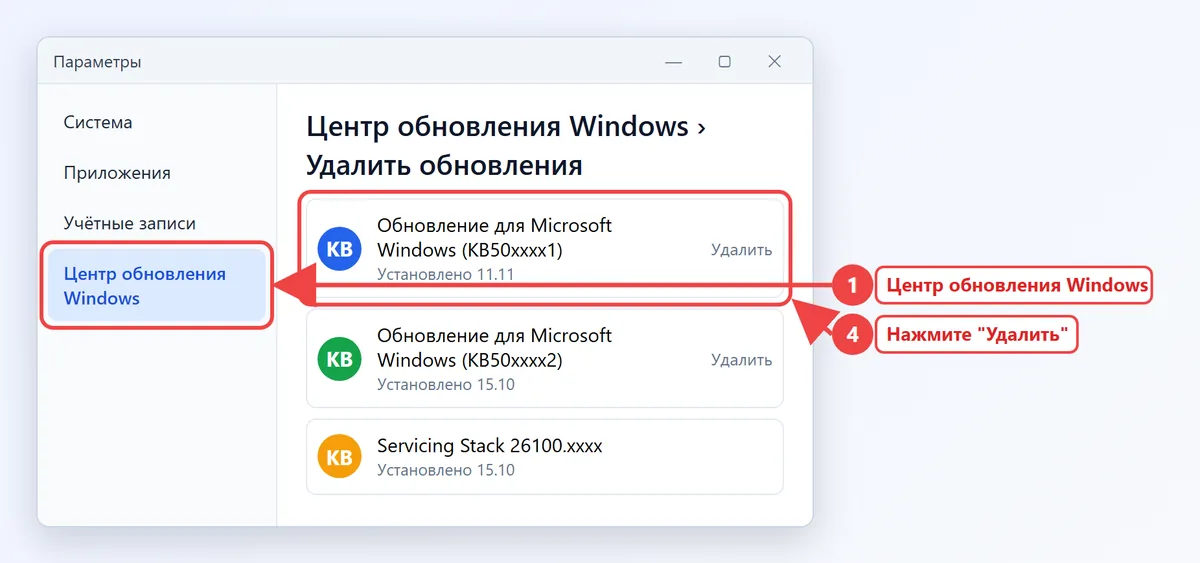
Откат помогает, если проблема появилась недавно: после установки программы, драйвера или обновления. Если система сломана давно или точек нет, нужен сброс Windows до заводских настроек.
Как откатить систему до точки восстановления
Шаги одинаковые для Windows 11, 10 и 8.1, отличается только способ открыть окно.
- Нажмите Win + R, введите
rstruiи нажмите Enter. Другой путь: введите в поиске на панели задач "Создание точки восстановления", откройте найденное и нажмите "Восстановить...". - В мастере "Восстановление системы" нажмите "Далее".
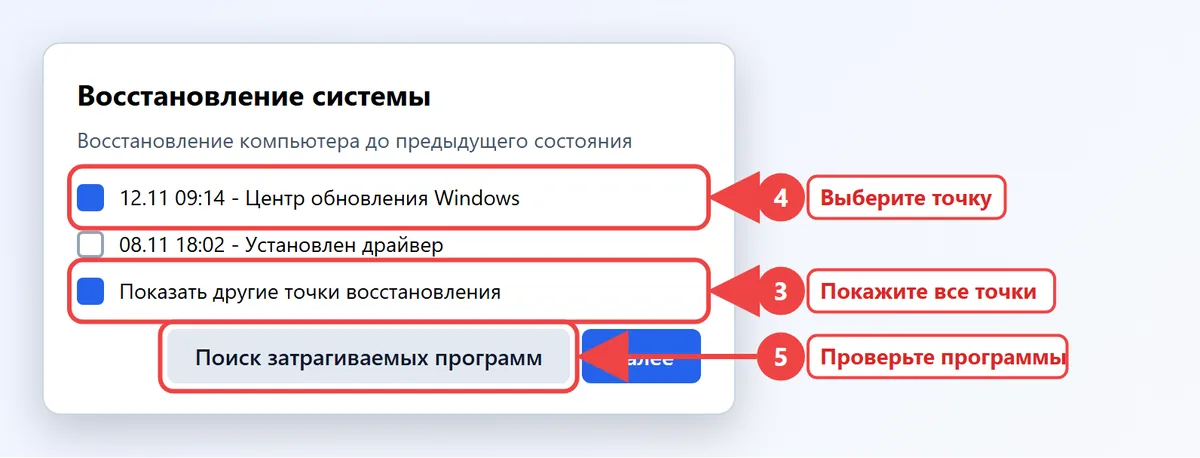
- Отметьте "Показать другие точки восстановления", чтобы увидеть весь список.
- Выберите точку с датой до начала проблем.
- Нажмите "Поиск затрагиваемых программ", чтобы увидеть, какие программы удалятся.
- Нажмите "Далее", затем "Готово" и подтвердите.
Компьютер перезагрузится и покажет "Подождите, идёт восстановление файлов и параметров Windows". Не выключайте питание. После входа появится сообщение "Восстановление системы выполнено успешно".
Чтобы откатить систему на день назад, выберите самую раннюю точку вчерашнего дня. Если точек за нужную дату нет, берите ближайшую более раннюю: свежие программы просто придётся поставить снова.
Где найти точки восстановления
Сами точки хранятся в скрытой системной папке System Volume Information на диске C, открыть её напрямую нельзя и не нужно. Список доступных точек виден только в мастере rstrui после флажка "Показать другие точки восстановления". В командной строке от имени администратора их можно посмотреть командой vssadmin list shadows.
Если список пустой, значит, защита системы выключена или точки удалились при нехватке места. Включите защиту по инструкции ниже - следующие откаты станут возможны.
Как включить защиту системы и создать точку
На многих компьютерах с Windows 11 и 10 защита системы по умолчанию выключена, и точек нет вовсе. Проверьте это сейчас, пока всё работает.
- Нажмите Win + R и выполните
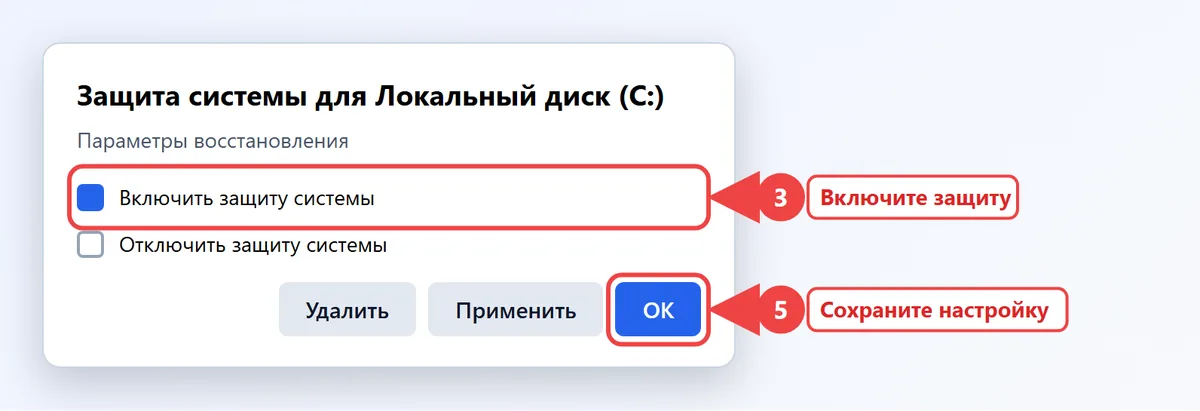
SystemPropertiesProtection- откроется вкладка "Защита системы". - Выберите диск C с пометкой "(Система)" и нажмите "Настроить".
- Отметьте "Включить защиту системы".
- Ползунком "Макс. использование" выделите 5-10% диска (для SSD на 500 ГБ это 25-50 ГБ).
- Нажмите "Применить" и "ОК".
- Вернувшись на вкладку, нажмите "Создать", введите название (например, "До установки драйвера") и снова "Создать".
Точка создаётся за 1-2 минуты. Делайте её вручную перед установкой драйверов, правкой реестра и экспериментами с настройками. Чтобы создавать точку одной командой, откройте PowerShell от имени администратора и выполните Checkpoint-Computer -Description "Ручная точка" -RestorePointType MODIFY_SETTINGS. Учтите, что этим способом Windows по умолчанию создаёт не больше одной точки в сутки.
Когда Windows создаёт точки сама
При включённой защите контрольные точки появляются автоматически в нескольких случаях:
- перед установкой ежемесячных обновлений и обновлений драйверов через Центр обновления Windows;
- перед установкой программ, которые используют стандартный установщик Windows и умеют запрашивать точку;
- по расписанию: задача "SR" в "Планировщике заданий" (раздел "Библиотека планировщика → Microsoft → Windows → SystemRestore") создаёт точку, если давно не было новых.
Если хочется регулярных точек, например раз в неделю, добавьте в планировщике своё задание с запуском PowerShell и командой Checkpoint-Computer от имени администратора. Старые точки Windows удаляет сама, когда заканчивается выделенное место, поэтому лимит в 2-3% диска на практике хранит всего несколько последних снимков.
Точка восстановления - не резервная копия. Она не защищает личные файлы от удаления, шифровальщика или поломки диска. Важные документы храните отдельно: на внешнем диске или в облаке.
Откат системы, если Windows не загружается
Откат можно запустить из среды восстановления. Попасть в неё можно с экрана входа (зажмите Shift и нажмите "Перезагрузка") или трижды прервав загрузку кнопкой питания.
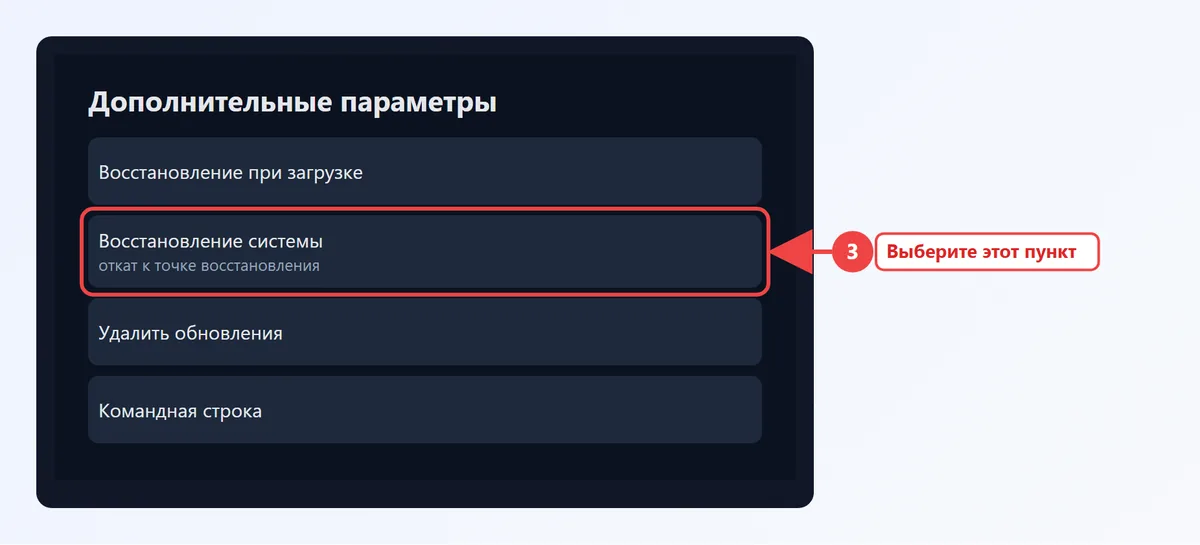
- На экране "Выбор действия" откройте "Поиск и устранение неисправностей" (в Windows 11 - "Устранение неполадок").
- Нажмите "Дополнительные параметры".
- Выберите "Восстановление системы".
- Укажите учётную запись и введите её пароль, если система попросит.
- Выберите точку и пройдите мастер как обычно.
Если среда восстановления не открывается, загрузитесь с установочной флешки - способ описан в статье о восстановлении Windows через BIOS. Ещё один вариант - запустить rstrui в безопасном режиме, если он загружается.
Как отменить откат системы
Если после отката стало хуже или пропала нужная программа, откат можно отменить: перед восстановлением Windows сама создаёт точку текущего состояния.
- Снова запустите
rstrui. - Выберите "Отменить восстановление системы" и нажмите "Далее".
- Нажмите "Готово" и дождитесь перезагрузки.
Откат, запущенный из среды восстановления или безопасного режима, отменить нельзя: в этих режимах страховочная точка не создаётся.
Откат системы в Windows 8 и 8.1
В Windows 8.1 путь через окно такой: "Панель управления → Восстановление → Запуск восстановления системы". Мастер и выбор точек те же. Чтобы попасть в среду восстановления, откройте "Параметры ПК → Обновление и восстановление → Восстановление → Особые варианты загрузки → Перезагрузить сейчас". Windows 8.1 давно не получает обновлений безопасности, поэтому, если система регулярно сбоит, разумнее перейти на новую версию.
Откат Windows 11 до Windows 10 и откат обновлений
Точка восстановления не вернёт прошлую версию Windows после крупного обновления. Для этого есть отдельная функция, которая доступна 10 дней после обновления:
- Windows 11: "Параметры → Система → Восстановление → Назад" (кнопка в строке "Предыдущая версия Windows").
- Windows 10: "Параметры → Обновление и безопасность → Восстановление → Вернуться к предыдущей версии Windows 10 → Начать".
Через 10 дней Windows удаляет папку Windows.old, и кнопка пропадает - дальше вернуть старую версию можно только переустановкой. Если проблема в обычном ежемесячном обновлении, его проще удалить отдельно, по инструкции об удалении последнего обновления.
Если откат не работает
| Сообщение или ситуация | Что сделать |
|---|---|
| "На системном диске нет точек восстановления" | Защита была выключена: откат невозможен, используйте сброс |
| "Восстановление системы не завершено успешно" (0x80070091 и подобные) | Запустите откат из среды восстановления или безопасного режима |
| Мешает антивирус | Временно отключите сторонний антивирус и повторите |
| Точки пропадают | Увеличьте "Макс. использование" в настройках защиты |
Старые точки занимают место. Удалить все разом можно кнопкой "Удалить" в окне "Настроить" на вкладке "Защита системы". Оставить только последнюю позволяет "Очистка диска": нажмите "Очистить системные файлы", перейдите на вкладку "Дополнительно" и в блоке "Восстановление системы и теневое копирование" нажмите "Очистить".
Частые вопросы
Удалятся ли мои файлы при откате системы?
Нет. Документы, фото и загрузки остаются. Удаляются только программы и драйверы, установленные после выбранной точки восстановления.
Как откатить систему назад, если нет точек восстановления?
Без точек откат невозможен. Попробуйте удалить последнее обновление в среде восстановления или выполните сброс Windows с сохранением личных файлов.
Сколько времени занимает откат системы Windows 10?
Обычно 10-30 минут. На старом HDD и при большом количестве изменений может занять до часа, прерывать процесс нельзя.
Как создать точку восстановления в Windows 11?
Выполните SystemPropertiesProtection через Win + R, включите защиту для диска C в окне "Настроить", затем нажмите "Создать" и введите название точки.
Можно ли откатить Windows 11 до Windows 10?
Да, в течение 10 дней после обновления: "Параметры → Система → Восстановление → Назад". Позже вернуться можно только чистой установкой Windows 10.