Безопасный режим Windows 10 и 11: как войти и выйти
Коротко
Безопасный режим Windows - это запуск системы только с базовыми драйверами и службами, без автозагрузки программ. Самый быстрый способ войти в него в Windows 10 и 11: зажмите Shift и выберите в меню "Пуск" → "Выключение" → "Перезагрузка", затем откройте "Поиск и устранение неисправностей → Дополнительные параметры → Параметры загрузки → Перезагрузить" и нажмите 4 или F4. Чтобы выйти из безопасного режима, обычно достаточно перезагрузить компьютер.
Содержание
- Зачем нужен безопасный режим
- Способ 1. Shift + Перезагрузка
- Способ 2. Через "Параметры"
- Способ 3. Через "Конфигурацию системы" (msconfig)
- Способ 4. Командой bcdedit
- Способ 5. Если Windows не загружается
- Безопасный режим через BIOS и с флешки
- Способ 6. Клавиша F8 при загрузке
- Что делать в безопасном режиме
- Как выйти из безопасного режима
- Если безопасный режим не запускается
Зачем нужен безопасный режим
В безопасном режиме Windows загружает минимальный набор: стандартный видеодрайвер с низким разрешением, драйверы клавиатуры, мыши и диска, ключевые службы. Сторонние программы из автозагрузки, большинство драйверов устройств и многие службы не запускаются. Если система стабильно работает в этом режиме, а в обычном падает, виновата не Windows, а что-то из отключённого.

Безопасный режим помогает, когда нужно:
- удалить драйвер или программу, после которой появляется синий экран или зависание при загрузке;
- убрать вирус или рекламную программу, которая мешает работе антивируса в обычном режиме;
- откатить систему к точке восстановления или удалить обновление;
- исправить настройки экрана, если после смены разрешения изображение пропало;
- проверить, не вызваны ли тормоза программой из автозагрузки.
Есть три варианта безопасного режима. Выбирайте их по задаче:
| Вариант | Клавиша | Когда выбирать |
|---|---|---|
| "Включить безопасный режим" | 4 или F4 | Удаление драйверов и программ, диагностика сбоев |
| "Включить безопасный режим с загрузкой сетевых драйверов" | 5 или F5 | Нужен интернет: скачать драйвер, обновить антивирус |
| "Включить безопасный режим с поддержкой командной строки" | 6 или F6 | Проводник не запускается, работа только командами |
Способ 1. Shift + Перезагрузка
Универсальный способ для Windows 10 и 11: работает и с рабочего стола, и с экрана входа, когда вы не можете войти в учётную запись.
- Откройте меню "Пуск" и нажмите кнопку питания (или значок питания в правом нижнем углу экрана входа).
- Зажмите Shift и, не отпуская, нажмите "Перезагрузка".
- На синем экране "Выбор действия" выберите "Поиск и устранение неисправностей" (в Windows 11 может называться "Устранение неполадок").
- Откройте "Дополнительные параметры", затем "Параметры загрузки".
- Нажмите "Перезагрузить".
- На экране с вариантами нажмите 4, 5 или 6.
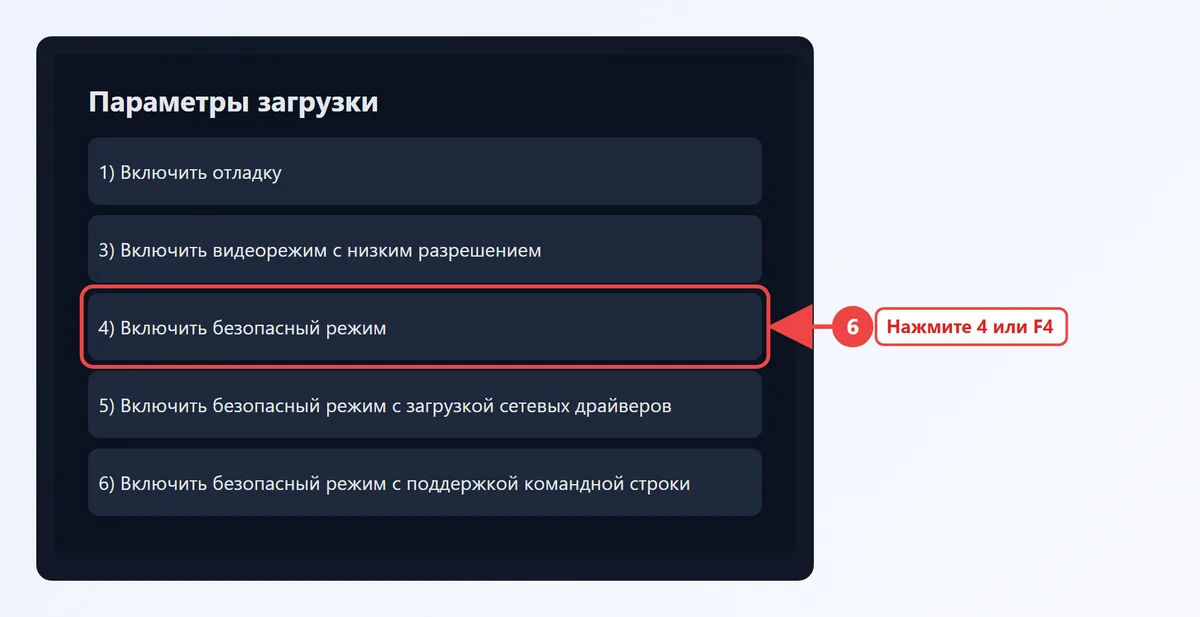
Если пункта "Параметры загрузки" нет в списке, нажмите "Просмотреть другие параметры восстановления" внизу экрана.
Способ 2. Через "Параметры"
Результат тот же, что у первого способа, просто путь через настройки - удобно, если клавиша Shift не срабатывает.
Как запустить безопасный режим в Windows 11
- Нажмите Win + I.
- Откройте "Система → Восстановление".
- В строке "Расширенные параметры запуска" нажмите "Перезагрузить сейчас" и подтвердите.
- Дальше выберите "Устранение неполадок → Дополнительные параметры → Параметры загрузки → Перезагрузить" и клавишу 4.
Как запустить безопасный режим в Windows 10
- Откройте "Пуск → Параметры → Обновление и безопасность".
- Слева выберите "Восстановление".
- В блоке "Особые варианты загрузки" нажмите "Перезагрузить сейчас".
- Пройдите "Поиск и устранение неисправностей → Дополнительные параметры → Параметры загрузки → Перезагрузить" и нажмите 4.
Способ 3. Через "Конфигурацию системы" (msconfig)
Этот способ включает безопасный режим постоянно: Windows будет загружаться в нём при каждом запуске, пока вы не снимете флажок. Удобно, когда нужно несколько перезагрузок подряд, например при удалении упорного вируса.
- Нажмите Win + R, введите
msconfigи нажмите Enter. - Перейдите на вкладку "Загрузка".
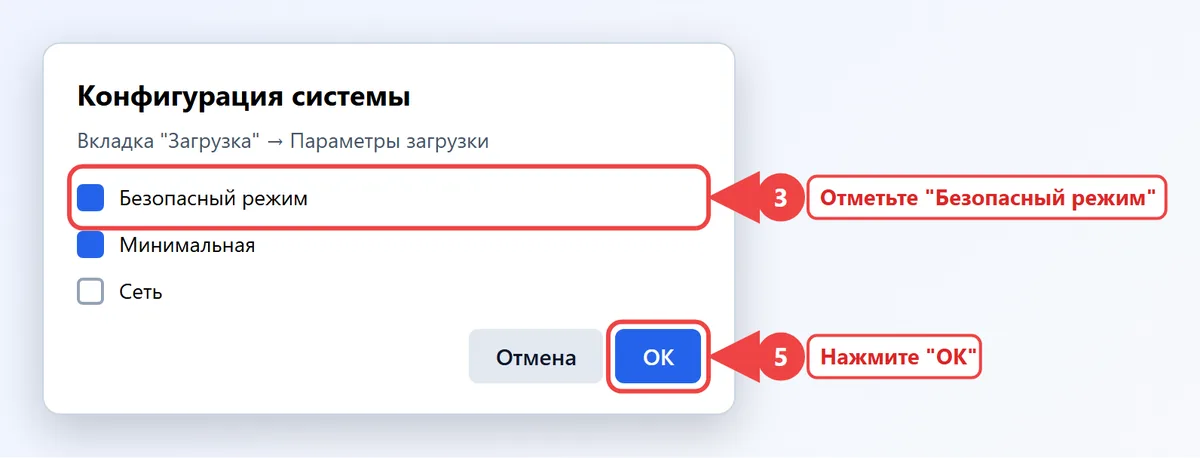
- В блоке "Параметры загрузки" отметьте "Безопасный режим".
- Выберите вариант: "Минимальная" - обычный безопасный режим, "Сеть" - с интернетом, "Другая оболочка" - только командная строка.
- Нажмите "ОК" и "Перезагрузка".
Если компьютер защищён BitLocker или шифрованием устройства, перед этим способом убедитесь, что знаете ключ восстановления: на некоторых устройствах после смены параметров загрузки его просят ввести.
Способ 4. Командой bcdedit
Через командную строку от имени администратора безопасный режим включается так же, как в msconfig, но это работает и из среды восстановления, где окна настроек недоступны.
bcdedit /set {current} safeboot minimal- обычный безопасный режим;bcdedit /set {current} safeboot network- с сетевыми драйверами;bcdedit /set {current} safeboot minimalи затемbcdedit /set {current} safebootalternateshell yes- с командной строкой.
После команды перезагрузитесь: shutdown /r /t 0. Вернуть обычную загрузку можно командой bcdedit /deletevalue {current} safeboot (для варианта с командной строкой добавьте bcdedit /deletevalue {current} safebootalternateshell). В среде восстановления вместо {current} пишите {default}.
Способ 5. Если Windows не загружается
Когда система не доходит до рабочего стола, вызовите среду восстановления принудительно.
- Включите компьютер.
- Как только появится логотип производителя или значок Windows, удерживайте кнопку питания 5-10 секунд до выключения.
- Повторите это ещё раз или два.
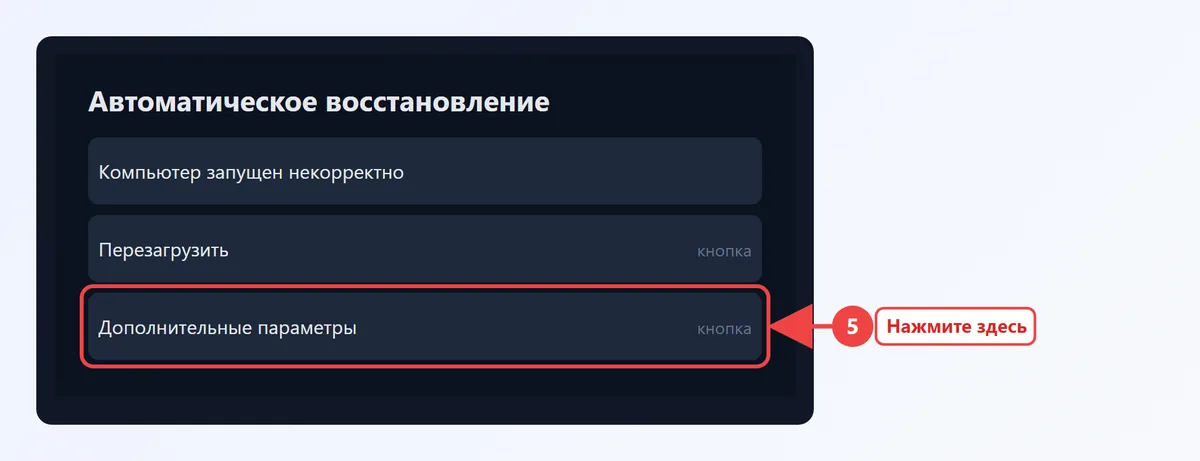
- На третьем запуске появится "Подготовка автоматического восстановления", затем экран с кнопкой "Дополнительные параметры".
- Нажмите её и пройдите знакомый путь до "Параметров загрузки", выберите 4.
Если экран после включения остаётся тёмным совсем, без логотипа, безопасный режим не поможет: сначала разберитесь с изображением по инструкции о чёрном экране при включении.
Безопасный режим через BIOS и с флешки
В самом BIOS или UEFI пункта "Безопасный режим Windows" нет: это функция загрузчика Windows, а не прошивки. Когда говорят про вход через BIOS, обычно имеют в виду загрузку с установочной флешки, если на диске повреждена среда восстановления.
- Создайте установочную флешку Windows на другом компьютере.
- Загрузитесь с неё через меню загрузки (F12, F11, F8 или Esc - зависит от производителя).
- На первом экране нажмите "Далее", затем "Восстановление системы".
- Откройте "Поиск и устранение неисправностей → Командная строка".
- Выполните
bcdedit /set {default} safeboot minimal, закройте окно, извлеките флешку и нажмите "Продолжить".
Подробнее о загрузке с флешки и восстановлении системы этим путём - в инструкции о восстановлении Windows через BIOS.
Способ 6. Клавиша F8 при загрузке
В Windows 7 безопасный режим вызывался клавишей F8 перед загрузкой. В Windows 10 и 11 загрузка слишком быстрая, и по умолчанию меню по F8 отключено. Его можно вернуть заранее, пока система работает:
- Откройте командную строку от имени администратора.
- Выполните
bcdedit /set {default} bootmenupolicy legacy. - Перезагрузите компьютер и сразу нажимайте F8 - появится "Дополнительные варианты загрузки".
Минус способа - загрузка становится чуть дольше. Вернуть стандартное поведение: bcdedit /set {default} bootmenupolicy standard. На ноутбуках F8 иногда нужно нажимать вместе с Fn.
Что делать в безопасном режиме
Рабочий стол в безопасном режиме выглядит непривычно: крупные значки, чёрный фон и надпись "Безопасный режим" по углам. Это нормально, обои и полноценный видеодрайвер просто не загружаются. Вот типичные действия, ради которых в него заходят:
- Удалить драйвер. В "Диспетчере устройств" откройте свойства устройства и на вкладке "Драйвер" нажмите "Откатить" или "Удалить устройство" с флажком удаления драйвера.
- Удалить программу. "Параметры → Приложения → Установленные приложения" (в Windows 10 - "Приложения и возможности"). Если установщик ругается, что служба Windows Installer недоступна, это ограничение безопасного режима: удалите программу после обычной загрузки или через её собственный деинсталлятор.
- Почистить автозагрузку. Откройте диспетчер задач (Ctrl + Shift + Esc), вкладку "Автозагрузка" и отключите подозрительные записи.
- Проверить систему на вирусы. Запустите полную проверку антивирусом или "Безопасность Windows → Защита от вирусов и угроз → Параметры сканирования → Полное сканирование".
- Откатить систему. Нажмите Win + R, выполните
rstruiи выберите точку восстановления, созданную до появления проблемы. - Восстановить файлы системы командами
sfc /scannowиDISM /Online /Cleanup-Image /RestoreHealth(для второй нужен режим с сетью).
В Windows 7 вход устроен иначе: перезагрузите компьютер и до появления логотипа нажимайте F8, затем стрелками выберите "Безопасный режим" и нажмите Enter. Способ с msconfig в Windows 7 тоже работает.
Как выйти из безопасного режима
Если вы входили через "Параметры загрузки" (способы 1, 2, 5 и 6), достаточно обычной перезагрузки: "Пуск → Выключение → Перезагрузка". Windows загрузится в обычном режиме.
Если компьютер раз за разом снова загружается в безопасном режиме, значит, режим включён постоянно через msconfig или bcdedit:
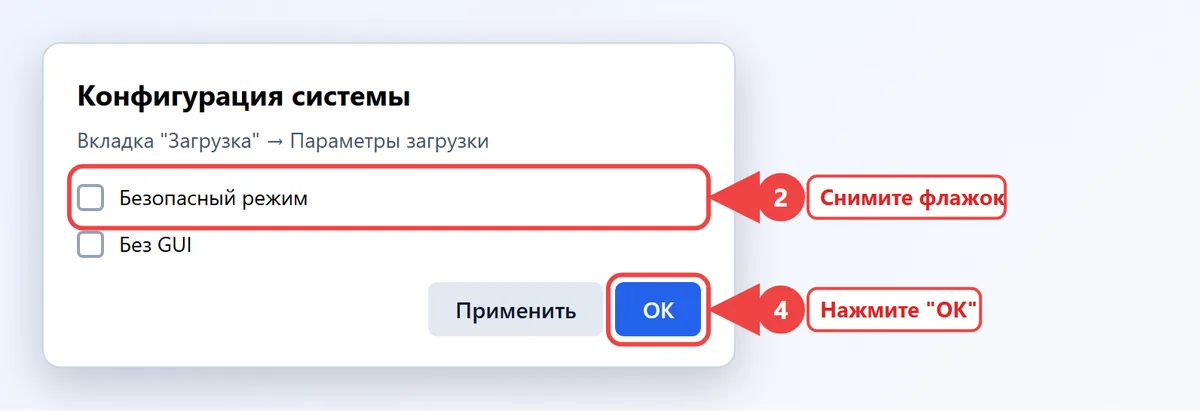
- Нажмите Win + R, введите
msconfig. - На вкладке "Загрузка" снимите флажок "Безопасный режим".
- На вкладке "Общие" выберите "Обычный запуск".
- Нажмите "ОК" и перезагрузитесь.
Если msconfig не открывается, выполните в командной строке от администратора bcdedit /deletevalue {current} safeboot и перезагрузитесь. В Windows 11 и 10 эти шаги одинаковые.
Если безопасный режим не запускается
| Проблема | Что сделать |
|---|---|
| Нет пункта "Параметры загрузки" | Нажмите "Просмотреть другие параметры восстановления" или используйте msconfig |
| Клавиши 4-6 не срабатывают | Нажмите F4-F6, на ноутбуке с Fn |
| Просит ключ BitLocker | Введите ключ восстановления из учётной записи Microsoft |
| Не принимает PIN-код | Войдите паролем учётной записи: в безопасном режиме PIN может не работать |
| Синий экран и в безопасном режиме | Вероятна аппаратная причина или повреждение системы: "Восстановление системы" или сброс |
| Чёрный экран после входа | Нажмите Ctrl + Shift + Esc, "Запустить новую задачу" → explorer.exe |
Когда безопасный режим тоже не помогает работать, остаётся сброс Windows до заводских настроек с сохранением личных файлов.
Частые вопросы
Как включить безопасный режим на Windows 11 при загрузке?
Трижды прервите загрузку кнопкой питания, на экране восстановления выберите "Дополнительные параметры → Устранение неполадок → Дополнительные параметры → Параметры загрузки → Перезагрузить" и нажмите 4.
Почему не работает F8 в Windows 10?
Меню по F8 в Windows 10 и 11 отключено по умолчанию. Включите его командой bcdedit /set {default} bootmenupolicy legacy или входите через Shift + Перезагрузка.
Как выйти из безопасного режима Windows 10, если он включается снова?
Откройте msconfig, на вкладке "Загрузка" снимите флажок "Безопасный режим", нажмите "ОК" и перезагрузитесь. Или выполните bcdedit /deletevalue {current} safeboot.
Можно ли войти в безопасный режим через BIOS?
Нет, в BIOS такого пункта нет. Через BIOS можно загрузиться с установочной флешки, открыть командную строку в "Восстановлении системы" и включить безопасный режим командой bcdedit.
Работает ли интернет в безопасном режиме?
Только в варианте "с загрузкой сетевых драйверов" (клавиша 5 или F5). Wi-Fi в этом режиме иногда не работает, надёжнее подключить кабель.