Чёрный экран при включении ноутбука или компьютера: что делать
Коротко
Если при включении ноутбука чёрный экран, но кулер шумит и индикаторы горят, сначала нажмите Win + Ctrl + Shift + B - это перезапуск видеодрайвера. Не помогло - выключите ноутбук долгим нажатием кнопки питания, отключите зарядку и подержите кнопку ещё 30-40 секунд. Если и после этого чёрный экран на ноутбуке остаётся, подключите внешний монитор: так станет понятно, виновата Windows или матрица.
Содержание
- Какой у вас чёрный экран
- Проверьте, есть ли картинка без подсветки
- Горячие клавиши, которые возвращают изображение
- Жёсткая перезагрузка и сброс остаточного заряда
- Подключите внешний монитор или телевизор
- Чёрный экран и курсор после загрузки Windows
- Переустановите драйвер видеокарты через безопасный режим
- Аппаратные причины чёрного экрана
- Чёрный экран на настольном компьютере
- Когда пора в сервис
Какой у вас чёрный экран
Чёрный экран на ноутбуке бывает на разных этапах запуска, и от этапа зависит, где искать причину. Посмотрите на признаки и найдите свою строку.

| Признаки | Где проблема | С чего начать |
|---|---|---|
| Не горит ни один индикатор, нет звуков | Питание | Статья о том, почему не включается компьютер |
| Индикаторы горят, вентилятор шумит, логотипа нет | Подсветка, матрица, память, BIOS | Сброс статики, внешний монитор |
| Логотип был, потом стало темно | Драйвер видеокарты, загрузка Windows | Перезапуск драйвера, безопасный режим |
| Чёрный экран и курсор мыши | Не запустился Проводник | Запуск explorer.exe вручную |
| Экран погас во время работы | Драйвер, перегрев, режим вывода | Горячие клавиши, Win + P |
Проверьте, есть ли картинка без подсветки
Посветите фонариком телефона на экран под углом. Если вы различаете тусклое изображение рабочего стола или логотипа, ноутбук работает, а не горит только подсветка матрицы. Иногда её просто убавили до нуля: несколько раз нажмите клавишу увеличения яркости (обычно Fn + одна из клавиш F1-F12 со значком солнца). Если яркость не возвращается, вероятна неисправность подсветки, шлейфа или инвертора - это работа для сервиса.
Горячие клавиши, которые возвращают изображение
Прежде чем что-то разбирать, попробуйте сочетания клавиш. Они работают, даже если экран полностью тёмный.
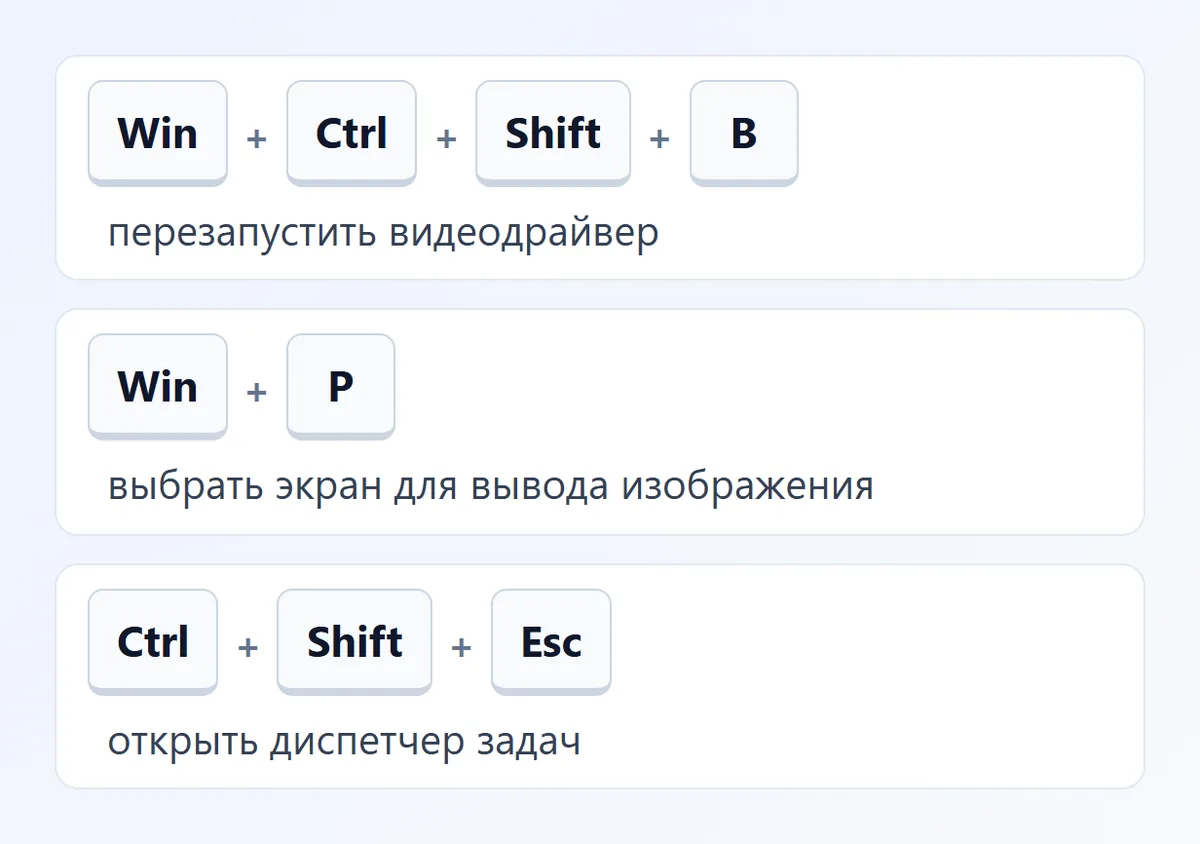
- Win + Ctrl + Shift + B - перезапуск видеодрайвера. Раздастся короткий сигнал, экран мигнёт. Помогает, если изображение пропало во время работы или после выхода из сна.
- Win + P - выбор режима вывода. Если случайно включился режим "Только второй экран", встроенный дисплей гаснет. Нажмите Win + P, затем стрелку вверх до первого пункта "Только экран компьютера" и Enter.
- Fn + клавиша с изображением монитора - на многих ноутбуках переключает вывод или выключает экран.
- Пробел, Esc или движение мыши - разбудят ноутбук, если он завис при выходе из сна.
Жёсткая перезагрузка и сброс остаточного заряда
Если ноутбук не реагирует на клавиши, его контроллер питания мог "зависнуть". Это лечится полным обесточиванием, и данные при этом не теряются.
- Удерживайте кнопку питания 10-15 секунд, пока ноутбук не выключится.
- Отключите зарядку и все USB-устройства: флешки, мышь, внешние диски.
- Если аккумулятор съёмный, выньте его.
- Нажмите и держите кнопку питания 30-40 секунд, чтобы разрядить конденсаторы.
- Подключите только зарядку и включите ноутбук.
Так же поступайте, если ноутбук завис с чёрным экраном и не выключается обычным способом. Частые зависания с отключением экрана иногда связаны с батареей или адаптером: проверьте их по инструкции ноутбук не заряжается.
Особенности Lenovo, HP, Asus и Acer
- Lenovo. У многих IdeaPad и Legion на днище есть маленькое отверстие аварийного сброса (Emergency Reset). Выключите ноутбук, отключите зарядку и нажмите внутри разжатой скрепкой на 10 секунд. Сбоку у части моделей есть кнопка Novo со значком стрелки: она открывает меню запуска, в котором можно войти в BIOS.
- HP. Если индикатор Caps Lock мигает определённое число раз, это код ошибки, его расшифровку ищите на сайте поддержки HP по модели. При повреждённом BIOS помогает аварийное восстановление: выключите ноутбук, подключите зарядку, зажмите Win + B и нажмите кнопку питания.
- Asus. Поддержка Asus советует держать кнопку питания около 40 секунд при отключённом адаптере, а затем включать с подключённой зарядкой.
- Acer. У многих моделей с несъёмной батареей на днище есть отверстие Battery Reset: после нажатия скрепкой выждите пару минут, прежде чем включать.
Подключите внешний монитор или телевизор
Это главный тест, который отделяет программную проблему от аппаратной. Подключите ноутбук к монитору или телевизору кабелем HDMI и нажмите Win + P → "Повторяющийся".
- На внешнем экране всё нормально - неисправна матрица, её шлейф или подсветка. Windows и видеокарта работают.
- Внешний экран тоже чёрный - проблема в видеодрайвере, Windows или видеочипе. Продолжайте по разделам ниже.
- Изображение появляется только в BIOS, а потом пропадает - почти наверняка виноват драйвер видеокарты.
Для настольного ПК аналогичная проверка - другой кабель и другой вход монитора. Убедитесь, что кабель подключён в разъём видеокарты, а не материнской платы, и что на мониторе выбран правильный источник (кнопка Input или Source).
Чёрный экран и курсор после загрузки Windows
Если после входа в систему на ноутбуке чёрный экран и мышка двигается, Windows загрузилась, но не запустился Проводник (explorer.exe), который рисует рабочий стол и панель задач.
- Нажмите Ctrl + Shift + Esc, чтобы открыть диспетчер задач.
- Если окно маленькое, нажмите "Подробнее".
- В Windows 11 нажмите "Запустить новую задачу" вверху окна, в Windows 10 - "Файл → Запустить новую задачу".
- Введите
explorer.exeи нажмите "ОК".
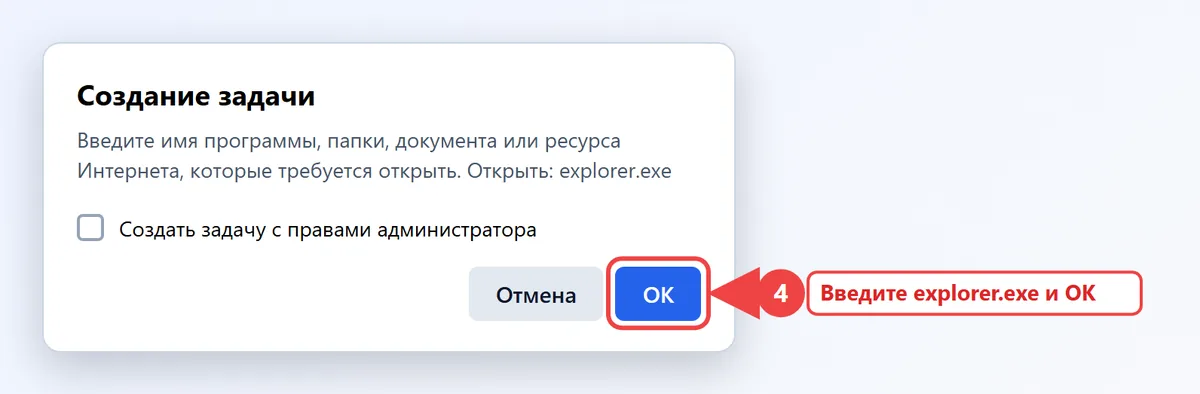
Рабочий стол появится. Чтобы проблема не повторялась, найдите причину:
- В том же окне "Создание задачи" запустите
cmdс флажком "Создать задачу с правами администратора" и выполнитеsfc /scannow, затемDISM /Online /Cleanup-Image /RestoreHealth. - Проверьте вкладку "Автозагрузка приложений": отключите недавно установленные программы, особенно "твикеры" и сторонние оболочки.
- Проверьте компьютер антивирусом: некоторые вредоносные программы подменяют запуск Проводника.
- Если чёрный экран появляется только после ввода пароля в одной учётной записи, создайте новую учётную запись и проверьте вход через неё: возможно, повреждён профиль.
Переустановите драйвер видеокарты через безопасный режим
Если логотип производителя появляется, а потом экран становится чёрным навсегда, вероятен сбой драйвера видеокарты. Особенно часто это бывает на ноутбуках с двумя видеокартами (встроенной Intel или AMD и дискретной NVIDIA) после обновления драйверов.
- Загрузитесь в безопасном режиме: трижды подряд прервите загрузку Windows кнопкой питания, на четвёртый раз откроется среда восстановления. Подробно все способы описаны в статье о безопасном режиме Windows.
- В безопасном режиме нажмите Win + X → "Диспетчер устройств" и раскройте "Видеоадаптеры".
- Откройте "Свойства" видеокарты, на вкладке "Драйвер" нажмите "Откатить" - если кнопка активна.
- Если откатить нельзя, нажмите "Удалить устройство" и перезагрузитесь в обычном режиме: Windows поставит базовый драйвер.
- Установите свежий драйвер с сайта производителя ноутбука или видеокарты.
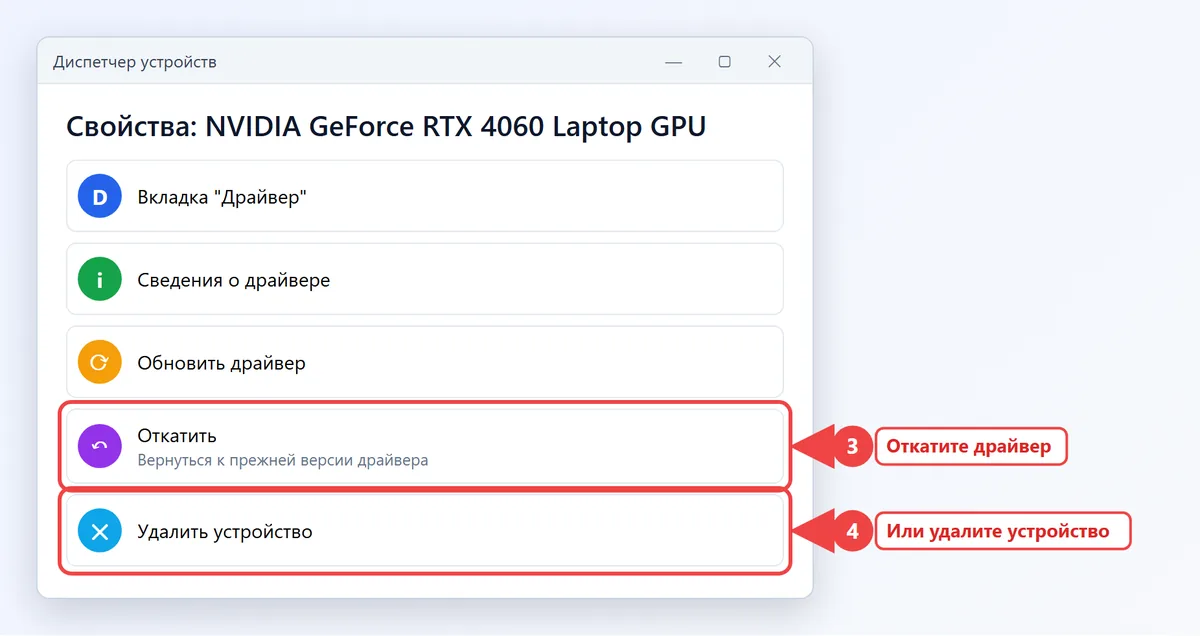
На ноутбуках лучше ставить драйвер видеокарты с сайта производителя ноутбука, а не универсальный: в нём учтены переключение графики и управление яркостью конкретной модели.
Если чёрный экран появился сразу после установки обновления Windows, начните с удаления этого обновления в среде восстановления - пошагово это разобрано в статье после обновления Windows не запускается система.
Аппаратные причины чёрного экрана
Если логотипа нет совсем, а внешний монитор тоже не показывает картинку, проблема ниже уровня Windows.
Оперативная память
Окисленный контакт модуля памяти - частая причина, когда ноутбук включается, но экран чёрный. На ноутбуках со съёмной памятью отключите питание, снимите крышку, выньте модуль, протрите контакты ластиком и вставьте до щелчка. Если модулей два, попробуйте запуск с каждым по очереди. После запуска стоит проверить оперативную память на ошибки.
Перегрев, залитие и видеочип
Если экран гаснет через несколько минут работы или в играх, а вентилятор шумит на максимуме, вероятен перегрев. Ноутбуку нужна чистка от пыли и замена термопасты. Если на клавиатуру проливали жидкость, не включайте его вовсе, пока его не просушат и не проверят в сервисе. Неисправный видеочип часто проявляется полосами и артефактами до того, как экран погаснет полностью.
Сбитые настройки BIOS
После неудачного изменения настроек прошивки (например, выбора не той основной видеокарты) экран может остаться чёрным ещё до логотипа. Поможет возврат настроек по умолчанию, описанный в инструкции как сбросить BIOS.
Чёрный экран на настольном компьютере
У системного блока своя частая причина: монитор не получает сигнал. Если на экране надпись "Нет сигнала" или "No Signal", а системный блок шумит, проверьте по порядку:
- Включён ли сам монитор и горит ли его индикатор питания.
- Куда подключён кабель. При дискретной видеокарте он должен идти в её разъём (горизонтальный ряд портов ниже), а не в выход на материнской плате рядом с USB.
- Выбран ли правильный вход на мониторе: кнопкой Input или Source переключите HDMI, DisplayPort и DVI по очереди.
- Работает ли кабель: замените его на заведомо исправный или подключите монитор к ноутбуку.
- Слышны ли сигналы при запуске и горят ли индикаторы на плате (CPU, DRAM, VGA, BOOT). Горящий VGA указывает на видеокарту, DRAM - на память.
Если после чистки или апгрейда изображение пропало, переустановите видеокарту и модули памяти до щелчка и проверьте, подключено ли к видеокарте дополнительное питание.
Когда пора в сервис
- Изображение видно только под фонариком, а яркость не регулируется.
- На внешнем мониторе всё работает, а встроенный экран чёрный, мигает или в полосах.
- Ноутбук пищит при включении или мигает индикаторами по кругу.
- Ноутбук падал или был залит жидкостью.
- Ни сброс статики, ни безопасный режим, ни внешний монитор не дали картинки.
Перед походом в сервис запишите, что вы уже пробовали, и какие индикаторы горят при включении: это сократит время диагностики.
Частые вопросы
Что делать, если ноутбук работает, но экран чёрный?
Как перезагрузить ноутбук, если чёрный экран?
Удерживайте кнопку питания 10-15 секунд до выключения, подождите несколько секунд и включите ноутбук снова. Если он не выключается, отключите зарядку и дождитесь, пока сядет батарея.
Почему на ноутбуке чёрный экран и курсор?
explorer.exe, а затем проверьте систему командой sfc /scannow и автозагрузку.Ноутбук не включается, чёрный экран, но индикаторы горят. Это поломка?
Не обязательно. Сначала сбросьте остаточный заряд: отключите зарядку и держите кнопку питания 30-40 секунд. Если не помогло, проверьте модуль памяти и внешний монитор.
Ноутбук Lenovo или HP показывает чёрный экран, есть ли особые способы?
После ввода пароля на ноутбуке чёрный экран, что делать?
explorer.exe через диспетчер задач, отключите лишние программы в автозагрузке и проверьте систему антивирусом. Если проблема только в одной учётной записи, создайте новую.


