Как проверить оперативную память компьютера на ошибки
Коротко
Проверить оперативную память можно без сторонних программ: в Windows 10 и 11 есть "Средство проверки памяти Windows", которое запускается командой mdsched и тестирует ОЗУ после перезагрузки. Для более глубокой проверки используют загрузочную флешку с MemTest86 или Memtest86+. Если ошибки найдены, планки проверяют по одной, чтобы вычислить сбойную.
Содержание
Когда стоит проверить оперативную память
Неисправная ОЗУ редко ломается сразу и полностью. Чаще она выдаёт единичные ошибки, которые проявляются как случайные сбои в разных программах. Если вы видите несколько признаков из таблицы, проверить оперативную память на ошибки стоит в первую очередь, до переустановки системы.
| Признак | Что это может значить |
|---|---|
| Синий экран с кодами MEMORY_MANAGEMENT, PAGE_FAULT_IN_NONPAGED_AREA, IRQL_NOT_LESS_OR_EQUAL | Сбой при обращении к памяти, частая причина - планка или неверная частота |
| Программы и игры вылетают в разные моменты без закономерности | Повреждаются данные в ОЗУ |
| Архивы распаковываются с ошибкой CRC, а на другом ПК открываются | Файл портится при обработке в памяти |
| Компьютер пищит при включении и не показывает изображение | Плата не видит память или планка плохо стоит в слоте |
| После включения XMP или EXPO начались зависания | Память не держит заявленный разгонный профиль |
Подробно о кодах синего экрана и о том, как их прочитать, рассказано в статье про синий экран смерти. Если компьютер вовсе не стартует, начните с инструкции "Не включается компьютер".
Встроенное средство проверки памяти Windows
Утилита одинаково работает в Windows 11 и Windows 10, на ноутбуке и на настольном ПК. Перед запуском сохраните открытые документы: компьютер перезагрузится, а тест займёт от 15 минут до часа в зависимости от объёма ОЗУ.
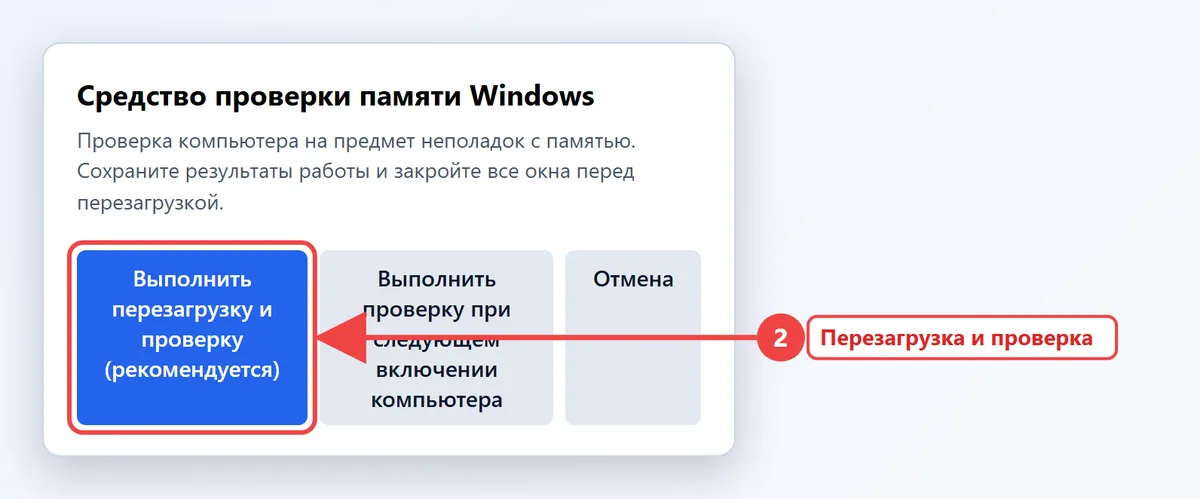
- Нажмите Win + R, введите
mdschedи нажмите Enter. Также можно набрать в поиске "Средство проверки памяти Windows" (в Windows 11 оно может называться "Диагностика памяти Windows"). - В открывшемся окне выберите "Выполнить перезагрузку и проверку (рекомендуется)".
- Дождитесь окончания теста на синем экране диагностики. Компьютер сам загрузит Windows, когда проверка закончится.
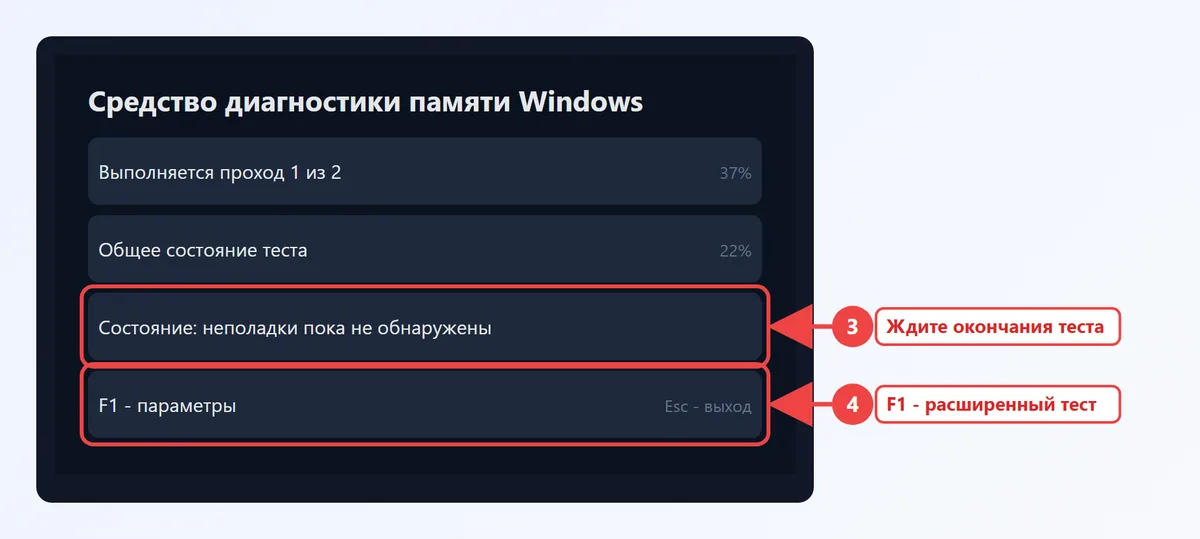
Как включить расширенный тест
По умолчанию выполняется "Обычный" набор тестов в два прохода. Он ловит явные неисправности, но пропускает редкие сбои. Пока на экране идёт диагностика, нажмите F1, клавишами со стрелками выберите набор "Расширенный", а число проходов увеличьте до 3-4. Переход между пунктами - Tab, применить - F10. Расширенная проверка 16 ГБ памяти может длиться несколько часов, её удобно оставить на ночь.
Где посмотреть результат проверки
После входа в систему в углу экрана появится уведомление с итогом. Если вы его пропустили, результат сохранён в журнале событий.
- Нажмите Win + R, введите
eventvwr.mscи нажмите Enter. - Откройте "Журналы Windows → Система".
- Справа нажмите "Найти", введите
MemoryDiagnostics-Resultsи откройте найденное событие.
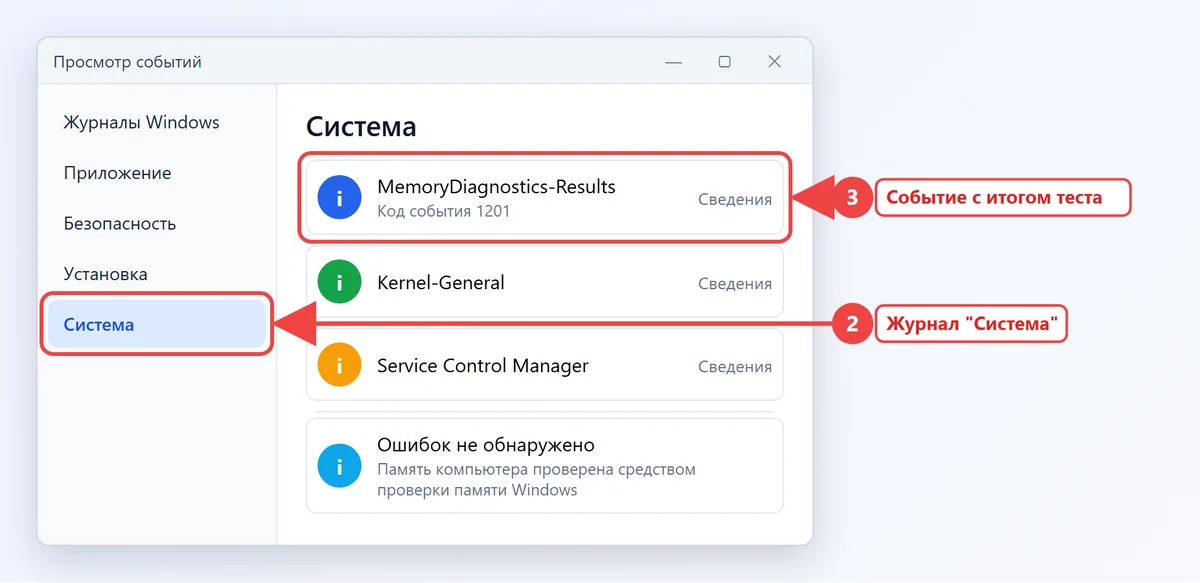
Фраза "Память компьютера проверена с помощью средства проверки памяти Windows; ошибок не обнаружено" означает, что базовый тест пройден. Если ошибки есть, переходите к проверке отдельных планок.
Проверка через MemTest86 и Memtest86+
Загрузочные тесты работают без Windows, поэтому им не мешают драйверы и фоновые программы, а память проверяется почти целиком. Есть два похожих проекта: MemTest86 от компании PassMark (бесплатная версия с ограничениями и платная Pro) и полностью бесплатный открытый Memtest86+. Оба запускаются на современных ПК с UEFI и на старых компьютерах с BIOS.
- Скачайте образ для флешки с официального сайта MemTest86 или Memtest86+.
- Запишите образ на флешку прилагаемой утилитой или программой Rufus. Все данные на флешке будут удалены.
- Вставьте флешку, перезагрузите компьютер и выберите её в загрузочном меню (обычно F8, F11, F12 или Esc).
- Тест запустится сам. Оставьте его минимум на 4 полных прохода (Pass).
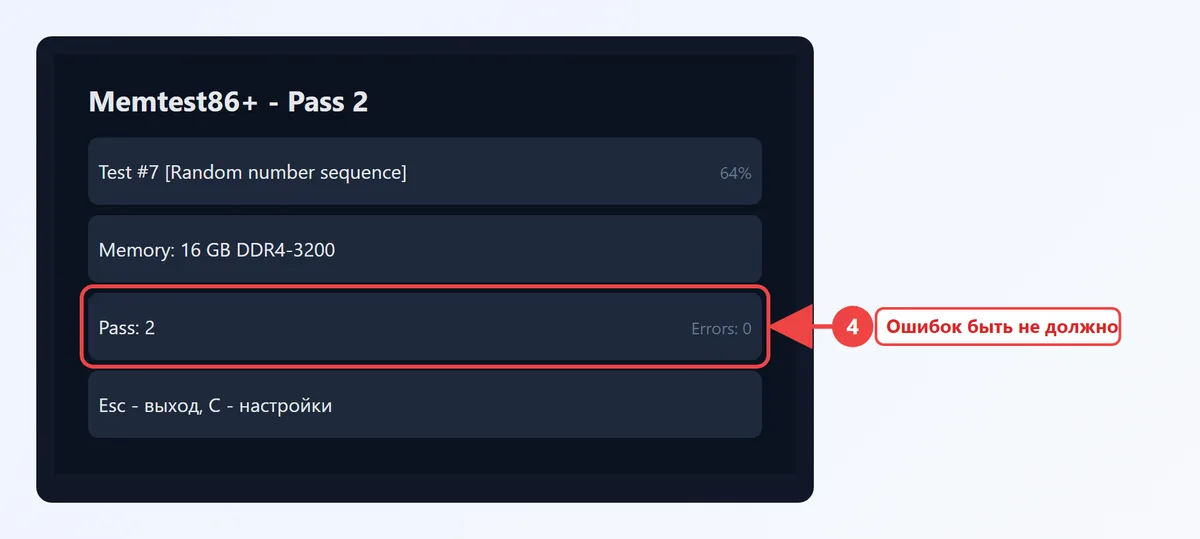
Красные строки со словом Error или ненулевой счётчик Errors говорят о неисправности. Даже одна ошибка - повод разбираться: исправная память в штатном режиме не ошибается ни разу. Если флешка не загружается, проверьте приоритет загрузки в BIOS.
MemTest86 подписан для Secure Boot, а некоторые сборки Memtest86+ - нет. Если флешка не стартует, временно отключите Secure Boot в BIOS и включите его обратно после теста: без него Windows 11 может работать с ограничениями.
Какой программой проверить оперативную память в Windows
Иногда перезагрузка неудобна или нужно нагрузить память вместе с процессором, как в игре. Тогда используют тесты, которые работают прямо в Windows. Они проверяют только свободную часть ОЗУ, поэтому перед запуском закройте браузер и другие программы.
| Программа | Как работает | Когда выбрать |
|---|---|---|
| Средство проверки памяти Windows | Тест после перезагрузки, встроено в систему | Первая быстрая проверка |
| MemTest86 / Memtest86+ | С загрузочной флешки, без Windows | Самая полная проверка, подозрение на брак |
| OCCT | Тест памяти в Windows с отчётом об ошибках | Проверка стабильности после включения XMP или EXPO |
| TestMem5 | Набор жёстких тестов в Windows | Подбор таймингов и частоты энтузиастами |
| AIDA64 | Стресс-тест "System Stability Test" с пунктом "Stress system memory" и замер скорости "Cache & Memory Benchmark" | Комплексная нагрузка и измерение пропускной способности |
В AIDA64 проверка запускается через меню "Сервис → Тест стабильности системы": отметьте "Stress system memory", нажмите "Start" и оставьте на 30-60 минут. Сбой выглядит как сообщение о Hardware failure или внезапная перезагрузка. Сама AIDA64 скорее нагружает, чем ищет ошибки в ячейках, поэтому для точного ответа по планке лучше MemTest86.
Как проверить объём, частоту и режим работы памяти
Перед тестами полезно убедиться, что система видит всю установленную память и она работает на нужной частоте.
- Откройте диспетчер задач сочетанием Ctrl + Shift + Esc (другие способы - в статье о том, как открыть диспетчер задач).
- Перейдите на вкладку "Производительность" и выберите "Память".
- Справа внизу посмотрите строки "Скорость", "Использовано гнезд" и "Форм-фактор".
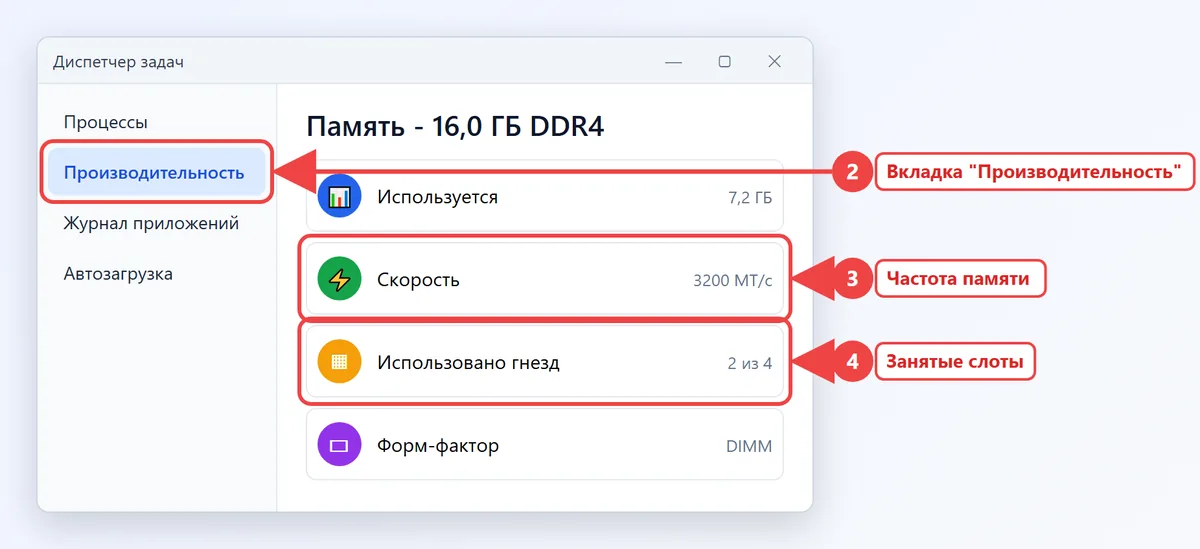
Если "Скорость" заметно ниже, чем написано на наклейке планки, в BIOS не включён профиль XMP (Intel) или EXPO (AMD). Если общий объём меньше установленного, одна из планок не определяется или плохо сидит в слоте.
Подробные данные о каждой планке - производитель, модель, частоту - покажет PowerShell. Откройте его и выполните команду Get-CimInstance Win32_PhysicalMemory | Format-Table BankLabel, Capacity, Speed, ConfiguredClockSpeed, Manufacturer, PartNumber. Старая команда wmic memorychip в Windows 11 25H2 уже не работает: утилиту WMIC убрали из системы.
Как проверить двухканальный режим
Установите бесплатную CPU-Z и откройте вкладку "Memory". В поле "Channel #" для DDR4 должно быть "Dual", а для DDR5 - "2 x 32-bit" и больше (каждая планка DDR5 сама делится на два подканала). Значение "Single" при двух планках значит, что они стоят в соседних слотах одного канала. Переставьте их по схеме из инструкции к плате, обычно в слоты A2 и B2.
Как проверить каждую планку по отдельности
Тест показывает, что ошибки есть, но не называет конкретную планку. Чтобы её найти, проверяйте модули по одному.
- Выключите компьютер, отключите кабель питания и нажмите кнопку включения на 5 секунд, чтобы снять остаточный заряд.
- Оставьте в материнской плате одну планку в основном слоте (обычно A2).
- Запустите MemTest86 или встроенный тест и дождитесь результата.
- Повторите с каждой планкой, а затем с исправной планкой в каждом слоте, чтобы исключить неисправный разъём.
На ноутбуке часть памяти бывает распаяна на плате, а снять можно только одну планку в слоте. Если ошибки остаются без съёмного модуля, сбоит распаянная память, и её меняют только в сервисе. Во многих тонких ноутбуках слотов нет совсем: тогда остаётся программная проверка и гарантийный ремонт.
Что делать, если найдены ошибки
Ошибки не всегда значат, что планку пора выбрасывать. Пройдите шаги по порядку и после каждого повторяйте тест.
- Отключите разгон. Выключите XMP или EXPO в BIOS либо сбросьте настройки по умолчанию. Если ошибки пропали, память не тянет заводской профиль: снизьте частоту на одну ступень. Как вернуть стандартные значения, описано в статье о сбросе BIOS.
- Переустановите планки. Выньте модули, протрите контакты сухой безворсовой салфеткой и вставьте до щелчка обоих фиксаторов.
- Обновите BIOS. Новые прошивки часто улучшают совместимость с памятью, особенно на платах для DDR5.
- Не смешивайте разные модели. Планки разных производителей и с разными таймингами могут не работать вместе, даже если по отдельности исправны.
- Замените сбойный модуль. У большинства планок длительная или пожизненная гарантия производителя, поэтому сохраните чек и коробку.
При покупке б/у памяти попросите продавца показать прохождение 2-4 циклов MemTest86 и сверьте модель планки на наклейке с данными в CPU-Z.
Если тесты чистые, а компьютер всё равно работает медленно, дело может быть не в ОЗУ, а в нехватке объёма, диске или автозагрузке. Разобраться поможет статья "Компьютер тормозит и зависает".
Частые вопросы
Сколько времени занимает проверка оперативной памяти?
Обычный тест встроенного средства на 8-16 ГБ длится 15-40 минут. Расширенный режим и 4 прохода MemTest86 занимают несколько часов, их удобно запускать на ночь.
Как быстро проверить оперативную память без программ?
Нажмите Win + R, введите mdsched и выберите перезагрузку с проверкой. Это встроенная утилита Windows 10 и 11, скачивать ничего не нужно.
Как проверить оперативную память в AIDA64?
Откройте "Сервис → Тест стабильности системы", отметьте "Stress system memory" и нажмите "Start". Если за час нет ошибок и перезагрузок, память стабильна под нагрузкой, но для поиска сбойных ячеек надёжнее MemTest86.
Как проверить, сколько оперативной памяти на компьютере?
Можно ли проверить оперативную память на телефоне?
На Android и iPhone нет теста ячеек памяти, как на ПК: можно лишь посмотреть объём в разделе "О телефоне" и занятость в настройках. При сбоях телефона помогает сброс или сервис.
Что значит ошибка в MemTest86 только в одном проходе?
Даже единичная ошибка указывает на нестабильность. Отключите XMP или EXPO и повторите тест; если ошибка осталась, проверьте планки по одной.