Как посмотреть характеристики компьютера на Windows 10 и 11
Коротко
Быстрее всего посмотреть характеристики компьютера можно в разделе "Параметры → Система → О системе" (в Windows 10 - "О программе"): там указаны процессор, объём оперативной памяти и тип системы. Сочетание Win + Pause открывает этот раздел сразу. Видеокарту, диск и модель материнской платы покажут "Сведения о системе" (msinfo32), dxdiag и диспетчер задач, а самый подробный отчёт дадут CPU-Z и HWiNFO.
Содержание
- Где посмотреть характеристики компьютера в Параметрах
- Сведения о системе (msinfo32)
- Видеокарта и звук в средстве диагностики DirectX
- Диспетчер задач: процессор, память, диск и видеокарта
- Характеристики монитора
- Диспетчер устройств
- Команды для командной строки и PowerShell
- Программа для просмотра характеристик компьютера
- Основные характеристики компьютера и на что они влияют
- Если Windows не загружается
Где посмотреть характеристики компьютера в Параметрах
Раздел с основными данными о ПК есть в Windows 11 и Windows 10, отличается только название.
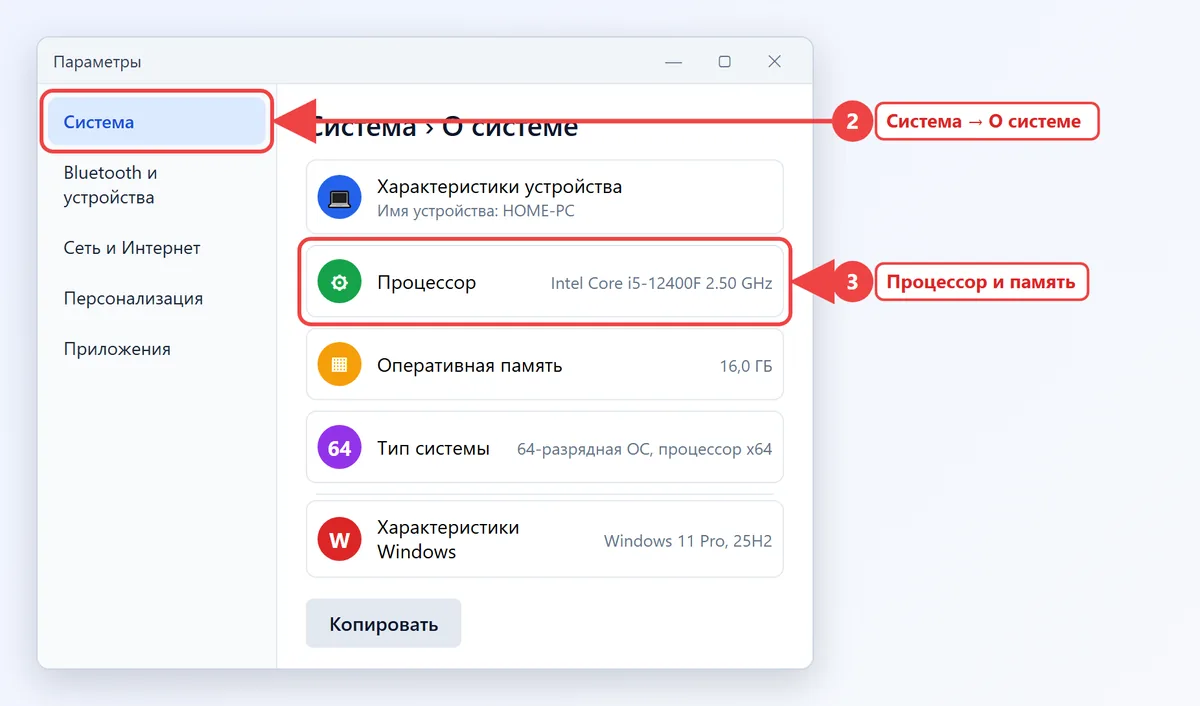
- Нажмите Win + I, чтобы открыть "Параметры".
- В Windows 11 откройте "Система → О системе". В Windows 10 - "Система → О программе".
- Посмотрите блок "Характеристики устройства": "Процессор", "Оперативная память", "Тип системы", а также имя устройства. Ниже, в "Характеристиках Windows", указаны выпуск и версия системы, например 25H2.
В свежих сборках Windows 11 вверху страницы "О системе" могут быть карточки с видеокартой и объёмом диска. Если их нет, эти данные легко найти другими способами ниже. Кнопка "Копировать" рядом с блоком сохраняет характеристики в буфер обмена, их удобно вставить в сообщение мастеру или продавцу.
Быстрые способы открыть раздел
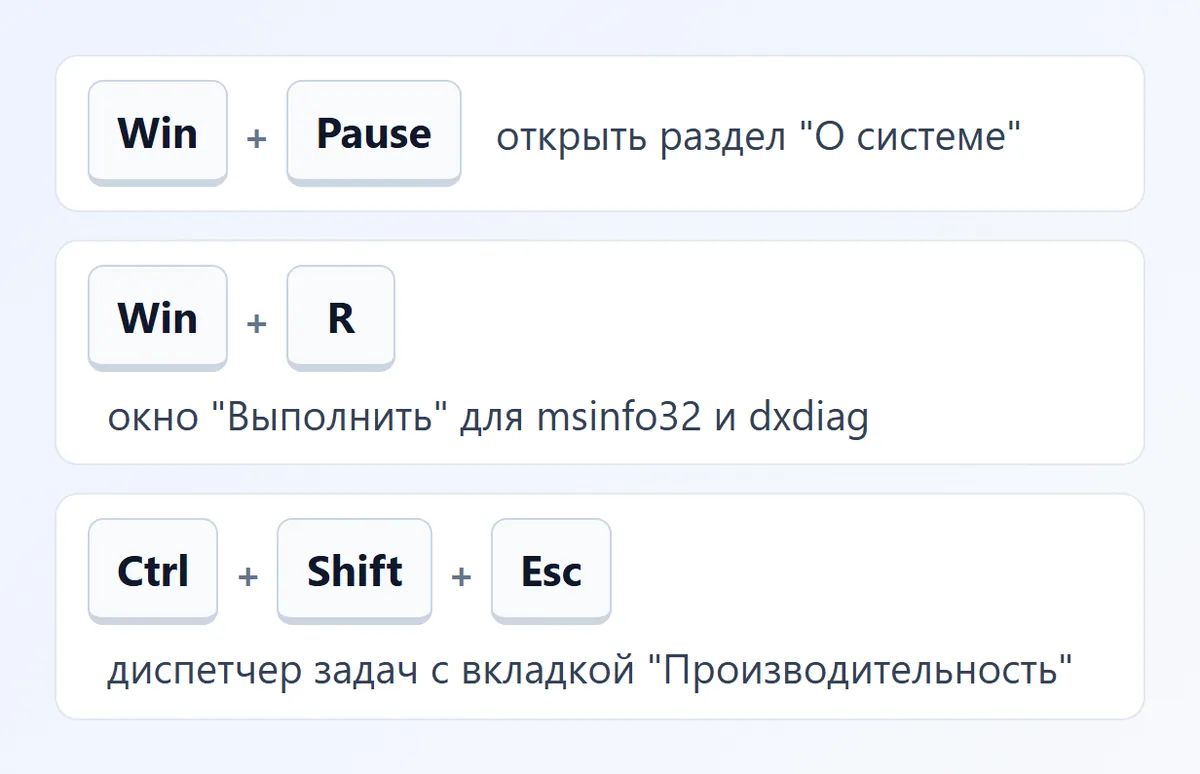
- Сочетание Win + Pause (на ноутбуках без этой клавиши иногда Win + Fn + B или Win + Fn + Pause).
- Правый щелчок по кнопке "Пуск" → "Система".
- Правый щелчок по значку "Этот компьютер" в Проводнике → "Свойства".
Сведения о системе (msinfo32)
Это самая полная встроенная сводка: модель ноутбука или ПК, материнская плата, версия BIOS, процессор с частотой и числом ядер, объём памяти.
- Нажмите Win + R, введите
msinfo32и нажмите Enter. - На странице "Сведения о системе" найдите строки "Изготовитель", "Модель", "Процессор", "Версия BIOS", "Изготовитель основной платы", "Продукт основной платы" и "Установленная оперативная память (RAM)".
- Для видеокарты раскройте слева "Компоненты → Дисплей", для дисков - "Компоненты → Запоминающие устройства → Диски".
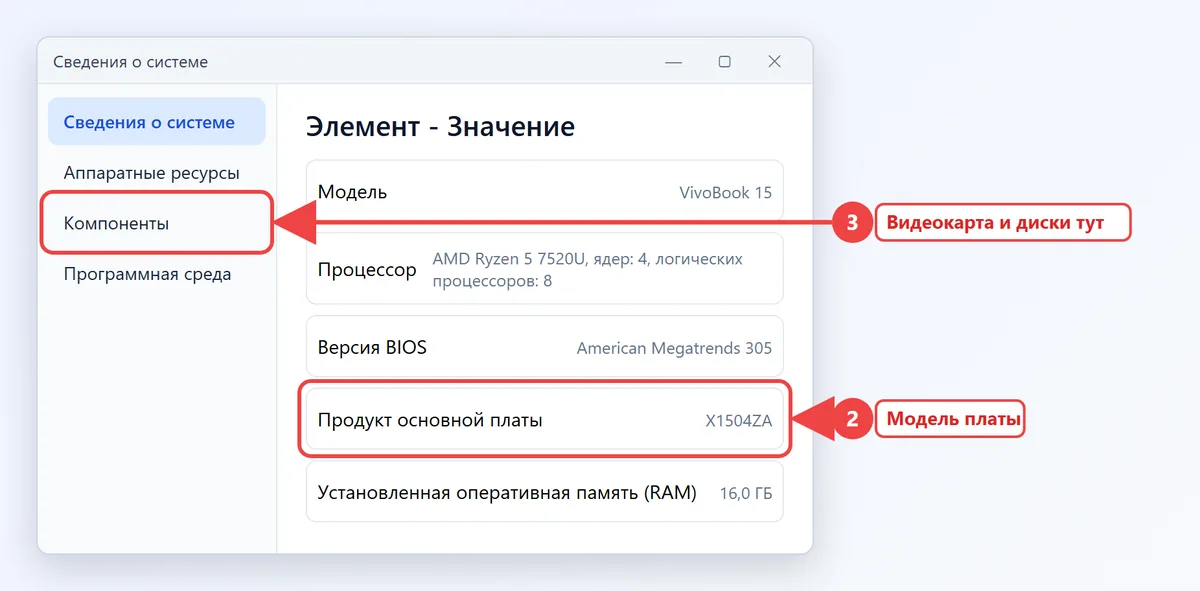
Через "Файл → Экспорт" отчёт сохраняется в текстовый файл. Строка "Режим BIOS" со значением UEFI пригодится, если вы собираетесь обновить Windows 10 до Windows 11.
Видеокарта и звук в средстве диагностики DirectX
Утилита dxdiag показывает модель видеокарты, объём её памяти и версию драйвера.
- Нажмите Win + R, введите
dxdiagи нажмите Enter. - На вкладке "Система" указаны процессор, память и версия DirectX.
- Откройте вкладку "Экран": в строке "Имя" модель видеокарты, в "Видеопамять" - её собственная память. Если вкладок "Экран" две, у ноутбука встроенная и дискретная графика.
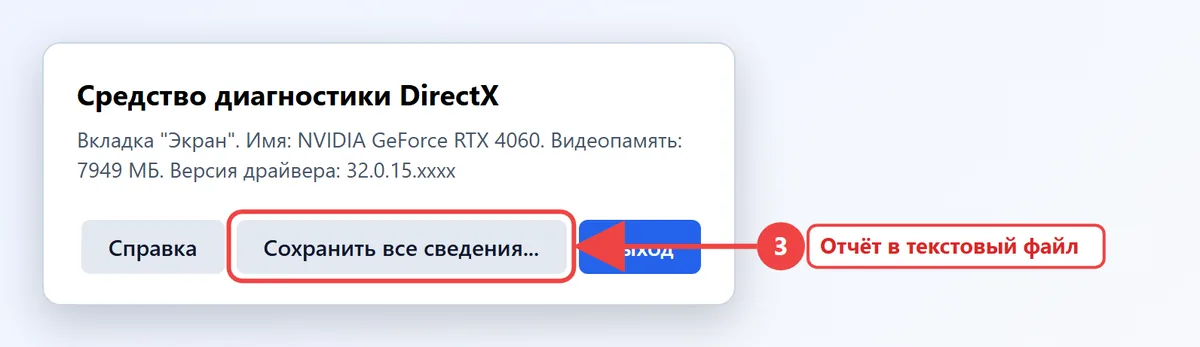
Кнопка "Сохранить все сведения" создаёт текстовый отчёт DxDiag.txt, его часто просят в техподдержке игр.
Диспетчер задач: процессор, память, диск и видеокарта
Вкладка "Производительность" диспетчера задач показывает характеристики сразу с текущей нагрузкой. Откройте его сочетанием Ctrl + Shift + Esc (все способы - в статье о том, как открыть диспетчер задач).
- ЦП - модель процессора, базовая скорость, число ядер и логических процессоров, кэш L1-L3, включена ли виртуализация.
- Память - объём, частота (строка "Скорость"), занятые слоты и форм-фактор: DIMM у настольных ПК, SODIMM у ноутбуков.
- Диск - модель накопителя, его тип (SSD или HDD) и ёмкость.
- Графический процессор - модель, выделенная и общая память, версия драйвера, а у многих дискретных видеокарт и температура.
Характеристики монитора
Разрешение, частоту обновления и модель монитора Windows показывает в настройках экрана.
- Откройте "Параметры → Система → Дисплей".
- Прокрутите вниз и нажмите "Расширенные параметры дисплея" (в Windows 10 - "Дополнительные параметры дисплея").
- Посмотрите название монитора, разрешение рабочего стола, частоту обновления в герцах и поддержку HDR.
Если частота ниже, чем указано в паспорте монитора, например 60 Гц вместо 144 Гц, выберите нужное значение в списке "Выбор частоты обновления" и проверьте, что кабель подключён к видеокарте, а не к разъёму на материнской плате.
Диспетчер устройств
Если нужно узнать модель конкретного узла - сетевой карты, Wi-Fi-адаптера, звука, - откройте диспетчер устройств: правый щелчок по "Пуск" → "Диспетчер устройств". Раскройте нужный раздел, например "Видеоадаптеры" или "Сетевые адаптеры". Устройство с жёлтым значком означает, что для него не установлен драйвер.
Команды для командной строки и PowerShell
Команды удобны, когда нужно быстро скопировать данные текстом или посмотреть их на удалённом ПК. Как запустить консоль, описано в статье о командной строке.
| Команда | Что покажет |
|---|---|
systeminfo | Версию Windows, модель ПК, процессор, объём памяти, дату установки системы |
Get-ComputerInfo | Подробную сводку о системе и железе (PowerShell) |
Get-CimInstance Win32_VideoController | Select Name, DriverVersion | Модель видеокарты и версию драйвера |
Get-PhysicalDisk | Select FriendlyName, MediaType, Size | Модели дисков и их тип: SSD или HDD |
Get-CimInstance Win32_BaseBoard | Select Manufacturer, Product | Производителя и модель материнской платы |
В статьях прошлых лет встречаются команды wmic. В Windows 11 25H2 утилита WMIC удалена, поэтому используйте приведённые команды PowerShell.
Программа для просмотра характеристик компьютера
Сторонние утилиты показывают то, чего нет во встроенных средствах: тайминги памяти, ревизию процессора, модель матрицы монитора, износ батареи и SSD. Скачивайте их только с сайтов разработчиков.
| Программа | Что умеет | Цена |
|---|---|---|
| CPU-Z | Процессор, материнская плата, память по каждому слоту, режим каналов | Бесплатно |
| GPU-Z | Всё о видеокарте: чип, тип и объём видеопамяти, частоты, датчики | Бесплатно |
| HWiNFO | Полный отчёт обо всех компонентах и показания датчиков | Бесплатно для личного использования |
| AIDA64 | Подробная сводка, тесты производительности и стабильности | Платная, есть пробный период |
| CrystalDiskInfo | Модель, интерфейс и состояние дисков по SMART | Бесплатно |
Для обычной задачи "узнать, что стоит в ПК" хватит CPU-Z и GPU-Z. Если нужно ещё и следить за нагревом, пригодятся программы для просмотра температуры процессора и видеокарты.
Основные характеристики компьютера и на что они влияют
Когда характеристики найдены, полезно понимать, какие из них важны для ваших задач.
| Компонент | Главные параметры | На что влияет |
|---|---|---|
| Процессор | Модель и поколение, число ядер и потоков, частота | Скорость программ, архивации, обработки видео, игр |
| Оперативная память | Объём, тип (DDR4, DDR5), частота, двухканальный режим | Сколько программ и вкладок работает без тормозов |
| Видеокарта | Модель, объём видеопамяти, встроенная или дискретная | Игры, монтаж, работа с 3D и несколькими мониторами |
| Накопитель | Тип (NVMe SSD, SATA SSD, HDD), объём | Скорость загрузки Windows и программ |
| Материнская плата | Чипсет, сокет, число слотов памяти | Возможности апгрейда |
Для офиса и учёбы в 2026 году комфортный минимум - 8 ГБ памяти и SSD, для игр и монтажа - от 16 ГБ и дискретная видеокарта. Сравнить свой ПК с системными требованиями игры проще всего по модели процессора, видеокарты и объёму памяти. Узнать, какую часть системы стоит улучшить в первую очередь, поможет индекс производительности Windows, а выбрать новый процессор под свою плату - статья о модернизации процессора.
Если Windows не загружается
Модель процессора, объём памяти и список дисков видны на главном экране BIOS или UEFI: войдите в него клавишей Del или F2 сразу после включения. Модель ноутбука указана на наклейке снизу корпуса или под батареей, а по ней на сайте производителя находится полная спецификация.
Частые вопросы
Как посмотреть характеристики компьютера на Windows 10?
Откройте "Параметры → Система → О программе" или нажмите Win + Pause. Для видеокарты и диска используйте msinfo32, dxdiag или вкладку "Производительность" диспетчера задач.
Где посмотреть характеристики видеокарты?
В диспетчере задач на вкладке "Производительность → Графический процессор", во вкладке "Экран" утилиты dxdiag или в бесплатной программе GPU-Z.
Как узнать характеристики оперативной памяти?
Можно ли узнать характеристики компьютера онлайн?
Сайты сами по себе не видят железо ПК: онлайн-сервисы просят установить программу-сканер. Надёжнее воспользоваться встроенными средствами Windows или CPU-Z.
Как узнать, SSD или HDD стоит в компьютере?
В диспетчере задач выберите "Производительность → Диск": тип указан под названием. То же покажет команда Get-PhysicalDisk в PowerShell.