Программы для просмотра температуры процессора и видеокарты
Коротко
Чтобы посмотреть температуру процессора и видеокарты одновременно, удобнее всего бесплатная программа HWiNFO: она показывает все датчики компьютера в одном окне. Для постоянного значка с температурой процессора в трее подойдёт Core Temp, а для показа нагрева прямо в игре - MSI Afterburner. Температуру видеокарты без программ можно увидеть в диспетчере задач Windows 10 и 11.
Содержание
- Какую программу для температуры процессора и видеокарты выбрать
- HWiNFO: все датчики в одном окне
- Core Temp: температура процессора в трее
- HWMonitor от CPUID
- MSI Afterburner: температура поверх игры
- Утилиты производителей видеокарт и ноутбуков
- Как посмотреть температуру процессора без программ
- Какая температура процессора и видеокарты нормальная
- Что делать, если программа показывает перегрев
Какую программу для температуры процессора и видеокарты выбрать
Все программы из таблицы работают в Windows 11 и Windows 10, на ноутбуках и настольных ПК с процессорами Intel и AMD. Скачивайте их только с официальных сайтов разработчиков: под видом "программ для температуры" часто распространяют рекламные установщики.
| Программа | Что показывает | Чем удобна |
|---|---|---|
| HWiNFO | Процессор, видеокарта, диски, плата, вентиляторы | Самая полная, минимумы и максимумы, графики, бесплатна для дома |
| Core Temp | Только процессор, по каждому ядру | Лёгкая, температура в трее, защита от перегрева |
| HWMonitor | Процессор, видеокарта, диски, напряжения | Простое окно со столбцами "Текущая, Мин, Макс" |
| MSI Afterburner | Видеокарта и процессор | Вывод температуры поверх игры, работает с любыми видеокартами |
| NVIDIA app, AMD Software | Видеокарта своего производителя, частично процессор | Уже установлены вместе с драйвером |
Если нужна одна программа на всё, ставьте HWiNFO. Если хотите просто следить за процессором, хватит Core Temp. Для игр берите MSI Afterburner или оверлей драйвера видеокарты.
HWiNFO: все датчики в одном окне
HWiNFO показывает температуру процессора и видеокарты точнее большинства аналогов, потому что знает датчики почти всех плат и чипов. Программа бесплатна для личного использования, есть установочная и портативная версии на сайте hwinfo.com.
- Запустите HWiNFO64 и в стартовом окне отметьте "Sensors-only".
- Нажмите "Start". Откроется длинная таблица датчиков со столбцами Current, Minimum, Maximum и Average.
- Найдите в разделе процессора строки "CPU Package" (общая температура) и "Core Max" (самое горячее ядро).
- Прокрутите до раздела видеокарты: "GPU Temperature" - температура чипа, "GPU Hot Spot Temperature" - самая горячая точка.
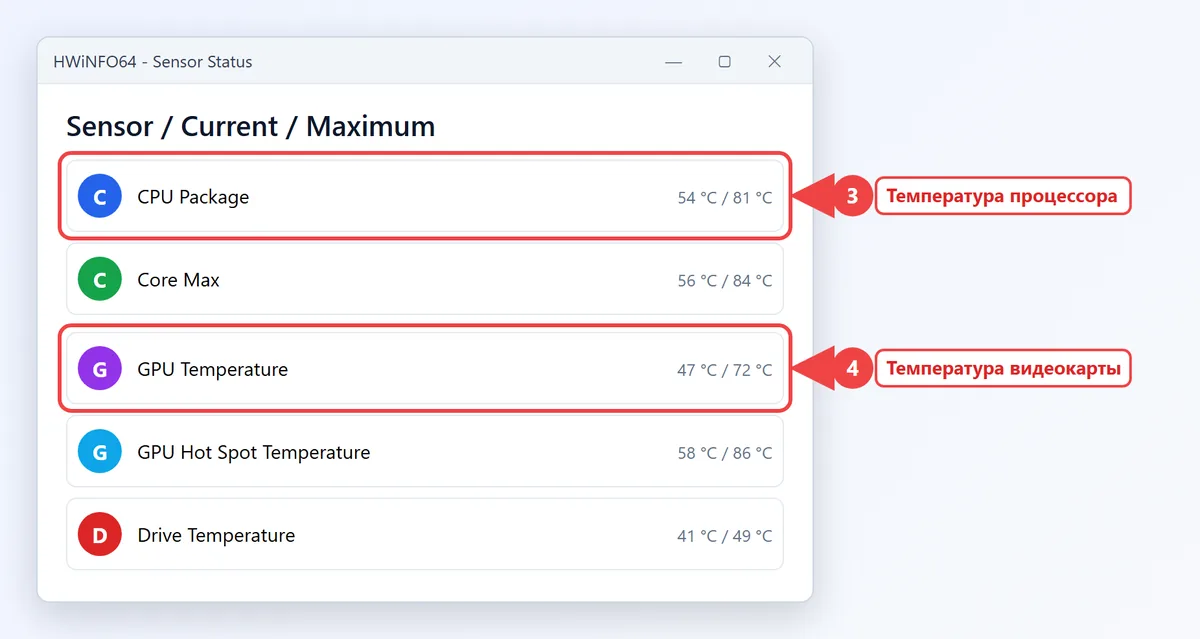
Чтобы видеть температуру постоянно, щёлкните правой кнопкой по нужной строке и выберите "Add to tray": значение появится возле часов. Столбец Maximum особенно полезен после игры, так видно пиковый нагрев, а не значение в простое.
Core Temp: температура процессора в трее
Core Temp - маленькая программа только для процессора. Она показывает температуру каждого ядра, загрузку, частоту и параметр TjMax - предельную температуру, после которой процессор начинает сбрасывать частоту.
- После запуска температура сразу появляется в области уведомлений, для каждого ядра свой значок.
- В "Options → Settings" на вкладке "Notification Area" можно оставить один значок с максимальной температурой.
- Функция "Overheat protection" показывает предупреждение или выключает компьютер при опасном нагреве.
При установке Core Temp может предложить дополнительные программы. Снимите лишние флажки или скачайте портативную версию в архиве.
HWMonitor от CPUID
HWMonitor от авторов CPU-Z выводит датчики деревом по устройствам: материнская плата, процессор, видеокарта, диски. Для каждого значения есть столбцы Value, Min и Max. Это хороший вариант, если HWiNFO кажется перегруженным: всё помещается на одном экране, а настроек почти нет. Найти температуру процессора можно в строке "Package" раздела с названием процессора, видеокарты - в строке "GPU" раздела видеокарты.
MSI Afterburner: температура поверх игры
Программа работает с видеокартами NVIDIA, AMD и Intel любого производителя, не только MSI. Вместе с ней ставится RivaTuner Statistics Server, который выводит температуру и FPS в углу экрана во время игры.
- Установите MSI Afterburner вместе с RivaTuner Statistics Server.
- Откройте настройки (значок шестерёнки) и перейдите на вкладку "Мониторинг".
- Отметьте "Температура ГП" и "Температура ЦП", для каждой поставьте флажок "Показывать в ОЭД".
- Нажмите "Применить" и запустите игру: значения появятся в углу экрана.
Если показатели процессора не выводятся, включите их в списке ниже - у части процессоров датчик называется "Температура ЦП1", "ЦП2" и так далее.
Утилиты производителей видеокарт и ноутбуков
Если программу ставить не хочется, посмотрите, что уже есть в системе.
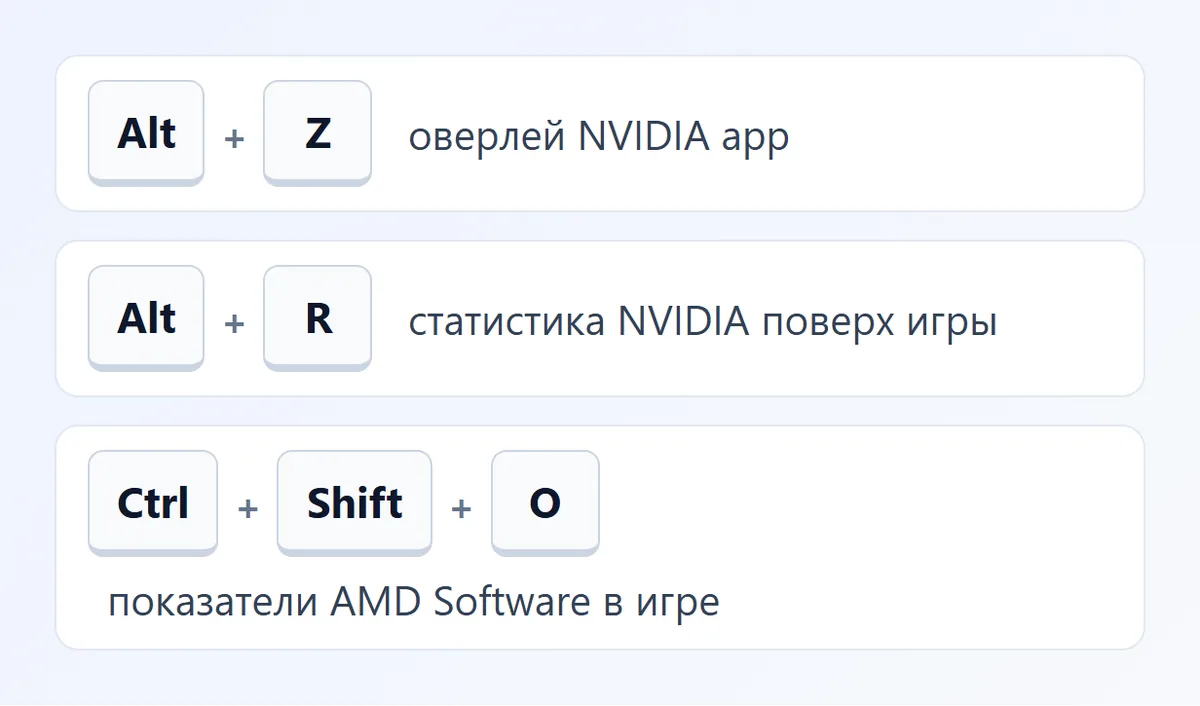
- NVIDIA app - в оверлее (Alt + Z) есть "Статистика" с температурой видеокарты; включить её поверх игры можно сочетанием Alt + R.
- AMD Software: Adrenalin Edition - раздел "Производительность → Показатели", оверлей включается Ctrl + Shift + O. Для процессоров Ryzen есть отдельная утилита AMD Ryzen Master.
- Фирменные программы ноутбуков: Armoury Crate у Asus, Lenovo Vantage и Legion Space у Lenovo, OMEN Gaming Hub у HP, NitroSense и PredatorSense у Acer, MSI Center у MSI. Они показывают температуру и переключают режимы охлаждения.
Как посмотреть температуру процессора без программ
Встроенных средств в Windows мало, но кое-что посмотреть можно.
Температура видеокарты в диспетчере задач
- Нажмите Ctrl + Shift + Esc - подробнее о способах в статье "Как открыть диспетчер задач".
- Перейдите на вкладку "Производительность".
- Выберите "Графический процессор": температура указана в строке "Температура ГП".
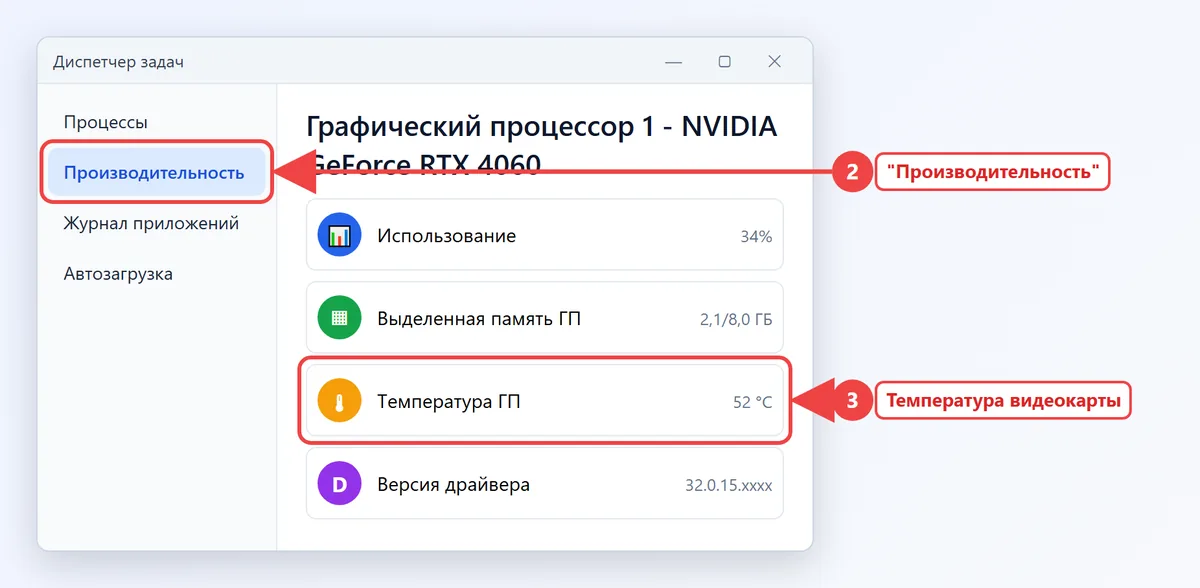
Строка есть только у дискретных видеокарт с актуальным драйвером. Температуру процессора диспетчер задач не показывает.
Температура процессора в BIOS
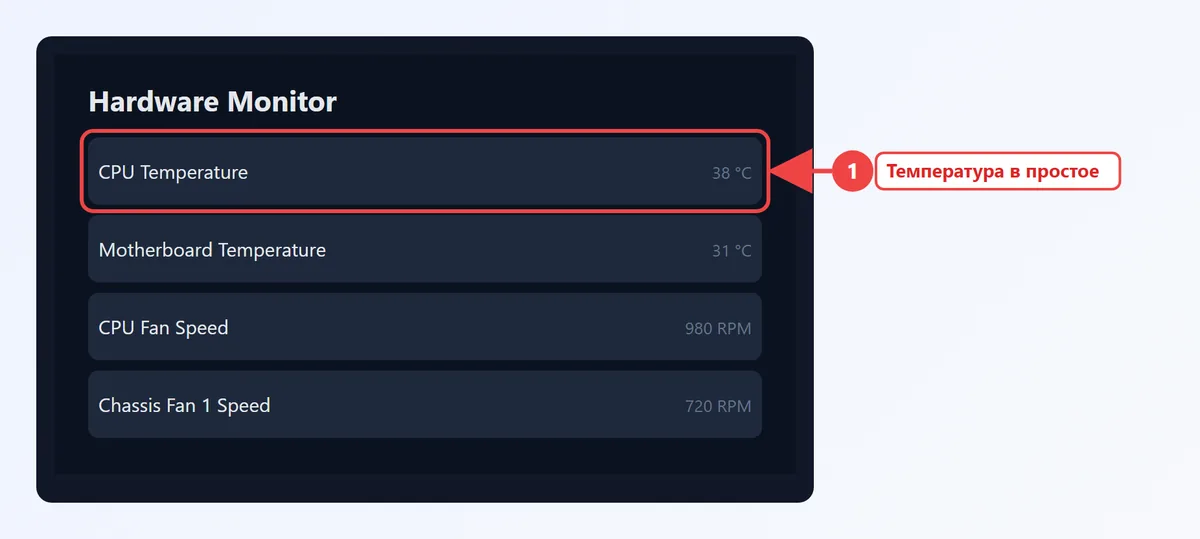
Перезагрузите компьютер и войдите в BIOS клавишей Del или F2. Температура видна на главном экране или в разделе "Hardware Monitor", "PC Health Status", "H/W Monitor". Учтите: в BIOS процессор почти не нагружен, поэтому значение ниже, чем при работе в Windows.
Температура SSD в Windows 11
В Windows 11 откройте "Параметры → Система → Память → Дополнительные параметры хранилища → Диски и тома", выберите диск и нажмите "Свойства". В блоке "Работоспособность диска" указана температура. Подробнее о проверке накопителя - в статье о том, как проверить SSD-диск.
Команды PowerShell с классом MSAcpi_ThermalZoneTemperature, которые советуют в интернете, показывают температуру зоны ACPI материнской платы, а не процессора. На многих ПК они вообще не работают, поэтому для точных значений нужна программа.
Какая температура процессора и видеокарты нормальная
Точный предел указан в характеристиках модели на сайте производителя. Узнать модель своего процессора и видеокарты поможет статья о том, как посмотреть характеристики компьютера. Общие ориентиры такие:
| Компонент | В простое | Под нагрузкой | Повод насторожиться |
|---|---|---|---|
| Процессор ПК | 30-50 °C | 60-85 °C | Выше 90 °C и сброс частоты |
| Процессор ноутбука | 40-60 °C | 70-95 °C | Постоянно у предела TjMax |
| Видеокарта (чип) | 30-50 °C | 60-80 °C | Выше 85-90 °C |
| Hot Spot видеокарты | 40-60 °C | 75-95 °C | Разница с чипом больше 25-30 °C |
| NVMe SSD | 30-50 °C | 50-70 °C | Выше 75-80 °C |
Некоторые современные процессоры, например AMD Ryzen 7000 и 9000 или Intel Core последних поколений, по задумке работают под нагрузкой около 90-95 °C: так они выжимают максимальную частоту. Это не поломка, если нет вылетов и резкого падения производительности.
Что делать, если программа показывает перегрев
- Почистите радиаторы и вентиляторы от пыли, у ноутбука - решётки снизу и сбоку.
- Замените термопасту, если ей больше 3-4 лет; у ноутбука на гарантии это лучше доверить сервису.
- Поставьте ноутбук на твёрдую поверхность, не на одеяло, и проверьте, крутятся ли вентиляторы.
- Проверьте автозагрузку и фоновые процессы: иногда процессор нагружает программа, о которой вы не знаете.
Перегрев часто выдаёт себя тормозами и внезапными выключениями. Если компьютер стал медленным, пройдите по шагам из статьи "Компьютер тормозит и зависает".
Частые вопросы
Какая программа показывает температуру процессора и видеокарты одновременно?
HWiNFO, HWMonitor и MSI Afterburner. Самые точные и подробные данные даёт HWiNFO в режиме "Sensors-only".
Как посмотреть температуру процессора без программ?
В Windows встроенного показа температуры процессора нет. Значение без нагрузки можно увидеть в BIOS, а температуру видеокарты - в диспетчере задач на вкладке "Производительность".
Показывает ли CPU-Z температуру процессора?
Нет, CPU-Z показывает модель, частоты и память, но не датчики. Для температуры у того же разработчика есть HWMonitor.
Какая программа для температуры подходит для Windows 11?
HWiNFO, Core Temp, HWMonitor и MSI Afterburner работают в Windows 11 и Windows 10. Обновляйте их до последних версий, чтобы программа знала датчики новых процессоров.
Почему программы показывают разную температуру?
Одна берёт температуру корпуса процессора (Package), другая - отдельного ядра или датчика платы. Сравнивайте одинаковые строки, например CPU Package.