Как открыть диспетчер задач в Windows 10 и 11
Коротко
Самый быстрый способ открыть диспетчер задач в Windows 10 и 11 - нажать Ctrl + Shift + Esc: окно появится сразу, без промежуточных меню. Если клавиатура не помогает или система подвисла, подойдут Ctrl + Alt + Del, меню Win + X или команда taskmgr. Ниже - все способы, разбор вкладок и что делать, если диспетчер не запускается.
Содержание
Горячие клавиши для вызова диспетчера
Чтобы открыть диспетчер задач клавишами, удобнее всего одно сочетание - Ctrl + Shift + Esc. Оно работает одинаково на ПК и ноутбуке, в Windows 10 и Windows 11, и запускает программу напрямую. Зажмите Ctrl и Shift левой рукой, затем коротко нажмите Esc.
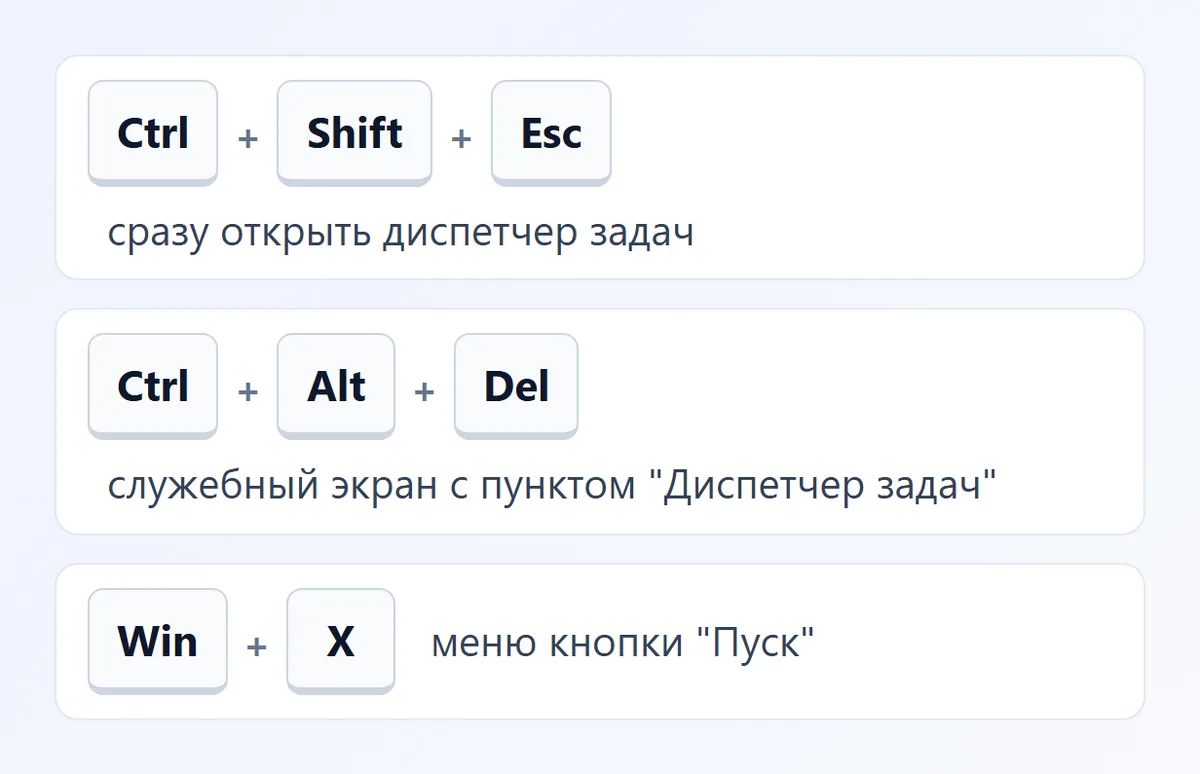
Второе сочетание - Ctrl + Alt + Del. Оно открывает синий служебный экран, где диспетчер задач - последний пункт списка. Этот путь выручает, когда программа на весь экран (например, зависшая игра) перехватывает нажатия и окно диспетчера не может выйти поверх неё.
- Ctrl + Shift + Esc - сразу открыть диспетчер.
- Ctrl + Alt + Del - служебный экран с пунктом "Диспетчер задач".
- Win + X - меню кнопки "Пуск", где диспетчер можно выбрать стрелками и Enter.
- Ctrl + Alt + End - аналог Ctrl + Alt + Del внутри сеанса удалённого рабочего стола.
На ноутбуках с урезанной клавиатурой клавиша Esc бывает совмещена с Fn-функцией. Если сочетание не срабатывает, попробуйте добавить Fn или включить режим функциональных клавиш (обычно Fn + Esc). Если клавиши не реагируют вовсе, загляните в разбор почему не работает клавиатура на ноутбуке.
Другие способы запуска
Если руки на мыши или нужно вызвать диспетчер задач из другой программы, есть ещё несколько путей. Все они ведут к одному и тому же файлу Taskmgr.exe.
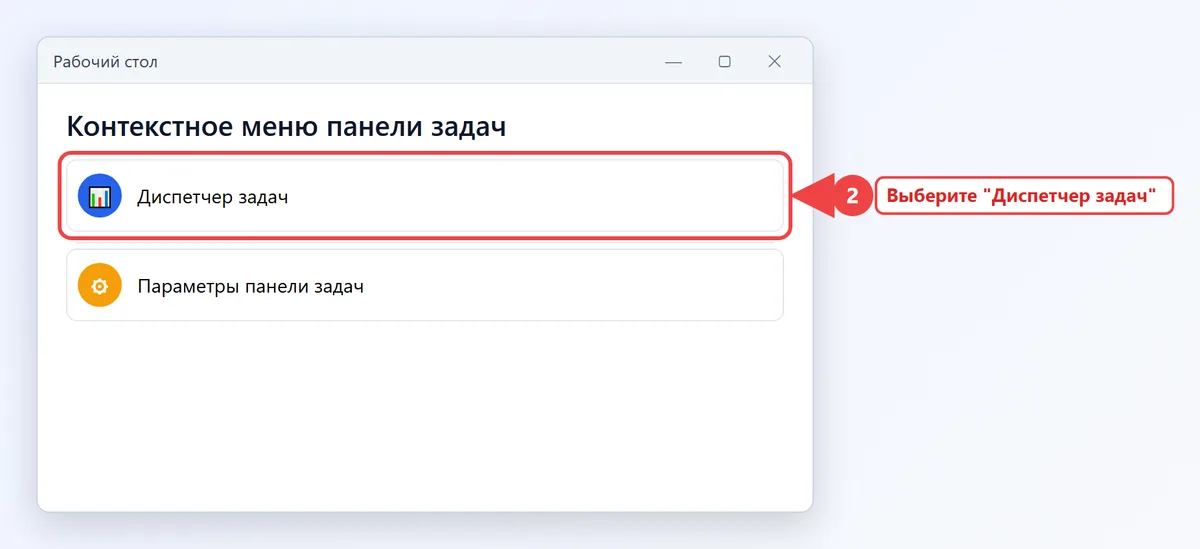
Через панель задач
- Щёлкните правой кнопкой мыши по пустому месту на панели задач.
- Выберите "Диспетчер задач".
В Windows 11 этот пункт вернули обновлением 2023 года; если у вас в контекстном меню панели только "Параметры панели задач", значит, система давно не обновлялась - воспользуйтесь горячими клавишами.
Через меню Win + X
Нажмите Win + X или щёлкните правой кнопкой по кнопке "Пуск". В открывшемся списке выберите "Диспетчер задач". Меню выглядит одинаково в обеих версиях системы, отличается только набор соседних пунктов: в Windows 11 там "Терминал", в Windows 10 - PowerShell или командная строка.
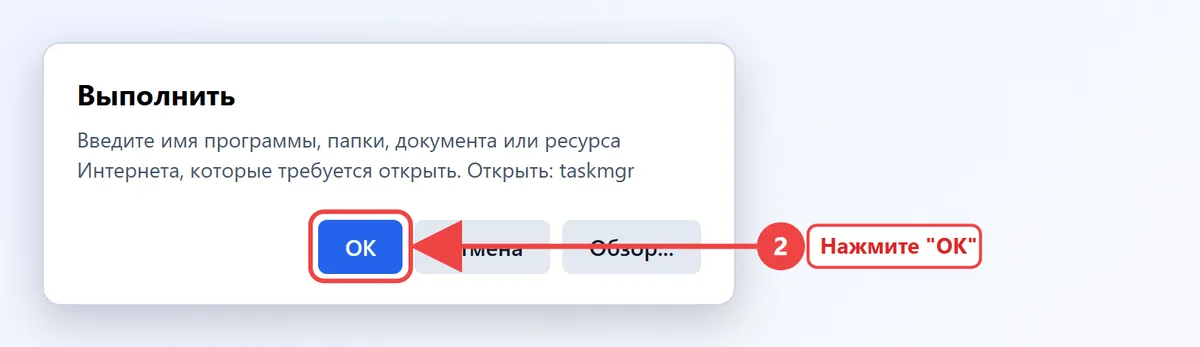
Командой taskmgr
- Нажмите Win + R, чтобы открыть окно "Выполнить".
- Введите
taskmgrи нажмите Enter.
Та же команда работает в адресной строке Проводника, в командной строке и в PowerShell. Подробнее о консоли - в статье как открыть командную строку.
Через поиск или ярлык
Откройте "Пуск" и начните печатать "диспетчер" - первым результатом будет нужное приложение. Справа от него можно нажать "Закрепить на панели задач", и диспетчер всегда будет под рукой. Ещё вариант - ярлык на рабочем столе: щёлкните правой кнопкой по рабочему столу, выберите "Создать" → "Ярлык" и укажите путь C:\Windows\System32\Taskmgr.exe.
| Способ | Как запустить | Когда удобен |
|---|---|---|
| Горячие клавиши | Ctrl + Shift + Esc | Всегда, самый быстрый |
| Служебный экран | Ctrl + Alt + Del | Зависла полноэкранная программа |
| Меню кнопки "Пуск" | Win + X | Работаете мышью |
| Команда | taskmgr в окне "Выполнить" | Скрипты, удалённая поддержка |
| Поиск | "Пуск" → "диспетчер" | Нужно закрепить значок |
Что показывают вкладки диспетчера задач
В Windows 11 вкладки переехали в боковую колонку слева, её можно свернуть кнопкой с тремя полосками. В Windows 10 они расположены сверху, а при первом запуске окно бывает в компактном виде - тогда нажмите "Подробнее" внизу слева.
| Вкладка | Что на ней | Зачем открывать |
|---|---|---|
| "Процессы" | Запущенные приложения и фоновые процессы с загрузкой ЦП, памяти, диска, сети | Найти, что тормозит систему, и снять задачу |
| "Производительность" | Графики процессора, памяти, дисков, сети, видеокарты | Узнать модель железа, объём и частоту памяти |
| "Журнал приложений" | Расход ресурсов приложениями из Microsoft Store за месяц | Понять, кто тратит трафик |
| "Автозагрузка" ("Автозагрузка приложений" в Windows 11) | Программы, стартующие вместе с Windows, и их влияние | Ускорить включение компьютера |
| "Пользователи" | Вошедшие учётные записи и их процессы | Выйти из чужого сеанса |
| "Подробности" | Все процессы с именами файлов и PID | Задать приоритет, найти точное имя .exe |
| "Службы" | Службы Windows и их состояние | Перезапустить зависшую службу |
На вкладке "Производительность" удобно смотреть базовые характеристики, но для полной картины железа есть отдельные способы - о них в статье как посмотреть характеристики компьютера. Чистка автозагрузки подробно разобрана в материале какие программы можно убрать из автозагрузки.
Как работать с процессами
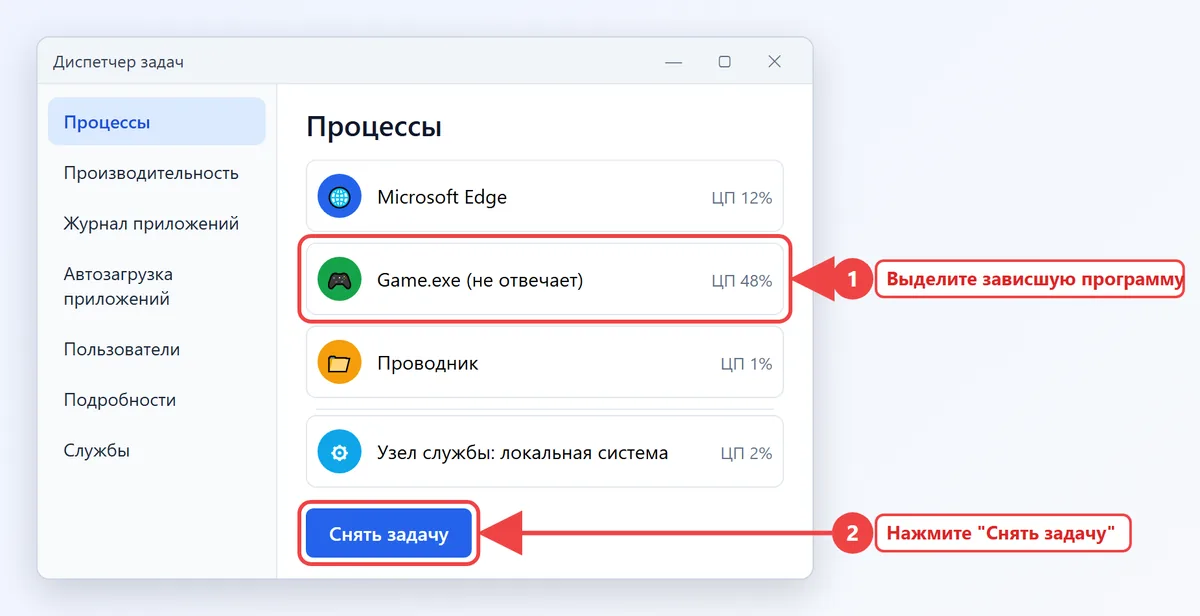
Главное, ради чего открывают диспетчер, - закрыть зависшую программу. На вкладке "Процессы" найдите её в группе "Приложения", выделите и нажмите "Снять задачу" (в Windows 11 кнопка вверху окна, в Windows 10 - внизу справа). Несохранённые данные в этой программе пропадут.
Щелчок по заголовку столбца "ЦП", "Память" или "Диск" сортирует список по нагрузке - самый прожорливый процесс окажется наверху. Если неясно, что это за процесс, щёлкните по нему правой кнопкой и выберите "Поиск в Интернете" или "Открыть расположение файла".
Не завершайте процессы из группы "Процессы Windows", если не знаете, что они делают: csrss.exe, wininit.exe, "Узел службы" и подобные нужны для работы системы. Их принудительное закрытие может вызвать перезагрузку или синий экран.
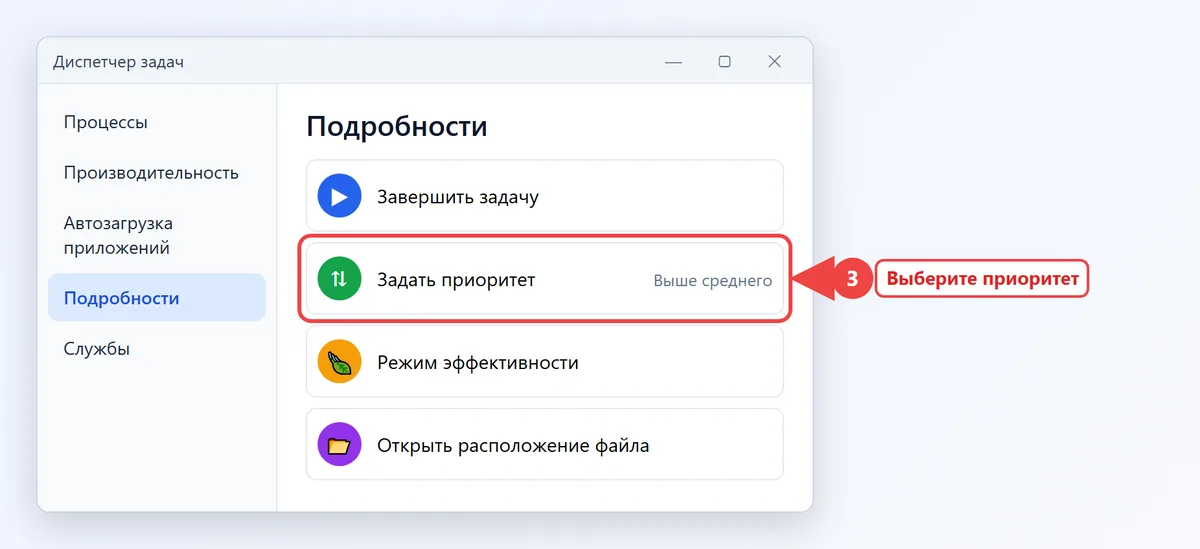
Приоритет процесса
- Перейдите на вкладку "Подробности".
- Щёлкните правой кнопкой по нужному процессу.
- Выберите "Задать приоритет" и укажите, например, "Выше среднего".
Приоритет действует до закрытия программы. Ставить "Реального времени" не стоит: система может перестать реагировать на мышь и клавиатуру. В Windows 11 есть и обратная функция - "Режим эффективности" в контекстном меню процесса: он снижает приоритет фоновой программы и экономит заряд ноутбука.
Диск загружен на 100%
Если в столбце "Диск" горит 100%, а компьютер едва отвечает, отсортируйте процессы по этому столбцу. Чаще всего диск занимают обновление Windows, индексирование поиска ("Индексатор службы Microsoft Windows Search"), антивирусная проверка или синхронизация OneDrive. Обычно достаточно подождать 10-20 минут. Если так постоянно, а в системе стоит жёсткий диск HDD, главный способ ускорения - замена на SSD; другие причины разобраны в статье компьютер тормозит и зависает.
Не открывается или зависает диспетчер задач
Если при нажатии сочетания ничего не происходит или появляется сообщение "Диспетчер задач отключен администратором", причина обычно в одном из трёх: запрет в политиках, вредоносная программа или повреждённые системные файлы.
| Признак | Вероятная причина | Что сделать |
|---|---|---|
| Сообщение "отключен администратором" | Политика или параметр реестра | Снять запрет (ниже) |
| Окно мелькает и закрывается | Вирус блокирует запуск | Проверить систему антивирусом |
| Ошибка запуска Taskmgr.exe | Повреждены системные файлы | sfc /scannow и DISM |
| Окно открывается, но висит | Перегружены процессор или диск | Подождать, закрыть тяжёлые программы |
Снять запрет в политиках
В Windows 10 и 11 редакций Pro и выше откройте редактор групповой политики:
- Нажмите Win + R, введите
gpedit.mscи нажмите Enter. - Откройте "Конфигурация пользователя" → "Административные шаблоны" → "Система" → "Варианты действий после нажатия CTRL+ALT+DEL".
- Дважды щёлкните "Удалить диспетчер задач".
- Выберите "Не задано" и нажмите "ОК".
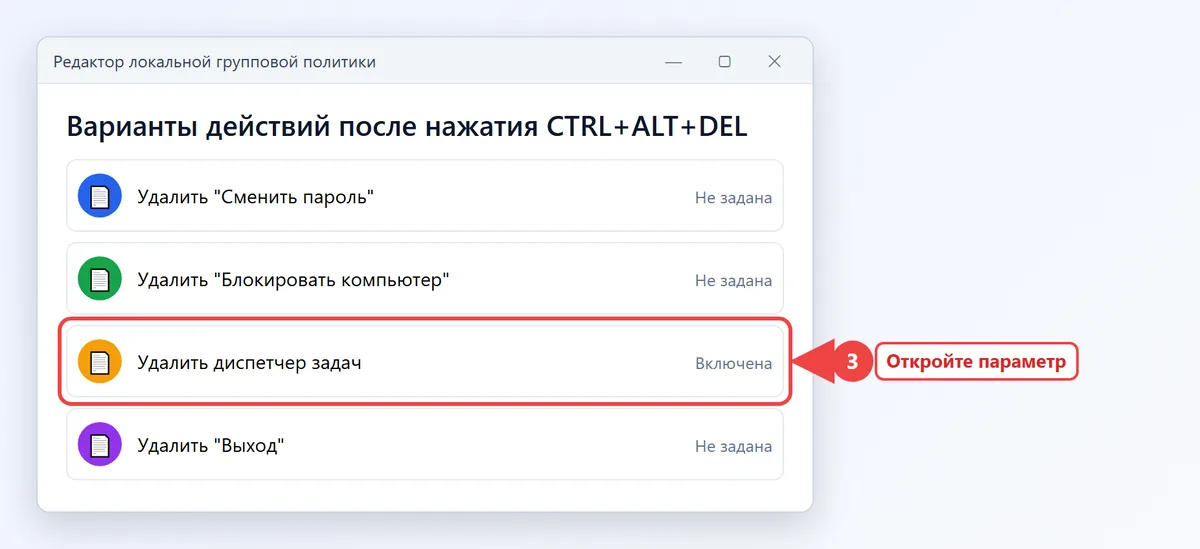
В домашней редакции редактора политик нет. Тогда откройте командную строку от имени администратора и выполните команду:
reg delete HKCU\Software\Microsoft\Windows\CurrentVersion\Policies\System /v DisableTaskMgr /f
Если система ответит, что параметр не найден, запрета в реестре нет и причина в другом. После снятия запрета выйдите из учётной записи и войдите снова.
Если запрет возвращается сам после перезагрузки, его, скорее всего, ставит вредоносная программа. Проверьте компьютер встроенным Защитником в режиме "Автономное сканирование" или другим антивирусом от другого разработчика.
Восстановить системные файлы
В командной строке от имени администратора по очереди выполните DISM /Online /Cleanup-Image /RestoreHealth и sfc /scannow. Первая команда чинит хранилище компонентов, вторая - сами системные файлы. Каждая занимает от 5 до 20 минут, после окончания перезагрузите компьютер.
Если не реагирует весь компьютер
Бывает, что зависает не одна программа, а весь интерфейс: курсор двигается, но панель задач и окна не отвечают. Порядок действий в таком случае:
- Нажмите Ctrl + Shift + Esc и подождите до минуты - при сильной нагрузке окно появляется не сразу.
- Если окно так и не открылось, нажмите Ctrl + Alt + Del и выберите "Диспетчер задач" на синем экране.
- В списке процессов найдите "Проводник", выделите его и нажмите "Перезапустить" - панель задач и рабочий стол исчезнут на пару секунд и загрузятся заново.
- Если не помогло, на том же синем экране нажмите значок питания в правом нижнем углу и выберите "Перезагрузка".
Перезапуск Проводника - самый частый рецепт, когда пропала или не нажимается панель задач. Другие причины такого поведения разобраны в статье о настройке панели задач.
Удерживать кнопку питания 5-10 секунд стоит только в крайнем случае: при такой выключке теряются несохранённые документы, а при записи обновлений можно повредить систему.
Полезные настройки самого диспетчера
В Windows 11 нажмите значок шестерёнки "Параметры" в левом нижнем углу окна, в Windows 10 откройте меню "Параметры" сверху. Там стоит изменить несколько пунктов:
- "Страница запуска по умолчанию" - например, сразу открывать "Производительность" или "Автозагрузку приложений".
- "Поверх остальных окон" - диспетчер не прячется за полноэкранными программами, удобно при зависших играх.
- "Скорость обновления в реальном времени" - "Низкая" снижает нагрузку на слабом ноутбуке, "Высокая" точнее показывает всплески.
- "Тема приложения" (только Windows 11) - светлая, тёмная или как в системе.
Двойной щелчок по графику на вкладке "Производительность" оставляет на экране только маленькое окно с графиком - так удобно следить за загрузкой процессора и памяти во время игры или рендера.
А если у вас Mac
В macOS диспетчера задач нет, его роль выполняет "Мониторинг системы" (найдите через Spotlight: Cmd + Пробел). Для быстрого закрытия зависшей программы есть окно "Принудительное завершение" - сочетание Cmd + Option + Esc.
Частые вопросы
Какие клавиши открывают диспетчер задач?
Где находится диспетчер задач в Windows 11?
C:\Windows\System32\Taskmgr.exe. Найти его проще через поиск в "Пуске" или меню Win + X.Почему не открывается диспетчер задач?
Чаще всего его запрещает политика "Удалить диспетчер задач" или вредоносная программа. Снимите запрет в gpedit.msc или реестре и проверьте компьютер антивирусом.
Как открыть диспетчер задач на ноутбуке, если зависла игра?
Что делает диспетчер задач?
Показывает запущенные программы и процессы, загрузку процессора, памяти, диска и сети, позволяет закрыть зависшее приложение, настроить автозагрузку и перезапустить службы.
Как открыть диспетчер задач в удалённом рабочем столе?
taskmgr в окне "Выполнить" удалённого компьютера.