Файл подкачки Windows 10 и 11: оптимальный размер и настройка
Коротко
Файл подкачки Windows лучше всего оставить в режиме "Размер по выбору системы". Если нужен ручной размер, ориентируйтесь на объём ОЗУ: при 8 ГБ памяти ставьте 4096-8192 МБ, при 16 ГБ - 2048-8192 МБ. Настраивается он в окне "Виртуальная память": Win + R → sysdm.cpl → "Дополнительно" → "Быстродействие" → "Параметры" → "Дополнительно" → "Изменить".
Содержание
Что такое файл подкачки и зачем он нужен
Файл подкачки Windows - это скрытый файл pagefile.sys в корне диска C, куда система выносит редко используемые данные из оперативной памяти. Когда программам не хватает ОЗУ, Windows не закрывает их, а временно перекладывает часть содержимого на диск. Вместе оперативная память и файл подкачки образуют предел выделенной памяти: если он исчерпан, появляется сообщение "На компьютере недостаточно памяти", а программы закрываются.

Диск в десятки раз медленнее оперативной памяти, поэтому подкачка не заменяет ОЗУ, а страхует от вылетов. Кроме того, файл нужен для записи дампа памяти при синем экране: без него причину сбоя потом не узнать. Рядом с ним лежит swapfile.sys - небольшой служебный файл для приложений из Microsoft Store, его отдельно настраивать не нужно.
В Windows 10 и Windows 11 файл подкачки настраивается одинаково, через окно "Виртуальная память". Отличается только путь до него из "Параметров".
Какой размер файла подкачки ставить
Для большинства компьютеров лучший вариант - оставить автоматический выбор: Windows сама увеличивает файл, когда памяти не хватает, и уменьшает после перезагрузки. Ручной размер имеет смысл, если диск C маленький и система раздувает файл, либо если программы и игры вылетают с ошибкой нехватки памяти.
| Оперативная память | Исходный размер | Максимальный размер |
|---|---|---|
| 4 ГБ | 4096 МБ | 8192 МБ |
| 8 ГБ | 4096 МБ | 8192-12288 МБ |
| 16 ГБ | 2048-4096 МБ | 8192 МБ |
| 32 ГБ и больше | 1024-2048 МБ | 4096-8192 МБ |
Таблица - ориентир, а не правило. Старый совет "в полтора-два раза больше ОЗУ" появился во времена 512 МБ памяти и для 16-32 ГБ даёт бессмысленные 32-64 ГБ на диске.
Как рассчитать размер под свои задачи
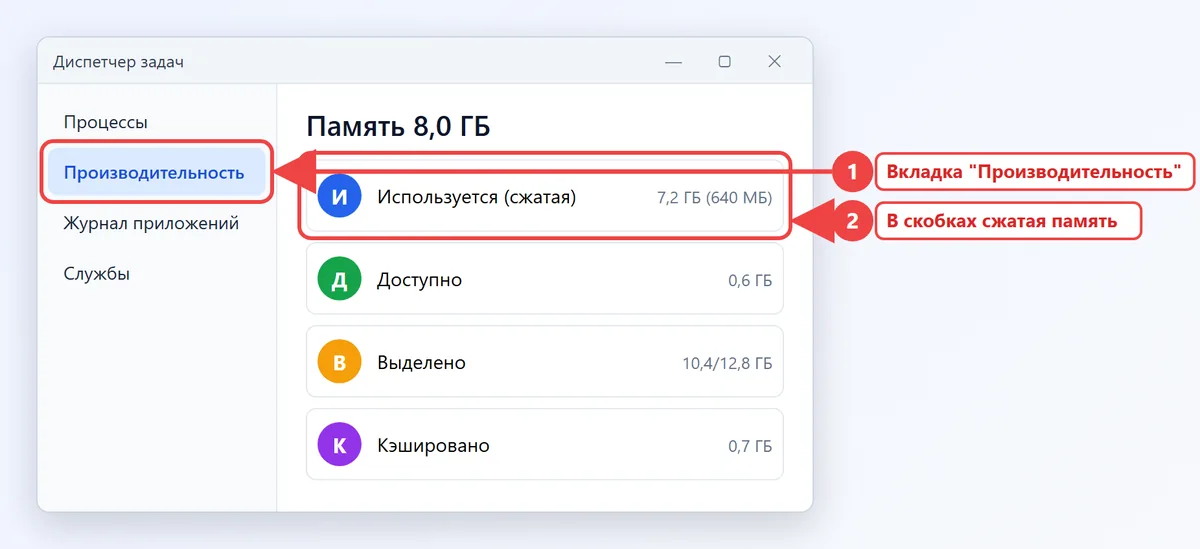
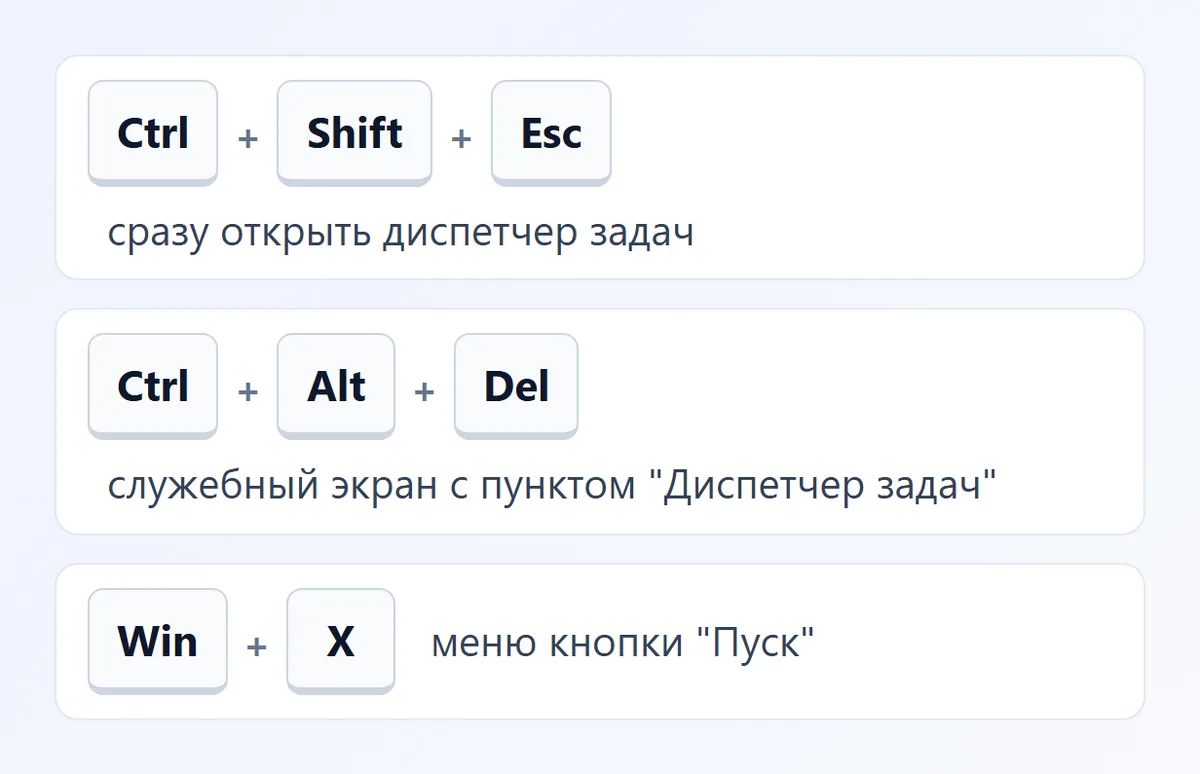
Точнее всего смотреть на реальную нагрузку. Запустите всё, с чем обычно работаете одновременно: браузер с вкладками, игру, редактор. Затем откройте диспетчер задач (Ctrl + Shift + Esc) → "Производительность" → "Память" и найдите строку "Выделено".
- Запишите первое число в строке "Выделено" - сколько памяти программы заняли сейчас.
- Вычтите из него объём установленной ОЗУ.
- Если результат положительный, прибавьте к нему 2-4 ГБ запаса: это минимальный разумный максимальный размер файла подкачки.
- Если результат отрицательный, вам хватает памяти и подойдёт небольшой файл 2-4 ГБ или автоматический выбор.
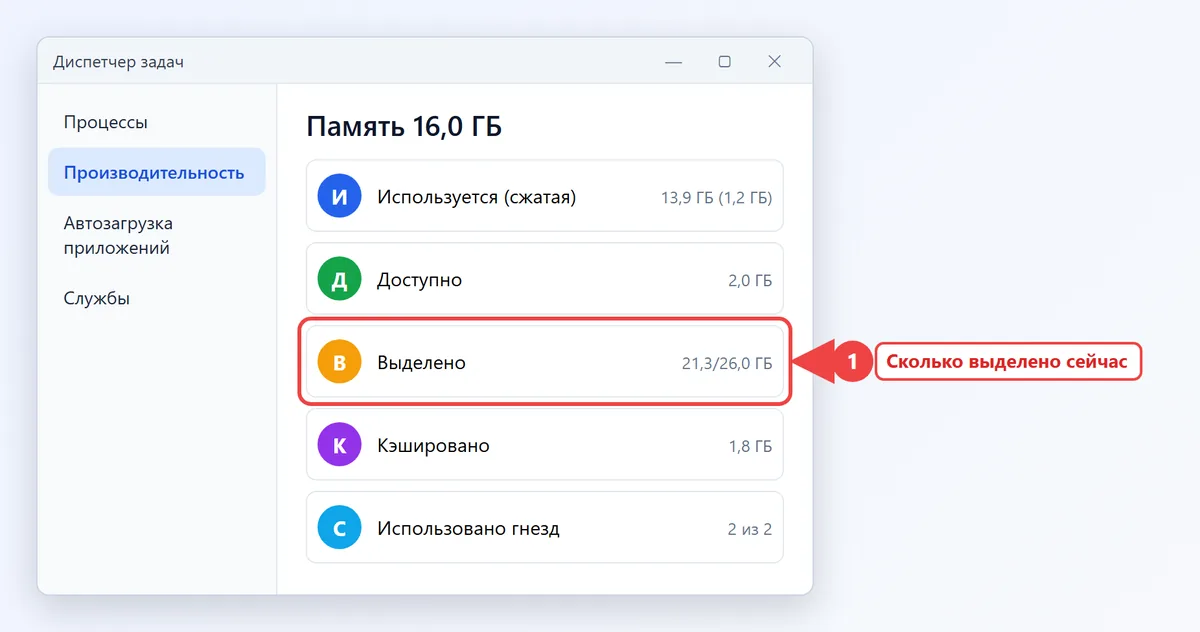
Пример: ОЗУ 16 ГБ, при игре и браузере "Выделено" доходит до 21 ГБ. Разница 5 ГБ плюс запас - максимальный размер около 8-9 ГБ.
Файл подкачки для 8, 16 и 32 ГБ памяти
При 8 ГБ подкачка используется постоянно, особенно с браузером на Chromium, поэтому отключать её нельзя. При 16 ГБ она нужна в играх и при монтаже видео. При 32 ГБ и больше файл почти не используется, но небольшой объём всё равно оставляют: некоторые программы, в том числе Adobe Photoshop и ряд игр, отказываются запускаться или работают нестабильно, если файла подкачки нет совсем.
Как настроить файл подкачки в Windows 10 и 11
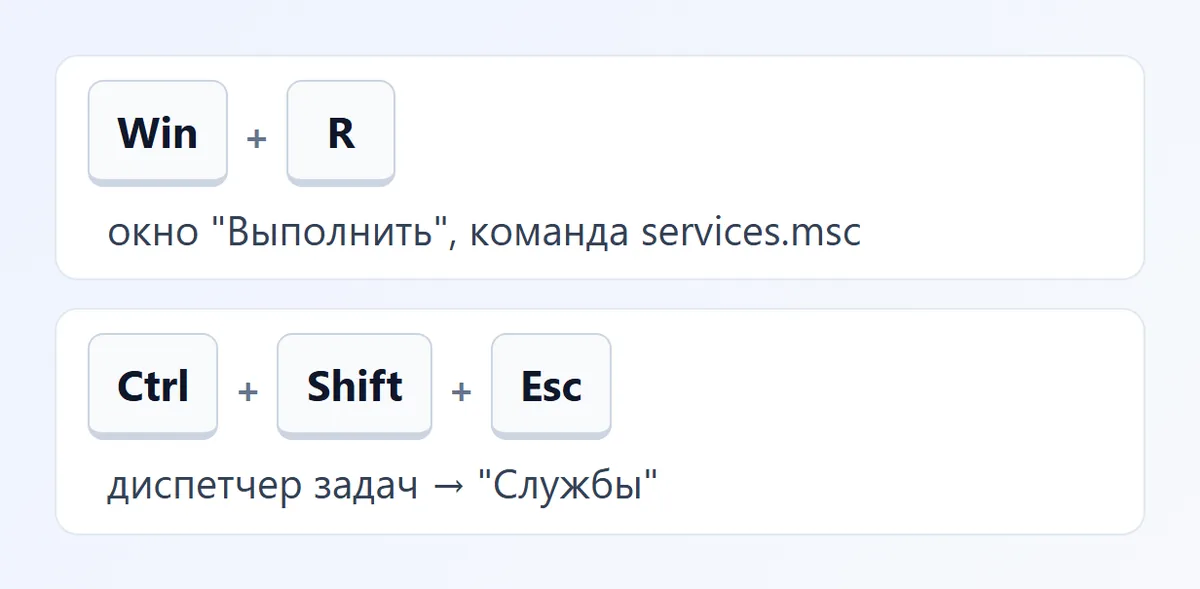
Окно настроек одно и то же в обеих системах. Самый быстрый путь - через команду sysdm.cpl.
- Нажмите Win + R, введите
sysdm.cplи нажмите Enter. - Откройте вкладку "Дополнительно" и в блоке "Быстродействие" нажмите "Параметры".
- В окне "Параметры быстродействия" перейдите на вкладку "Дополнительно".
- В блоке "Виртуальная память" нажмите "Изменить".
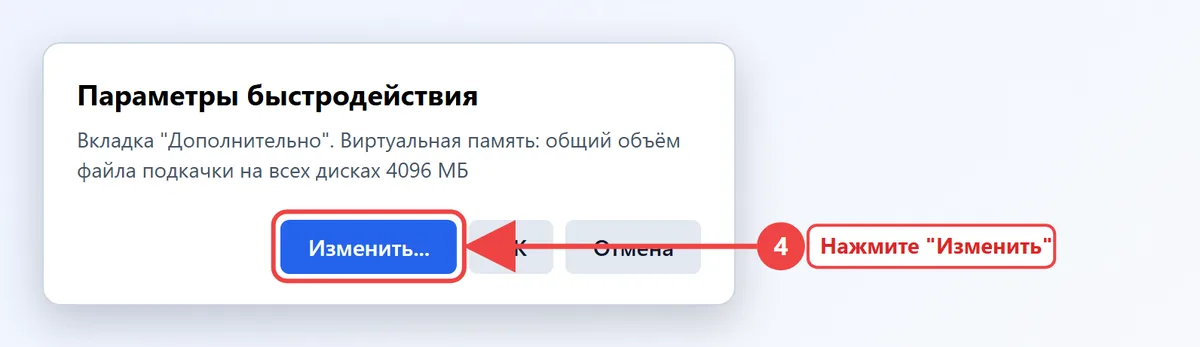
Без окна "Выполнить" туда можно попасть так. В Windows 11: "Параметры → Система → О системе → Дополнительные параметры системы". В Windows 10: "Параметры → Система → О программе → Дополнительные параметры системы". Ещё один вариант - ввести в поиске на панели задач "Настройка представления и производительности системы".
Как изменить размер файла подкачки
- Снимите флажок "Автоматически выбирать объём файла подкачки".
- Выберите в списке диск, обычно C.
- Отметьте "Указать размер" и впишите "Исходный размер (МБ)" и "Максимальный размер (МБ)".
- Нажмите "Задать", затем "ОК".
- Перезагрузите компьютер: при уменьшении файла Windows обязательно попросит перезапуск.
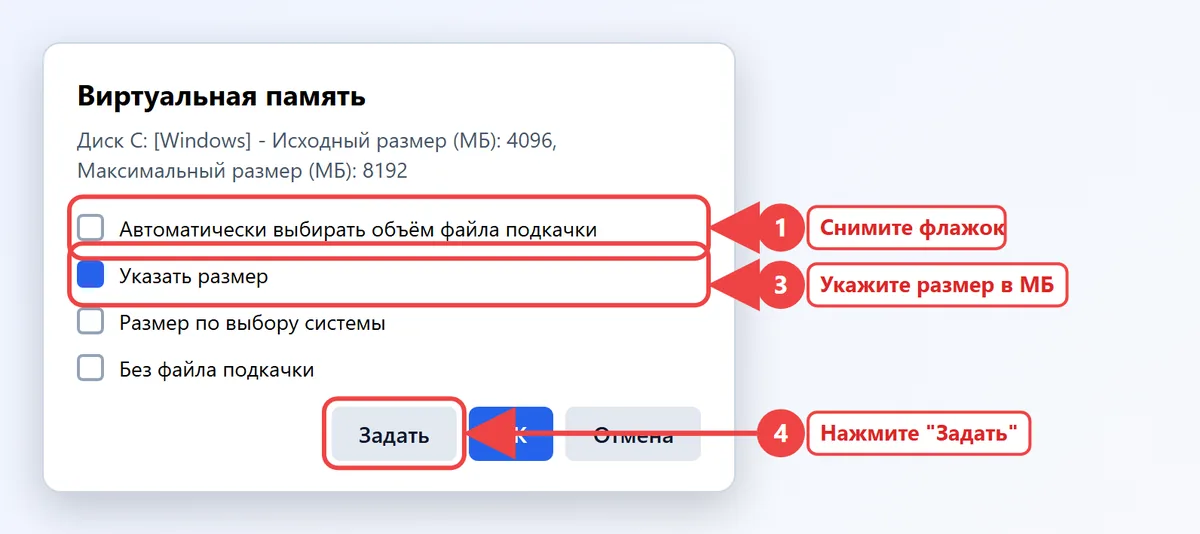
В гигабайте 1024 мегабайта: 4 ГБ - это 4096 МБ, 8 ГБ - 8192 МБ, 16 ГБ - 16384 МБ.
Исходный размер система выделяет сразу, а до максимального файл растёт по мере необходимости. На жёстком диске HDD удобно ставить одинаковые значения в обоих полях: файл не будет менять размер и фрагментироваться. На SSD это не важно.
Как увеличить файл подкачки
Если появляется "Недостаточно памяти" или игра вылетает при загрузке уровня, увеличьте максимальный размер на 4-8 ГБ по той же инструкции. Перезагрузка при увеличении не обязательна, но с ней изменения точно применятся. Проверьте, хватает ли на диске свободного места: файл подкачки на 16 ГБ при почти полном диске C только усугубит проблему.
На каком диске держать файл подкачки и нужен ли он на SSD
Файл подкачки на SSD работает в разы быстрее, чем на HDD, поэтому его держат на самом быстром накопителе, обычно системном. Опасения, что подкачка "убивает" SSD, устарели: современные накопители рассчитаны на сотни терабайт записи, а подкачка при нормальном объёме памяти пишет немного. Состояние и остаток ресурса можно посмотреть по инструкции, как проверить SSD-диск.
- Если в компьютере SSD и HDD, файл подкачки держите на SSD.
- Если диск C маленький (128 ГБ), можно перенести основной файл на второй SSD, а на C оставить 1-2 ГБ для записи аварийного дампа.
- Не размещайте файл подкачки на флешке и внешних дисках: их отключение приведёт к сбою.
Чтобы перенести файл, в окне "Виртуальная память" выберите диск C → "Без файла подкачки" (или маленький размер) → "Задать", затем выберите второй диск → "Указать размер" → "Задать" → "ОК".
Как отключить и включить файл подкачки
Отключать файл подкачки полностью стоит только на компьютере с большим запасом памяти и пониманием последствий: при исчерпании ОЗУ программы будут закрываться без предупреждения, а дамп при синем экране не сохранится. Прибавки скорости отключение не даёт.
- Откройте окно "Виртуальная память", как описано выше.
- Снимите флажок автоматического выбора.
- Выберите диск и отметьте "Без файла подкачки".
- Нажмите "Задать", подтвердите предупреждение, затем "ОК" и перезагрузите компьютер.
Чтобы включить файл подкачки обратно, в том же окне отметьте "Размер по выбору системы" или верните флажок "Автоматически выбирать объём файла подкачки" и перезагрузитесь.
Если после отключения подкачки появились вылеты программ, ошибки "Недостаточно памяти" или синие экраны, первым делом включите её снова.
Где находится файл подкачки
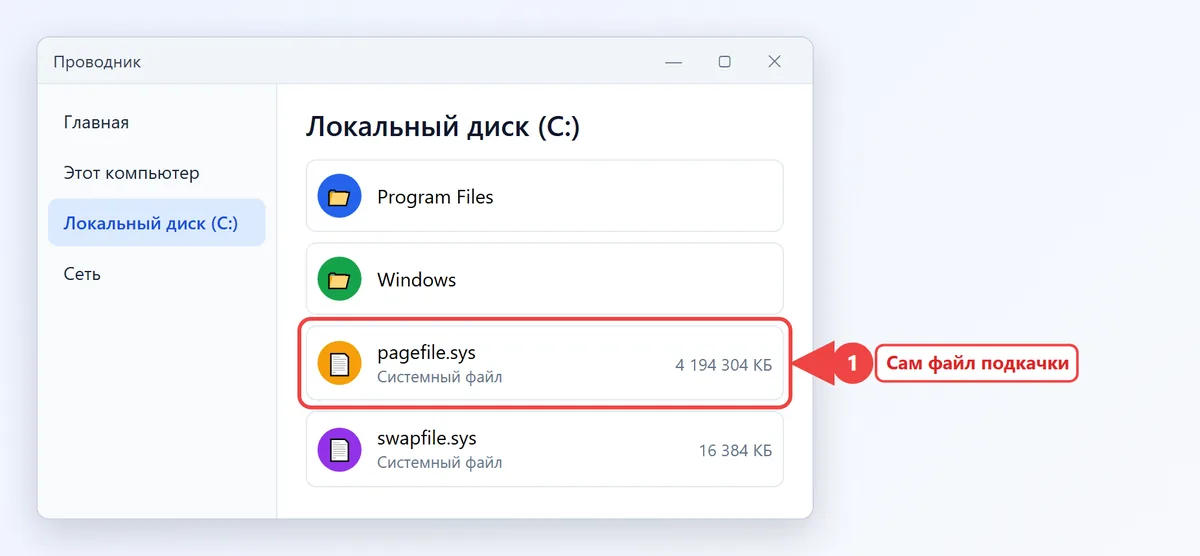
Файл pagefile.sys лежит в корне диска, для которого он задан, обычно C:\pagefile.sys. Он скрытый и системный, поэтому в проводнике его не видно. Чтобы увидеть файл, в проводнике откройте "Вид → Параметры" (в Windows 11: "⋯ → Параметры") и на вкладке "Вид" снимите флажок "Скрывать защищённые системные файлы". Подробнее - в статье о том, как показать скрытые файлы. Удалять его вручную нельзя и не нужно: размер управляется только через "Виртуальную память".
Частые проблемы с файлом подкачки
| Что происходит | Причина | Что сделать |
|---|---|---|
| Сообщение "Windows создала временный файл подкачки" | Файл был отключён или повреждён | Включить "Размер по выбору системы" и перезагрузиться |
| Настройки не сохраняются после перезагрузки | Нет прав администратора или мешает программа-оптимизатор | Войти под администратором, удалить "ускорители" |
| Размер не меняется, кнопка "Задать" не реагирует | Не выбран диск или не отмечено "Указать размер" | Выделить диск в списке, затем вписать размер |
| На диске C пропало много места | Файл вырос в автоматическом режиме | Задать максимальный размер вручную |
Сначала проверьте, что вы вошли в учётную запись администратора: обычный пользователь может открыть окно "Виртуальная память", но изменения не применятся. Если файл подкачки продолжает "слетать" после каждого запуска, проверьте системные файлы командой sfc /scannow в командной строке от имени администратора, а затем снова задайте размер.
Ещё один признак проблемы - диск постоянно загружен на 100%, а в строке "Выделено" значение близко к пределу. Это значит, что подкачка работает на пределе: закройте лишние программы, увеличьте максимальный размер или добавьте оперативной памяти. Сжатие памяти в Windows частично сглаживает такую нехватку, но не решает её.
Файл подкачки для игр
Тяжёлые игры с открытым миром активно используют выделенную память. Если игра вылетает без ошибки или с сообщением о нехватке памяти, проверьте строку "Выделено" во время игры и задайте максимальный размер с запасом, как в разделе выше.
- Escape from Tarkov и похожие игры при 16 ГБ ОЗУ часто выходят за предел памяти. Держите файл на SSD и при вылетах увеличьте максимальный размер до 16-24 ГБ.
- Minecraft: под запросом "файл подкачки майнкрафт" обычно ищут другое - сколько оперативной памяти выделить игре. Это настраивается в лаунчере в аргументах JVM (параметр вида
-Xmx4G), а не в Windows. Файл подкачки при этом оставьте автоматическим.
Если подкачка используется постоянно, а компьютер всё равно тормозит, ему просто не хватает памяти. Другие причины медленной работы разобраны в статьях компьютер тормозит и зависает и сжатие памяти в Windows.
Частые вопросы
Какой файл подкачки ставить при 16 ГБ памяти?
Обычно хватает автоматического выбора. Вручную подойдёт исходный размер 2048-4096 МБ и максимальный 8192 МБ; для тяжёлых игр максимальный можно поднять до 16 ГБ.
Нужен ли файл подкачки на SSD?
Нужен. На SSD подкачка работает быстрее всего, а износ при обычной работе незначителен. Отключать её ради сбережения SSD не стоит.
Ускорит ли компьютер отключение файла подкачки?
Нет. Windows использует подкачку только при нехватке памяти, а без неё программы будут вылетать. Скорость даёт добавление оперативной памяти.
Почему файл подкачки сам вырос до огромного размера?
В автоматическом режиме Windows увеличивает файл, если выделенной памяти не хватило, например при утечке памяти в программе. После перезагрузки он обычно уменьшается; если нет, задайте максимальный размер вручную.
Как сделать файл подкачки, если его нет?
Откройте "Виртуальная память", выберите диск C, отметьте "Размер по выбору системы" или "Указать размер", нажмите "Задать", "ОК" и перезагрузите компьютер.