Синий экран смерти в Windows 10 и 11: что делать
Коротко
Синий экран смерти (BSOD) - аварийная остановка Windows, когда система встречает ошибку, после которой работать дальше опасно для данных. Если синий экран появился один раз, просто перезагрузите компьютер. Если он повторяется, запишите код ошибки с экрана (например, MEMORY_MANAGEMENT), найдите его в таблице ниже и начните с самой частой причины - недавно установленного драйвера, программы или обновления.
Содержание
Что такое синий экран и почему он появляется
Синий экран смерти показывается, когда ядро Windows или драйвер обращается к памяти, к которой не должен, получает неверные данные от оборудования или теряет доступ к системному диску. Windows сразу останавливается, сохраняет отчёт об ошибке (дамп памяти) и перезагружается. Это защитная реакция: продолжи система работать, она могла бы испортить файлы на диске.
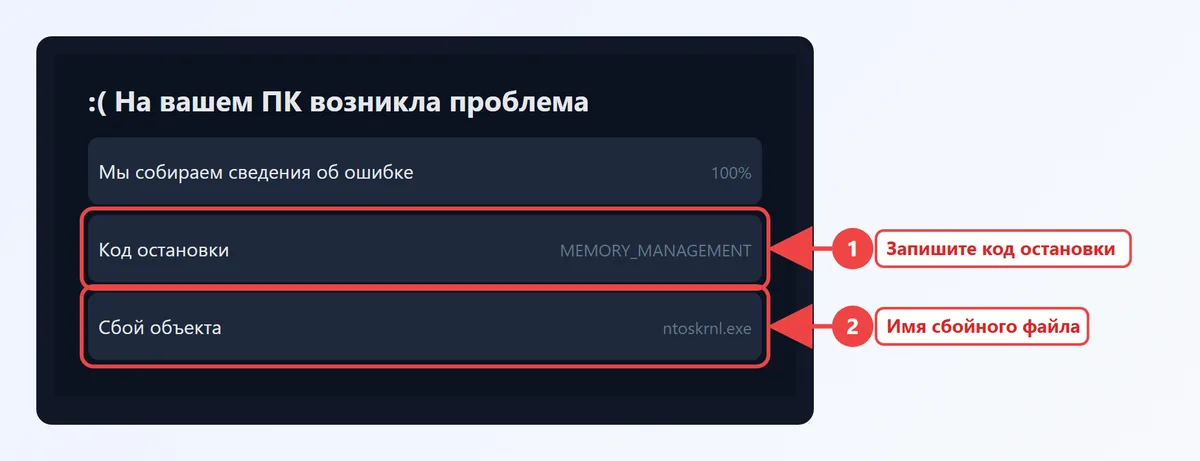
На экране три полезные вещи: строка "Код остановки" (stop code), иногда строка "Сбой объекта" с именем файла драйвера и QR-код со ссылкой на справку. В свежих сборках Windows 11 экран аварийной остановки стал чёрным и более лаконичным, но информация на нём та же, а народное название "синий экран" осталось.
Причины синего экрана на компьютере и ноутбуке делятся на программные и аппаратные:
- Драйверы - самая частая причина: новая версия драйвера видеокарты, сети, звука или антивируса работает с ошибкой.
- Обновления Windows - после крупного обновления старый драйвер может перестать быть совместимым.
- Оперативная память - сбойный модуль, плохой контакт, слишком агрессивный разгон или профиль XMP/EXPO.
- Диск - битые сектора, износ SSD, отходящий шлейф, смена режима SATA в BIOS.
- Перегрев и питание - пыль в системе охлаждения, слабый или старый блок питания, просадки напряжения.
- Повреждённые системные файлы и вирусы.
Синий экран: что делать в первую очередь
Если синий экран появился внезапно, пройдите короткий список. Он решает большую часть случаев без долгих поисков.
- Сфотографируйте экран на телефон, чтобы сохранить код остановки и имя файла.
- Дождитесь автоматической перезагрузки (обычно после 100% сбора данных).
- Вспомните, что менялось за последние дни: новый драйвер, программа, обновление, подключённое устройство.
- Отключите от компьютера всё лишнее: флешки, внешние диски, новые USB-устройства.
- Если Windows загрузилась, удалите недавно установленную программу или откатите драйвер.
- Если синий экран мешает загрузиться, войдите в безопасный режим и сделайте то же там.
Синий экран, который случился один раз за полгода, можно не лечить: его могла вызвать единичная ошибка драйвера. Повод действовать - повторение, особенно при одинаковых действиях: запуске игры, выходе из сна, подключении устройства.
Как узнать код ошибки синего экрана
Если компьютер перезагружается слишком быстро и код не успеть прочитать, его можно найти в журналах Windows.
Отключите автоматическую перезагрузку
- Нажмите Win + R, введите
sysdm.cplи нажмите Enter. - На вкладке "Дополнительно" в блоке "Загрузка и восстановление" нажмите "Параметры".
- Снимите флажок "Выполнить автоматическую перезагрузку".
- В списке "Запись отладочной информации" оставьте "Малый дамп памяти" или "Автоматический дамп памяти".
- Нажмите "ОК".
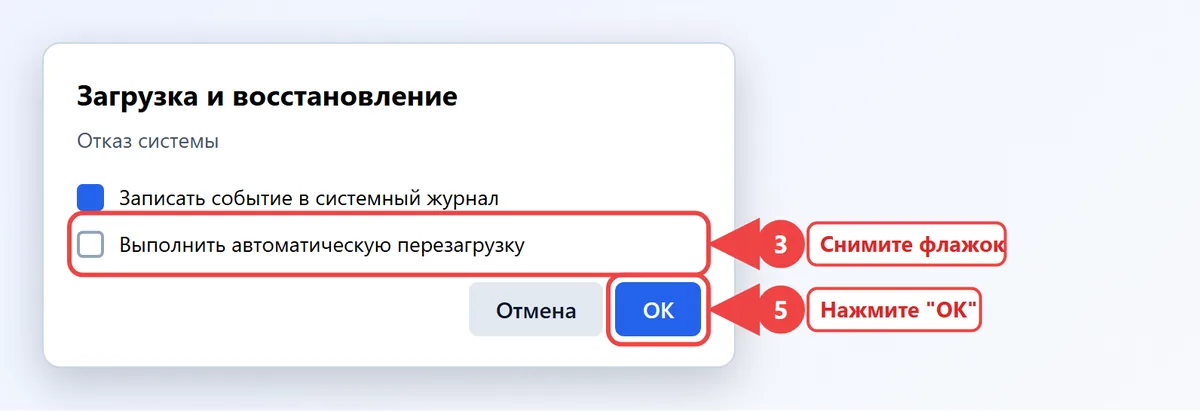
Теперь при следующем сбое экран останется на месте, пока вы не перезагрузите компьютер кнопкой.
Журнал стабильности и просмотр событий
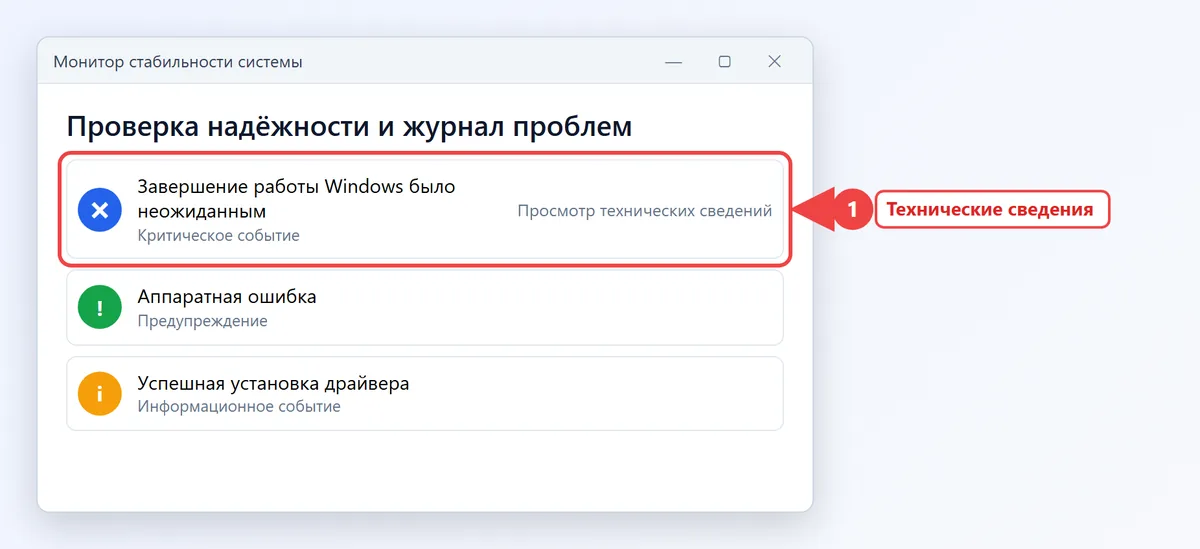
Быстрее всего посмотреть историю сбоев в мониторе стабильности. Нажмите Win + R и выполните perfmon /rel. Красные крестики в строке "Критические события Windows" отмечают дни с аварийными остановками. Щёлкните запись "Завершение работы Windows было неожиданным" и выберите "Просмотр технических сведений": в поле "Код ошибки" (BCCode) будет код вида 1a или d1.
Второй вариант - "Просмотр событий" (eventvwr.msc): откройте "Журналы Windows → Система" и найдите записи с источником "BugCheck" (код события 1001). В тексте указан код проверки и путь к файлу дампа.
Анализ файлов дампа
Малые дампы лежат в папке C:\Windows\Minidump, полный - в файле C:\Windows\MEMORY.DMP. Чтобы узнать, какой драйвер вызвал сбой, используйте:
- BlueScreenView - бесплатная утилита NirSoft: показывает список сбоев, код и подсвечивает файлы драйверов, участвовавших в ошибке.
- WinDbg - официальный отладчик Microsoft из Microsoft Store. Откройте дамп через "File → Open dump file" и выполните команду
!analyze -v: строка MODULE_NAME или IMAGE_NAME подскажет виновника.
Имя файла драйвера почти всегда выдаёт производителя: nvlddmkm.sys - драйвер NVIDIA, atikmdag.sys и amdkmdag.sys - AMD, igdkmd64.sys - графика Intel, rt640x64.sys - сетевая карта Realtek. Значит, обновлять или откатывать нужно именно этот драйвер.
Частые коды синего экрана и что они значат
| Код остановки | Частая причина | С чего начать |
|---|---|---|
MEMORY_MANAGEMENT (0x1A) | Ошибки оперативной памяти или драйвера | Проверка памяти, сброс разгона и XMP |
IRQL_NOT_LESS_OR_EQUAL (0xA) | Драйвер обратился к недопустимому адресу | Откат недавних драйверов |
DRIVER_IRQL_NOT_LESS_OR_EQUAL (0xD1) | Сбой конкретного драйвера (часто сеть, Wi-Fi) | Обновить драйвер из строки "Сбой объекта" |
PAGE_FAULT_IN_NONPAGED_AREA (0x50) | Память, антивирус, повреждённые файлы | Проверка памяти и sfc /scannow |
SYSTEM_SERVICE_EXCEPTION (0x3B) | Драйверы видеокарты, античиты, антивирусы | Переустановка драйвера видеокарты |
KERNEL_SECURITY_CHECK_FAILURE (0x139) | Несовместимый драйвер, повреждённые файлы | Обновления драйверов, DISM и sfc |
CRITICAL_PROCESS_DIED (0xEF) | Завершился важный системный процесс | sfc, проверка диска, откат системы |
INACCESSIBLE_BOOT_DEVICE (0x7B) | Нет доступа к системному диску | Режим SATA/AHCI в BIOS, кабель, обновление |
VIDEO_TDR_FAILURE (0x116) | Видеокарта перестала отвечать | Чистая установка драйвера, температура |
WHEA_UNCORRECTABLE_ERROR (0x124) | Аппаратная ошибка: процессор, питание, разгон | Сброс разгона, проверка температуры и БП |
DPC_WATCHDOG_VIOLATION (0x133) | Драйвер завис, часто контроллер SSD | Обновить прошивку SSD и драйвер чипсета |
Коды 0xc0000001 и 0xc000000f на экране "Ваш компьютер нуждается в восстановлении" - уже не классический BSOD, а сбой загрузки: повреждён загрузчик или системный раздел. Его лечат через среду восстановления, а не через драйверы.
Как исправить синий экран: пошагово
Идите по шагам сверху вниз и после каждого проверяйте, повторяется ли сбой. Так вы поймёте, что именно помогло.
Откатите или обновите драйвер
- Нажмите правой кнопкой по "Пуск" и выберите "Диспетчер устройств".
- Найдите устройство, чей драйвер указан в дампе или менялся недавно, и откройте его свойства.
- На вкладке "Драйвер" нажмите "Откатить" - вернётся предыдущая версия.
- Если кнопка неактивна, скачайте свежий драйвер с сайта производителя устройства или ноутбука и установите его.
Для видеокарт надёжнее чистая установка: в установщике NVIDIA или AMD отметьте "Выполнить чистую установку" или "Сброс настроек к заводским".
Удалите проблемное обновление
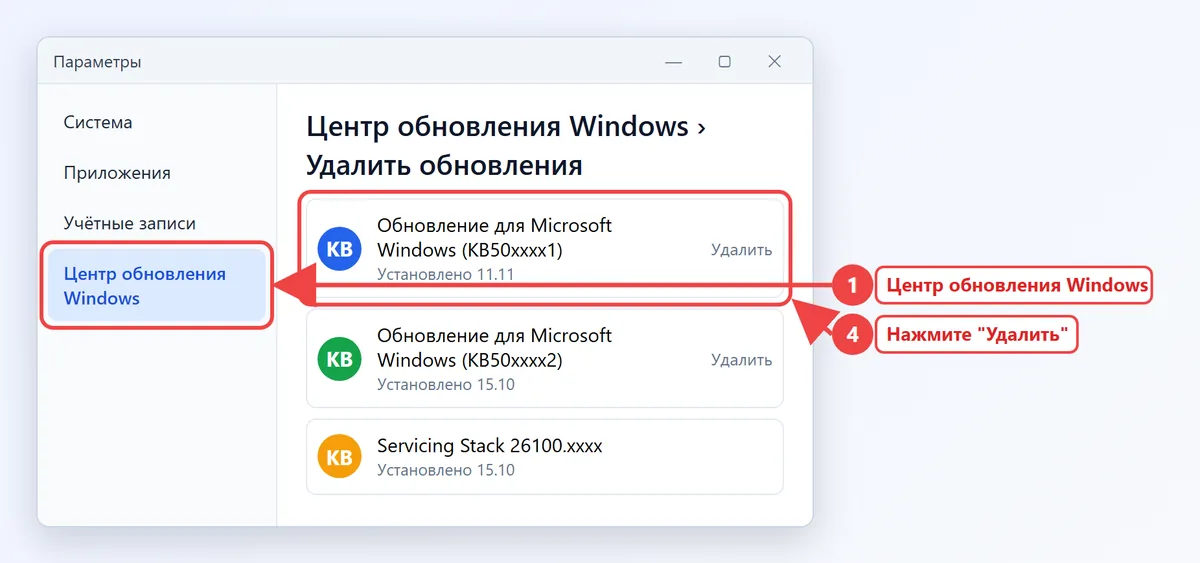
Если синие экраны начались сразу после обновления Windows, удалите его: "Параметры → Центр обновления Windows → Журнал обновлений → Удалить обновления". Подробнее - в инструкции об отмене последнего обновления. Обратная ситуация тоже бывает: старая сборка Windows 10 без свежих исправлений падает с новыми драйверами, тогда помогает установка обновлений.
Восстановите системные файлы
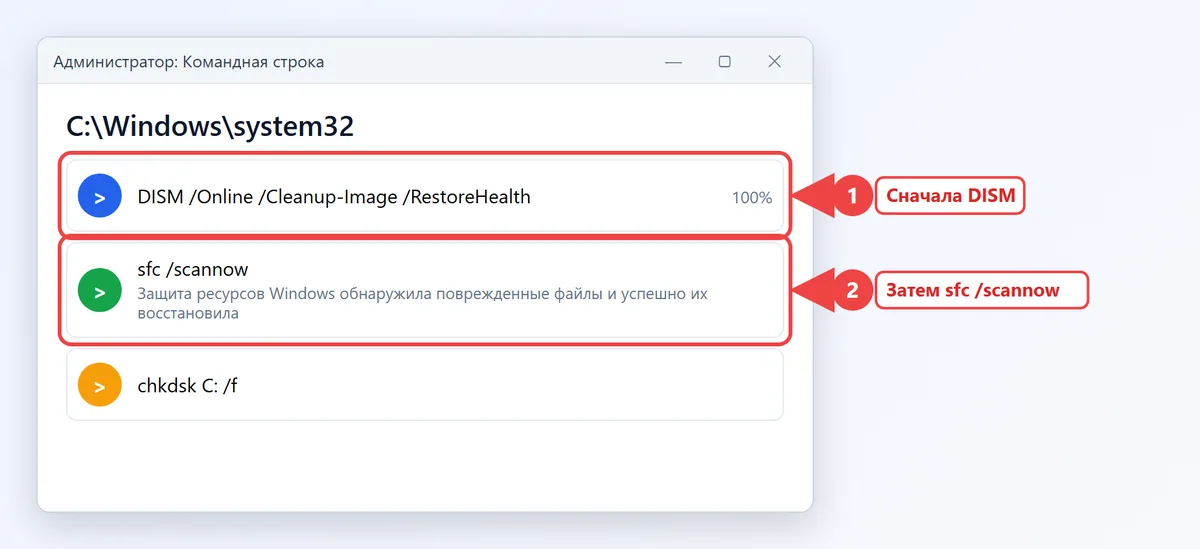
Откройте командную строку от имени администратора и выполните по очереди:
DISM /Online /Cleanup-Image /RestoreHealth- восстанавливает хранилище компонентов (нужен интернет, 5-20 минут).sfc /scannow- проверяет и заменяет повреждённые системные файлы.chkdsk C: /f- проверка файловой системы при следующей перезагрузке (ответьте Y).
Проверьте оперативную память
При кодах MEMORY_MANAGEMENT, PAGE_FAULT_IN_NONPAGED_AREA и случайных разных кодах подозревайте память. Нажмите Win + R, выполните mdsched.exe и выберите "Выполнить перезагрузку и проверку". Более тщательная проверка через MemTest86 и подбор сбойного модуля описаны в статье о проверке оперативной памяти. Если в BIOS включён профиль XMP или EXPO, отключите его на время теста.
Проверьте диск
Синие экраны с CRITICAL_PROCESS_DIED, UNEXPECTED_STORE_EXCEPTION и DPC_WATCHDOG_VIOLATION часто связаны с накопителем. Посмотрите состояние SMART в CrystalDiskInfo или фирменной утилите производителя SSD, обновите прошивку диска. Как оценить износ накопителя, рассказано в инструкции о проверке SSD.
Проверьте температуру и разгон
Если синий экран появляется в играх, при рендеринге или через 10-30 минут нагрузки, вероятен перегрев или нехватка питания. Посмотрите температуры процессора и видеокарты под нагрузкой специальными программами: стабильно выше 90-95 °C - повод чистить систему охлаждения и менять термопасту. Сбросьте разгон процессора, памяти и видеокарты, в том числе заводской "OC-режим" в утилите видеокарты.
Откатите систему
Когда виновника найти не удаётся, а сбои начались недавно, верните Windows к точке восстановления, созданной до первых синих экранов. Личные файлы при откате не удаляются. Если и это не помогло, остаётся сброс Windows с сохранением файлов или чистая установка - если синий экран остаётся и на чистой системе, причина точно в оборудовании.
Синий экран при загрузке Windows
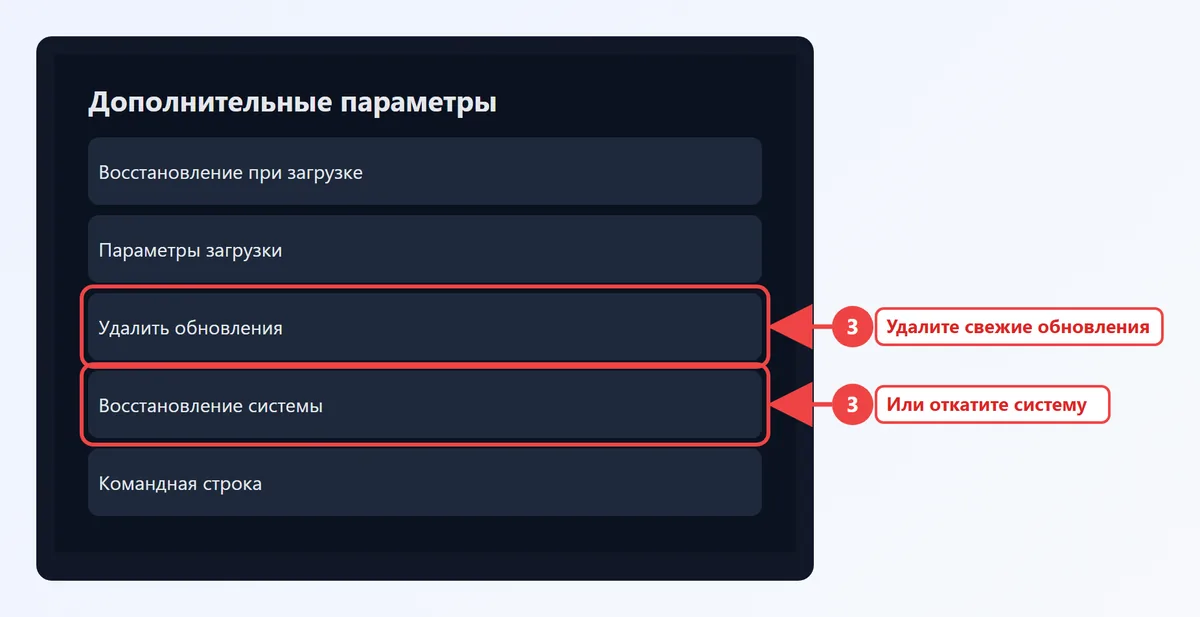
Если синий экран появляется ещё до рабочего стола и Windows уходит в цикл перезагрузок, после двух-трёх неудачных попыток откроется среда восстановления. Если нет - выключите компьютер кнопкой питания при появлении логотипа три раза подряд.
- На экране "Автоматическое восстановление" нажмите "Дополнительные параметры".
- Выберите "Поиск и устранение неисправностей → Дополнительные параметры".
- Попробуйте по очереди: "Удалить обновления", "Восстановление системы", "Параметры загрузки" → F4 для безопасного режима.
Для кода INACCESSIBLE_BOOT_DEVICE после смены настроек BIOS или замены материнской платы проверьте режим контроллера дисков: он должен быть тем же, что при установке Windows (обычно AHCI, на части ноутбуков Intel - RAID или VMD).
Синий экран на ноутбуке
У ноутбуков свои типичные причины. Первое - драйверы, поставленные Центром обновления поверх фирменных: для графики, тачпада, управления питанием и Wi-Fi лучше брать версии с сайта производителя (Asus, Lenovo, HP, Acer, MSI, Huawei) для вашей модели. Второе - перегрев из-за забитого пылью радиатора, особенно у игровых моделей после 2-3 лет работы. Третье - синий экран при выходе из сна или гибернации: обновите BIOS и драйвер чипсета, временно отключите быстрый запуск в "Панель управления → Электропитание → Действия кнопок питания".
Синий экран в играх
Если сбой случается только в играх, почти всегда виноваты драйвер видеокарты, перегрев, разгон или античит. Обновите драйвер начисто, отключите оверлеи (Discord, MSI Afterburner, GeForce Experience), проверьте целостность файлов игры в лаунчере и посмотрите температуры. При кодах WHEA_UNCORRECTABLE_ERROR и CLOCK_WATCHDOG_TIMEOUT в нагрузке стоит проверить блок питания: его нехватку часто принимают за неисправность видеокарты.
Не скачивайте "программы для исправления синего экрана" с неизвестных сайтов: они не умеют чинить драйверы и железо, а часто сами устанавливают рекламное ПО. Все нужные инструменты уже есть в Windows или доступны на сайтах Microsoft и производителей устройств.
Частые вопросы
Опасен ли синий экран для компьютера?
Сам по себе нет: это защитная остановка, она не ломает оборудование. Но частые синие экраны указывают на проблему с драйвером, памятью или диском, а внезапные остановки повышают риск потери несохранённых данных.
Почему синий экран появляется на ноутбуке после обновления?
Чаще всего новое обновление конфликтует со старым драйвером видеокарты, Wi-Fi или управления питанием. Установите драйверы с сайта производителя ноутбука или удалите последнее обновление.
Как убрать синий экран, если Windows не загружается?
Трижды прервите загрузку, чтобы открылась среда восстановления, и выберите "Удалить обновления", "Восстановление системы" или безопасный режим через "Параметры загрузки".
Где найти код ошибки синего экрана, если он исчез слишком быстро?
Выполните perfmon /rel и откройте технические сведения сбоя или найдите в "Просмотре событий" запись BugCheck с кодом 1001. Дампы лежат в папке C:\Windows\Minidump.
Что значит синий экран memory management?
Код MEMORY_MANAGEMENT говорит о сбое при работе с памятью. Проверьте оперативную память через mdsched.exe или MemTest86, отключите разгон и XMP, затем обновите драйверы.
Синий экран восстановления - это то же самое?
Нет. Экран "Выбор действия" или "Ваш компьютер нуждается в восстановлении" - это среда восстановления или ошибка загрузки, а не аварийная остановка работающей системы.