Автозагрузка Windows 10 и 11: какие программы можно убрать
Коротко
Автозагрузка в Windows 11 и 10 открывается в диспетчере задач (Ctrl + Shift + Esc) или в "Параметры → Приложения → Автозагрузка". Убрать можно почти всё, кроме антивируса, драйверов звука, тачпада и фирменных утилит ноутбука: мессенджеры, игровые лаунчеры, облака и программы обновления спокойно запускаются вручную. Чем меньше программ в автозагрузке, тем быстрее загружается Windows.
Содержание
- Где находится автозагрузка в Windows 11 и 10
- Как убрать программу из автозагрузки
- Какие программы можно убрать из автозагрузки
- Что лучше оставить в автозагрузке
- Windows Security notification icon в автозагрузке
- Папка автозагрузки в Windows 10 и 11
- Как добавить программу в автозагрузку Windows 10 и 11
- Скрытая автозагрузка: реестр, планировщик и Autoruns
- Автозагрузка в Windows 7
Где находится автозагрузка в Windows 11 и 10
Программы попадают в автозагрузку Windows сами при установке: так их разработчики добиваются, чтобы приложение было "всегда под рукой". Проверить и выключить их можно в трёх местах - результат одинаковый, выбирайте удобное.
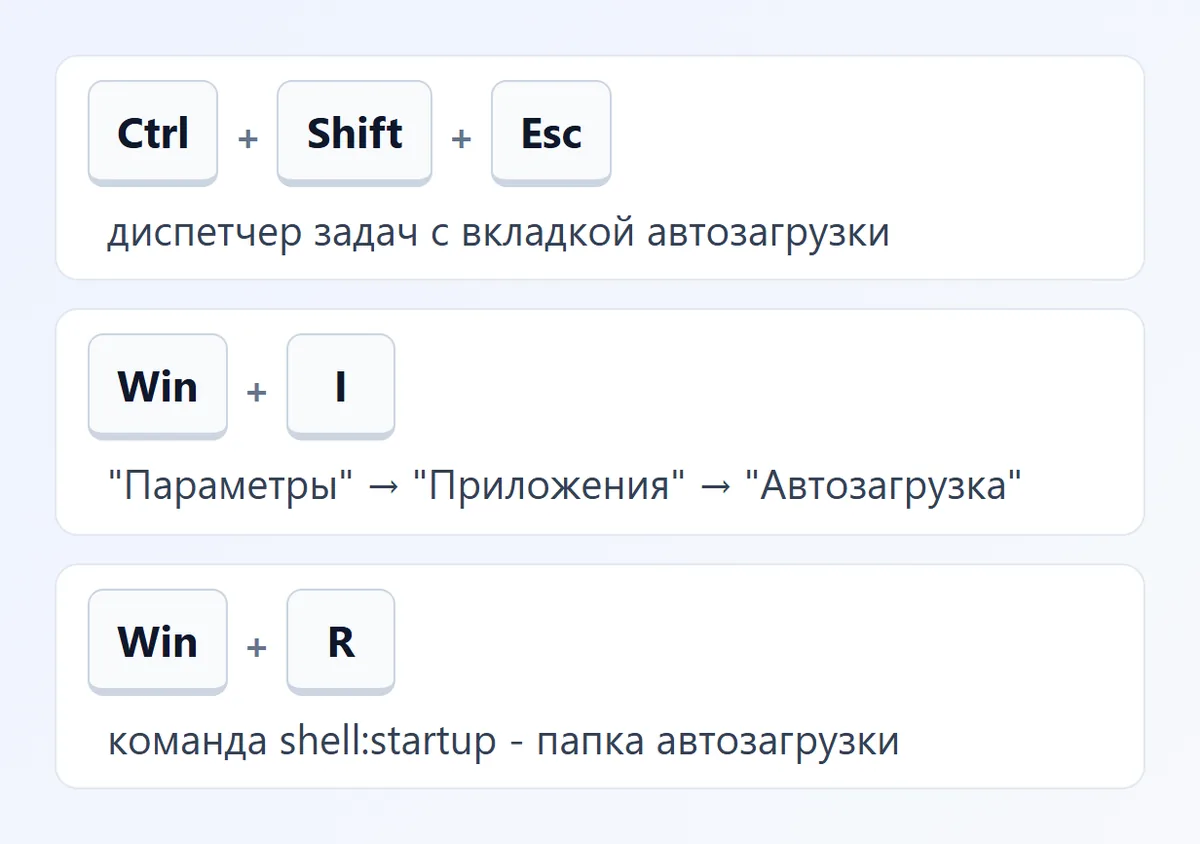
- Диспетчер задач - показывает "Влияние на запуск" каждой программы. В Windows 11 раздел называется "Автозагрузка приложений" (в меню слева), в Windows 10 - вкладка "Автозагрузка".
- "Параметры" - простой список с переключателями: "Параметры → Приложения → Автозагрузка".
- Папка автозагрузки - ярлыки программ, которые вы или установщик положили туда вручную. Открывается командой
shell:startup.
Ещё два места используют программы, которые не видны в обычных списках: разделы реестра HKEY_CURRENT_USER\Software\Microsoft\Windows\CurrentVersion\Run (и такой же в HKEY_LOCAL_MACHINE) и "Планировщик заданий". О них - в конце статьи.
Как убрать программу из автозагрузки
Через диспетчер задач
- Нажмите Ctrl + Shift + Esc, чтобы открыть диспетчер задач. Если окно маленькое, нажмите "Подробнее".
- В Windows 11 выберите слева "Автозагрузка приложений", в Windows 10 откройте вкладку "Автозагрузка".
- Щёлкните по заголовку "Влияние на запуск", чтобы сверху оказались самые тяжёлые программы.
- Выделите ненужную программу и нажмите "Отключить" (кнопка вверху справа или в контекстном меню).
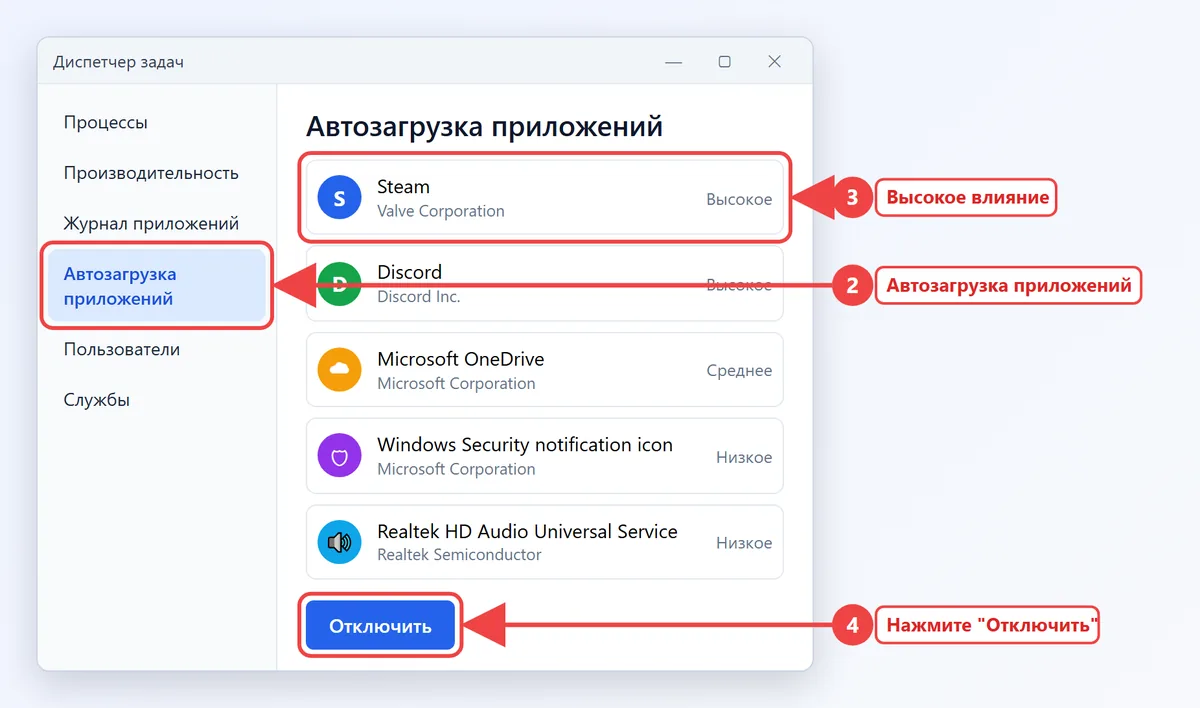
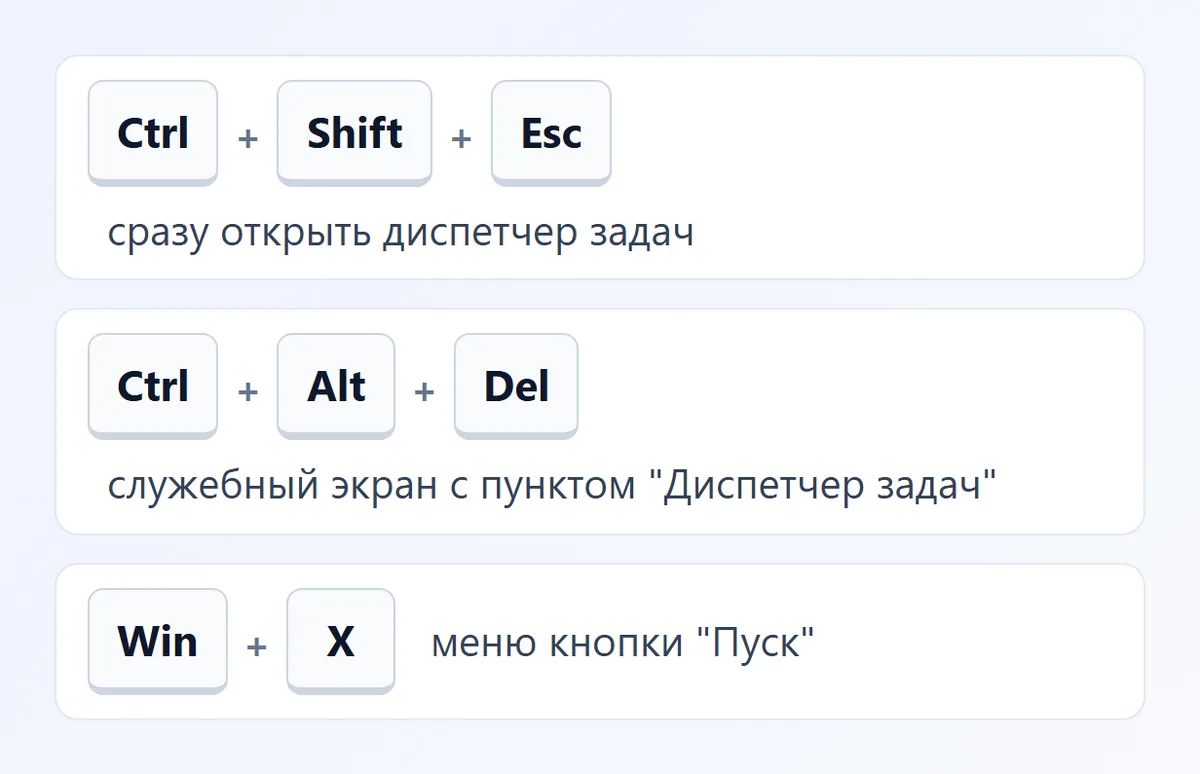
Отключение не удаляет программу: она будет работать, когда вы запустите её сами. Вернуть автозапуск можно той же кнопкой "Включить". Другие способы открыть диспетчер задач собраны в отдельной инструкции про диспетчер задач.
Через "Параметры"
- Нажмите Win + I.
- Откройте "Приложения → Автозагрузка".
- Переведите переключатель ненужной программы в положение "Откл.".
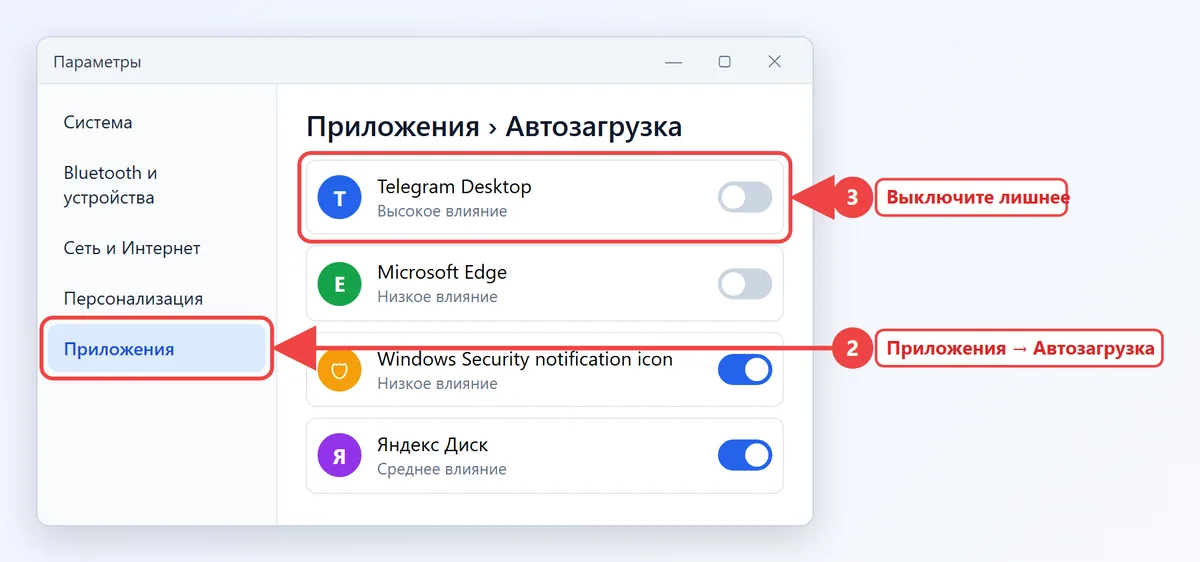
Если программа снова появляется в автозагрузке после отключения, загляните в её собственные настройки: у Steam, Discord, Telegram, Яндекс Браузера и облачных дисков есть пункт вроде "Запускать при старте системы". Снимите флажок там.
Какие программы можно убрать из автозагрузки
Простое правило: оставьте то, что защищает компьютер и обслуживает оборудование, и уберите то, что вы и так открываете вручную.
| Программа | Убрать? | Что изменится |
|---|---|---|
| Steam, Epic Games Launcher, EA app, Battle.net | Да | Лаунчер запустится, когда вы откроете игру |
| Discord, Telegram, WhatsApp | Да, если не ждёте звонков сразу после включения | Сообщения придут после ручного запуска |
| Spotify, Яндекс Музыка, медиаплееры | Да | Ничего, кроме более быстрого старта |
| Microsoft Teams, Zoom | Да, на домашнем ПК | Запускайте перед созвоном |
| OneDrive, Яндекс Диск, облака | Только если не нужна постоянная синхронизация | Файлы перестанут копироваться в облако автоматически |
| Торрент-клиенты | Да | Раздачи начнутся после запуска клиента |
| Программы обновления (Adobe, Google, Java) | Да | Программы проверят обновления при собственном запуске |
| Microsoft Edge | Да, если пользуетесь другим браузером | Отключается в настройках Edge: пункт "Ускорение запуска" |
| Связь с телефоном (Phone Link) | Да, если не пользуетесь | Уведомления со смартфона не придут на ПК |
Что лучше оставить в автозагрузке
- Антивирус и значок "Безопасность Windows".
- Драйверы тачпада (Synaptics, ELAN, Precision) - без них могут не работать жесты.
- Звуковые утилиты Realtek, Dolby, Nahimic, если через них настроен звук или работает определение наушников.
- Фирменные утилиты ноутбука: MyASUS и Armoury Crate, Lenovo Vantage, HP, Acer Care Center, MSI Center, Huawei PC Manager, Honor PC Manager. Через них работают клавиши Fn, режимы вентилятора и щадящий заряд батареи.
- Программы видеокарты (NVIDIA, AMD, Intel) можно отключить: драйвер продолжит работать, пропадёт только оверлей и уведомления об обновлениях.
- Утилиты Bluetooth и Wi-Fi адаптеров, если без них устройство не подключается.
Если не знаете, что за программа, щёлкните по ней правой кнопкой в диспетчере задач и выберите "Поиск в Интернете" или "Открыть расположение файла". Неизвестную программу из папки AppData с непонятным именем стоит проверить антивирусом - так часто маскируются майнеры.
Windows Security notification icon в автозагрузке
Это значок приложения "Безопасность Windows" в области уведомлений (файл SecurityHealthSystray.exe). Через него приходят предупреждения о найденных угрозах и выключенной защите. Если его отключить, Защитник продолжит работать, но вы не увидите важных уведомлений. Оставьте его включённым: на скорость запуска он почти не влияет.
Папка автозагрузки в Windows 10 и 11
Папок автозагрузки две: для текущего пользователя и для всех пользователей компьютера.
- Личная:
C:\Users\Имя\AppData\Roaming\Microsoft\Windows\Start Menu\Programs\Startup. Быстрый путь - Win + R и командаshell:startup. - Общая:
C:\ProgramData\Microsoft\Windows\Start Menu\Programs\StartUp. Команда -shell:common startup.
Всё, что лежит в этих папках, запускается при входе в Windows. Чтобы убрать программу, удалите её ярлык из папки - сама программа останется на месте.
Как добавить программу в автозагрузку Windows 10 и 11
Сначала посмотрите настройки самой программы: у большинства есть флажок автозапуска. Если его нет, добавьте ярлык в папку автозагрузки.
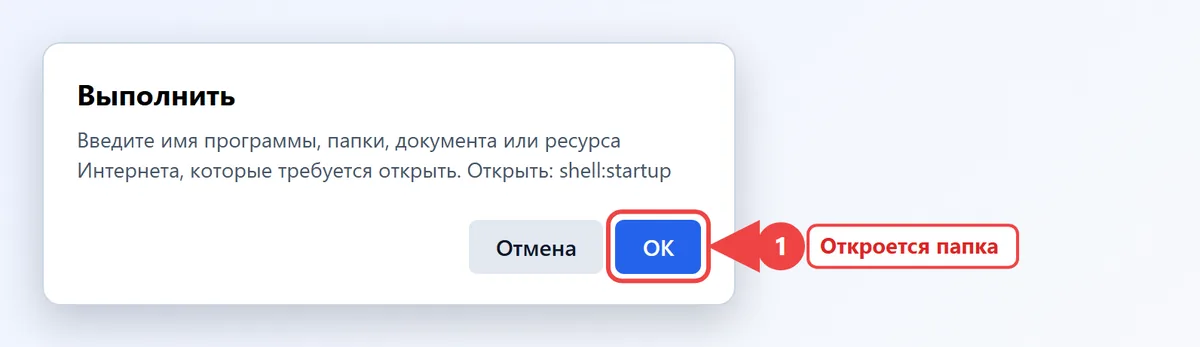
- Нажмите Win + R, введите
shell:startupи нажмите "ОК". - Откройте рядом второе окно Проводника с файлом программы (обычно в
C:\Program Files) или найдите её ярлык на рабочем столе. - Перетащите ярлык в папку автозагрузки, удерживая Alt, - так создастся ярлык, а не копия файла.
- Перезагрузите компьютер и проверьте, что программа запустилась.
Для приложений из Microsoft Store путь другой: введите в окне "Выполнить" shell:AppsFolder, найдите приложение и перетащите его в папку автозагрузки - Windows предложит создать ярлык.
Если программе нужны права администратора
Ярлык в папке автозагрузки не запускает программы от имени администратора. Для этого используйте "Планировщик заданий": Win + R → taskschd.msc → "Создать задачу". На вкладке "Общие" отметьте "Выполнить с наивысшими правами", на вкладке "Триггеры" выберите "При входе в систему", на вкладке "Действия" укажите файл программы.
Скрытая автозагрузка: реестр, планировщик и Autoruns
Некоторые программы прописываются не в обычный список, а в "Планировщик заданий" или службы. Посмотреть их все сразу удобно в бесплатной утилите Autoruns из набора Sysinternals от Microsoft - она скачивается с официальной страницы Autoruns. На вкладке "Logon" видны программы из реестра и папок автозагрузки, на вкладке "Scheduled Tasks" - задания планировщика. Снимайте флажки только у знакомых программ, системные записи Microsoft не трогайте.
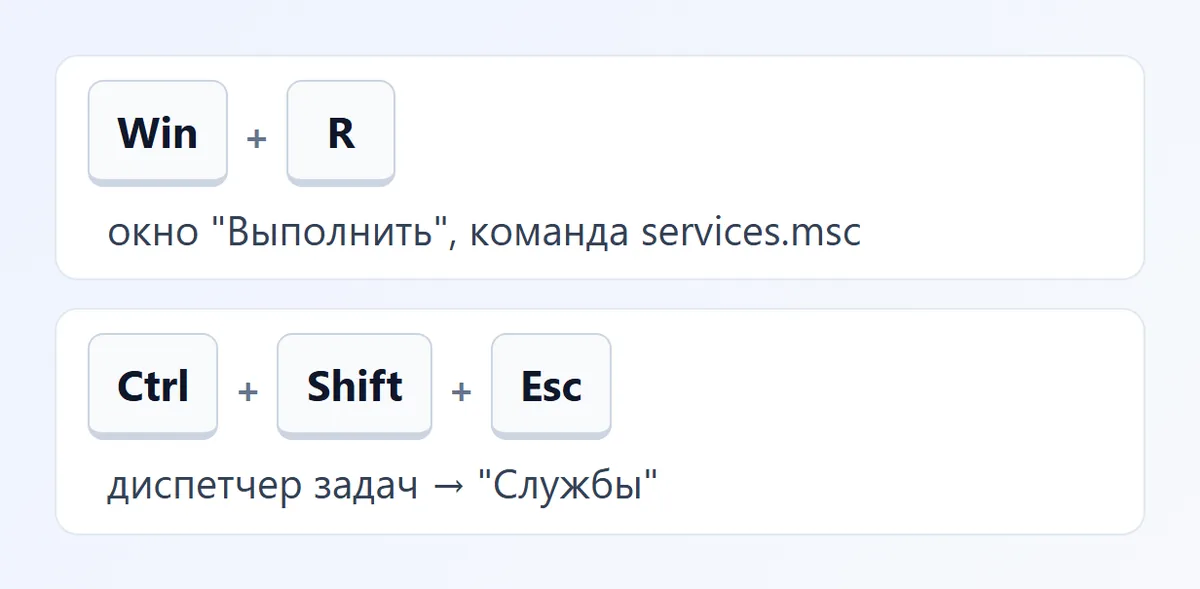
Службы - отдельная тема: какие из них можно перевести в ручной режим, разобрано в статье какие службы можно отключить.
Автозагрузка в Windows 7
В Windows 7 списка в диспетчере задач нет. Нажмите Win + R, введите msconfig и откройте вкладку "Автозагрузка". Снимите флажки с ненужных программ, нажмите "ОК" и перезагрузите компьютер. Папка автозагрузки открывается той же командой shell:startup.
Если после чистки автозагрузки компьютер всё равно долго включается и тормозит, проверьте другие причины по статьям почему тормозит компьютер и как ускорить ноутбук.
Частые вопросы
Где автозагрузка в Windows 11?
shell:startup.Какие программы нельзя убирать из автозагрузки?
Антивирус, драйверы тачпада и звука, фирменные утилиты ноутбука для клавиш Fn и батареи. Мессенджеры, лаунчеры игр и программы обновления убирать можно.
Что такое Windows Security notification icon в автозагрузке?
Это значок "Безопасности Windows" в трее, через него приходят предупреждения Защитника. Отключать его не стоит: на скорость он почти не влияет.
Как добавить программу в автозагрузку Windows 10?
shell:startup. Для запуска с правами администратора используйте "Планировщик заданий".Почему программа снова появляется в автозагрузке?
Она сама возвращает себя при запуске. Отключите в её настройках пункт вроде "Запускать вместе с Windows", затем выключите её в списке автозагрузки.