Как ускорить ноутбук на Windows 10 и 11 и повысить производительность
Коротко
Чтобы ускорить ноутбук, начните с трёх шагов: включите режим питания "Максимальная производительность", уберите лишние программы из автозагрузки и освободите место на диске C. Если ноутбук тормозит под нагрузкой и греется, почистите его от пыли, а старому ноутбуку с HDD больше всего поможет замена диска на SSD.
Содержание
- С чего начать: быстрая проверка за 5 минут
- Режим питания: самый быстрый способ прибавить скорости
- Уберите лишнее из автозагрузки и фона
- Отключите анимацию и прозрачность на слабом ноутбуке
- Освободите диск и проверьте его состояние
- Оперативная память и файл подкачки
- Перегрев: почему ноутбук замедляется под нагрузкой
- Драйверы, обновления и видеокарта
- Как ускорить старый и слабый ноутбук
- Что не ускоряет ноутбук
С чего начать: быстрая проверка за 5 минут
Прежде чем что-то отключать, посмотрите, что именно нагружает ноутбук. Ускорить ноутбук вслепую сложно: одному мешает браузер с сотней вкладок, другому заполненный диск, третьему пыль в радиаторе. Откройте диспетчер задач сочетанием Ctrl + Shift + Esc и перейдите на вкладку "Производительность".
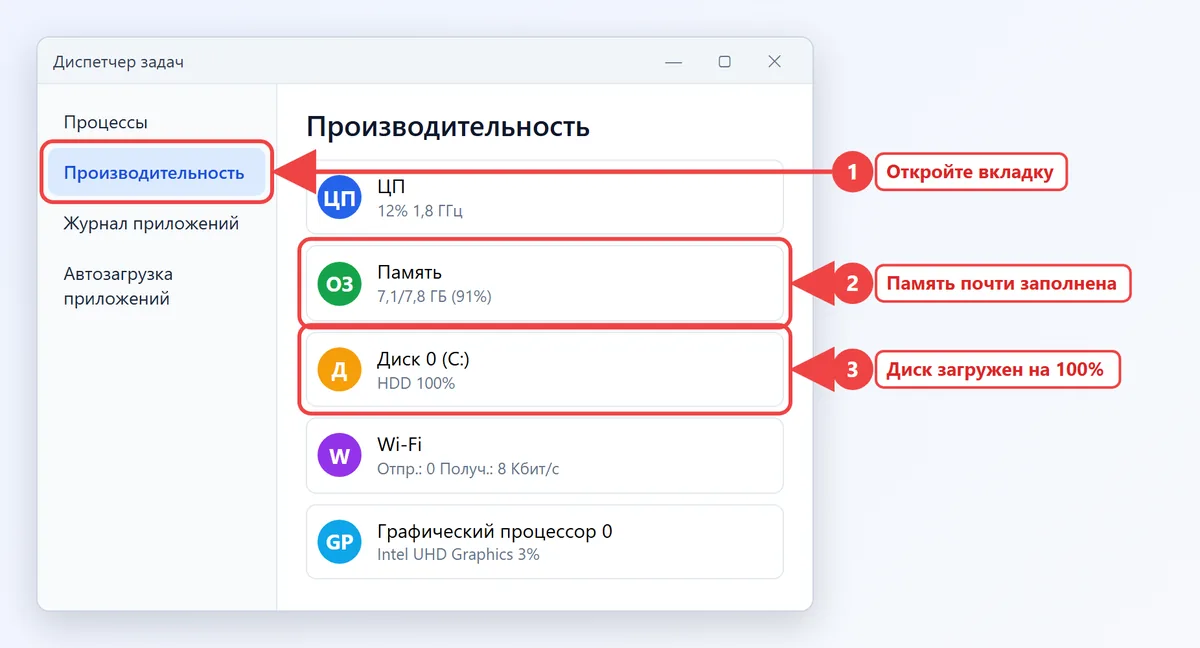
- Посмотрите на "ЦП": если загрузка держится выше 80-90% без открытых программ, ищите виновника на вкладке "Процессы" (нажмите на заголовок столбца "ЦП", чтобы отсортировать).
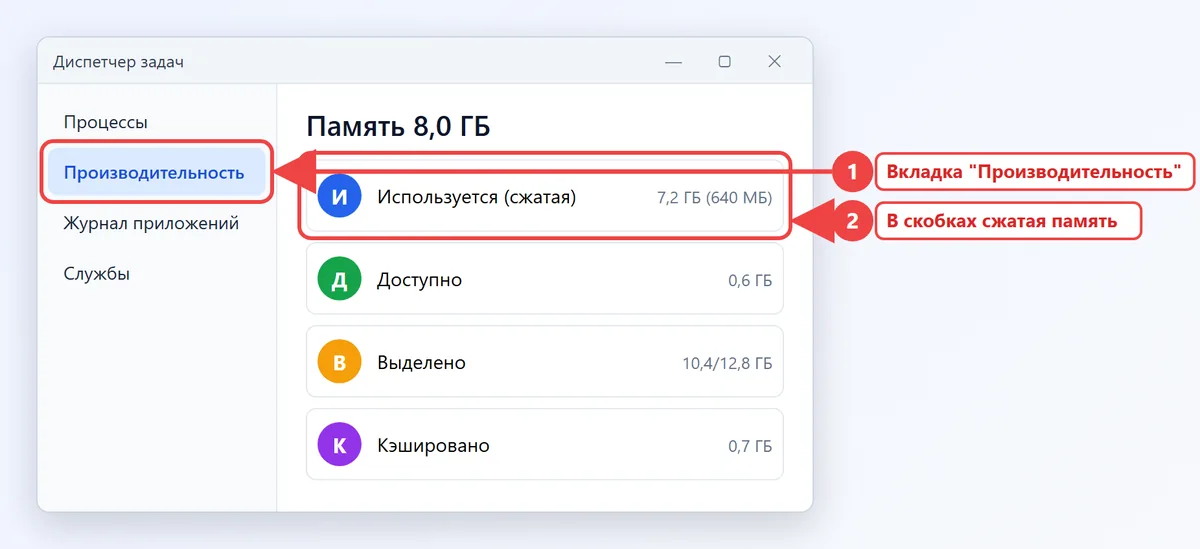
- Откройте "Память": если занято больше 85% и строка "Используется (сжатая)" растёт, ноутбуку не хватает оперативной памяти.
- Проверьте "Диск 0": постоянные 100% активного времени почти всегда означают медленный жёсткий диск HDD или почти заполненный SSD.
- Если частота процессора на графике заметно ниже базовой, а корпус горячий, ноутбук сбрасывает частоту из-за перегрева или экономии энергии.
Дальше идите по разделам в порядке, который подсказала проверка.
| Что видно в диспетчере | Вероятная причина | Что сделать |
|---|---|---|
| Долгая загрузка, много значков в трее | Лишняя автозагрузка | Отключить программы при старте |
| Память занята на 85-100% | Мало ОЗУ для ваших задач | Закрыть вкладки, настроить подкачку, добавить планку |
| Диск 100%, работа рывками | Медленный HDD или полный диск | Очистить место, поставить SSD |
| Шумит вентилятор, частота падает | Перегрев | Чистка от пыли, замена термопасты |
| Быстро на зарядке, медленно от батареи | Режим экономии энергии | Выбрать режим максимальной производительности |
Режим питания: самый быстрый способ прибавить скорости
Ноутбуки по умолчанию балансируют между скоростью и временем работы от батареи. На сбалансированном режиме процессор часто держит пониженную частоту, а на батарее система режет её ещё сильнее. Переключение на максимальную производительность даёт прирост сразу, без перезагрузки.
Как ускорить ноутбук на Windows 11 через режим питания
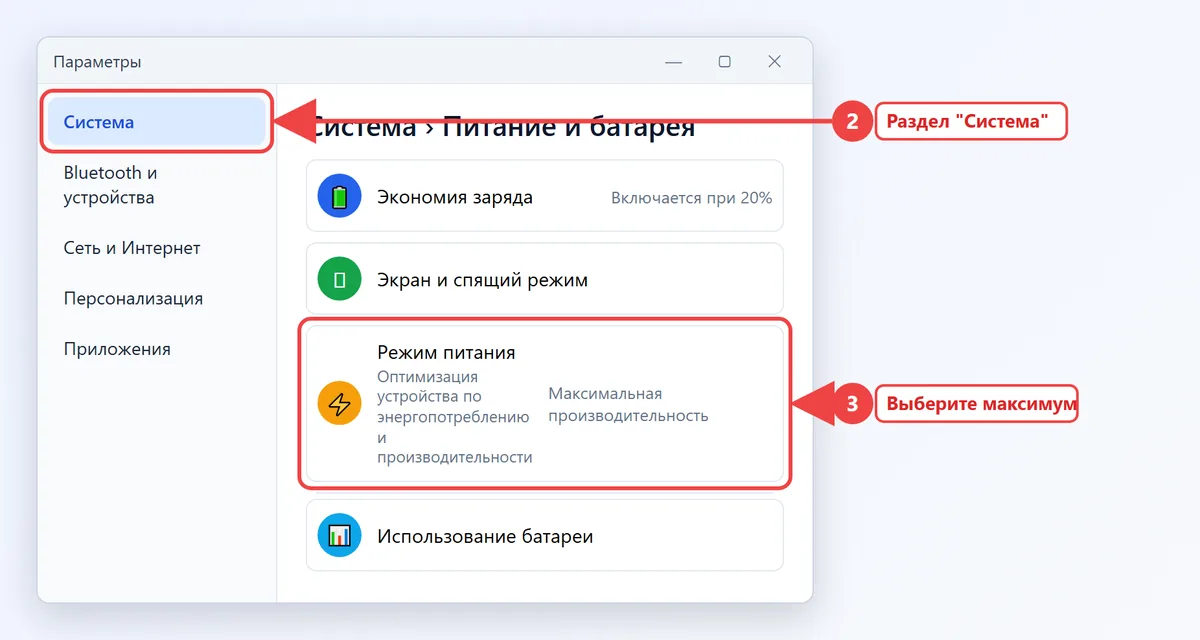
- Откройте "Параметры" сочетанием Win + I.
- Перейдите в "Система → Питание и батарея" (на ПК без батареи пункт называется "Питание").
- В строке "Режим питания" выберите "Максимальная производительность" (в некоторых сборках вариант называется "Лучшая производительность").
Режим питания в Windows 10
Нажмите на значок батареи в правом нижнем углу и передвиньте ползунок вправо, к "Максимальная производительность". Если ползунка нет, откройте powercfg.cpl через окно "Выполнить" (Win + R) и выберите схему "Высокая производительность". На многих современных ноутбуках этой схемы нет в списке: тогда управляйте режимом ползунком или фирменной утилитой.
Режим питания запоминается отдельно для работы от сети и от батареи. Если ноутбук "летает" только на зарядке, проверьте настройку, отключив кабель.
Фирменные режимы Asus, Lenovo, HP, Acer, MSI, Huawei и Honor
Производители добавляют свои профили, которые меняют лимиты мощности процессора и обороты вентиляторов. Они действуют поверх настроек Windows, поэтому тихий профиль в утилите может съедать всю прибавку от режима "Максимальная производительность".
- Lenovo: Lenovo Vantage, раздел "Питание" или "Интеллектуальное охлаждение". На многих IdeaPad, Legion и LOQ режимы переключает Fn + Q: цвет индикатора показывает тихий, сбалансированный или производительный режим.
- Asus: MyASUS ("Настройки устройства → Режим вентилятора") на Vivobook и Zenbook, Armoury Crate на ROG и TUF. На игровых моделях режимы часто переключаются Fn + F5.
- HP: HP Smart или HP Command Center на офисных моделях, OMEN Gaming Hub на OMEN и Victus.
- Acer: Acer Care Center или Acer Quick Access, на игровых Nitro и Predator - NitroSense и PredatorSense.
- MSI: MSI Center, профили "Экстремальная производительность", "Сбалансированный", "Тихий".
- Huawei и Honor: PC Manager, где есть "Режим производительности"; на части моделей он включается сочетанием Fn + P.
Скачивайте эти программы только с официальных сайтов, например со страницы поддержки Lenovo или поддержки Asus, указав модель ноутбука.
Уберите лишнее из автозагрузки и фона
Мессенджеры, лаунчеры игр, облачные диски и утилиты принтеров стартуют вместе с системой и висят в памяти. На ноутбуке с 8 ГБ ОЗУ десяток таких программ отнимает заметную часть ресурсов и время загрузки.
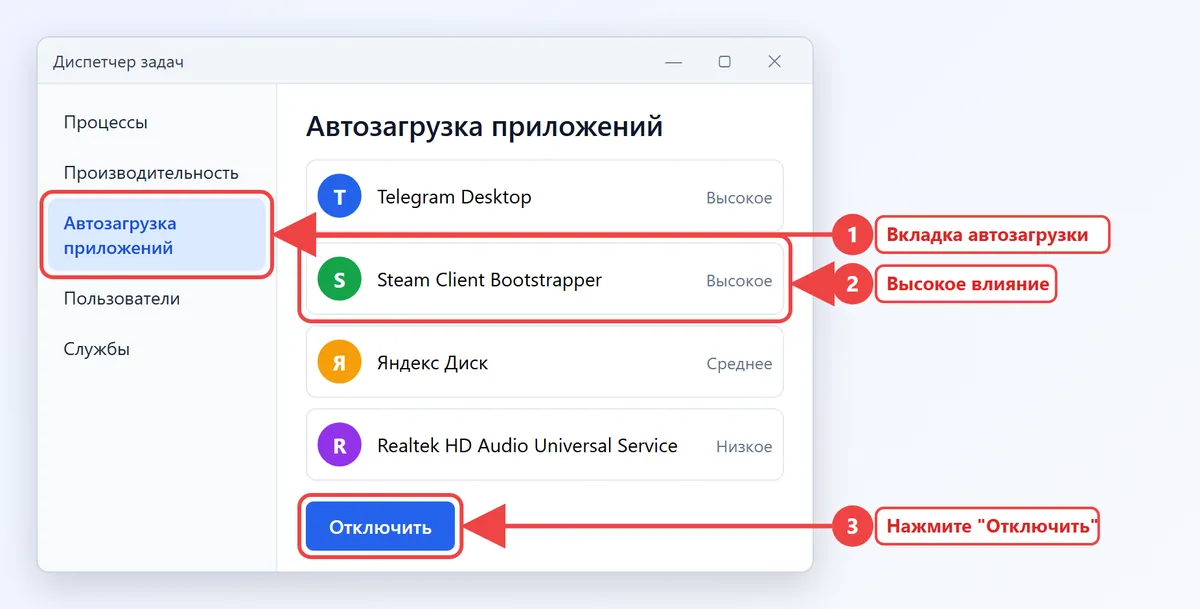
- В диспетчере задач откройте вкладку "Автозагрузка приложений" (в Windows 10 она называется "Автозагрузка").
- Посмотрите на столбец "Влияние на запуск": начните с программ с высоким влиянием.
- Нажмите на ненужную программу правой кнопкой мыши и выберите "Отключить".
Не отключайте драйверы тачпада, звука и антивирус. Что можно смело убрать, а что лучше оставить, разобрано в статье про автозагрузку Windows. Там же описано, как ускорить загрузку Windows 10 и 11 через параметры "Приложения → Автозагрузка".
Отдельно проверьте браузер: каждая вкладка - отдельный процесс. В Chrome и Edge включите режим экономии памяти (в Edge он называется "Спящие вкладки"), чтобы неактивные вкладки не держали ОЗУ.
Отключите анимацию и прозрачность на слабом ноутбуке
На ноутбуке со встроенной графикой и 4-8 ГБ памяти анимация окон и размытие фона заметно отнимают отзывчивость.
- Нажмите Win + R, введите
sysdm.cplи нажмите Enter. - На вкладке "Дополнительно" в блоке "Быстродействие" нажмите "Параметры".
- Отметьте "Обеспечить наилучшее быстродействие".
- Чтобы текст не стал рваным, верните флажки "Сглаживание неровностей экранных шрифтов" и "Вывод эскизов вместо значков".
- Нажмите "ОК".
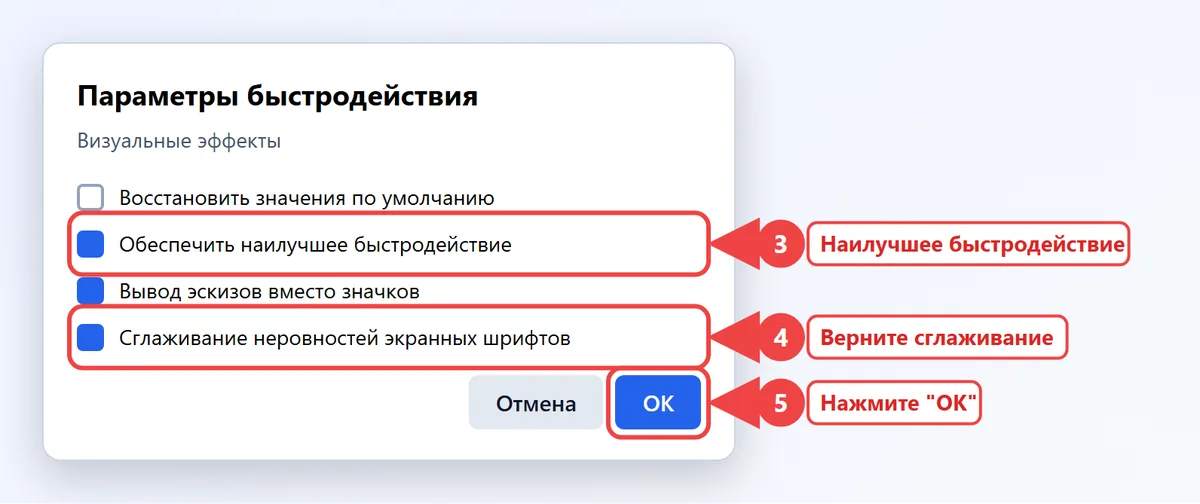
В Windows 11 дополнительно откройте "Параметры → Специальные возможности → Визуальные эффекты" и выключите "Эффекты прозрачности" и "Эффекты анимации". В Windows 10 прозрачность отключается в "Параметры → Персонализация → Цвета".
Освободите диск и проверьте его состояние
Когда на системном диске остаётся меньше 10-15% свободного места, Windows хуже справляется с обновлениями, файлом подкачки и временными файлами, а SSD теряет скорость записи. Минимальный запас для комфортной работы - 20-30 ГБ на диске C.
- Включите "Контроль памяти" в "Параметры → Система → Память": он сам удаляет временные файлы и очищает корзину по расписанию.
- В Windows 11 там же откройте "Рекомендации по очистке": система покажет крупные файлы и неиспользуемые приложения.
- Удалите программы, которыми не пользуетесь: "Параметры → Приложения → Установленные приложения" (в Windows 10 - "Приложения и возможности").
Пошаговая очистка описана в статье о том, как удалить временные файлы. Если в ноутбуке до сих пор стоит HDD, ни одна чистка не сравнится по эффекту с заменой его на SSD: загрузка Windows сокращается с минуты-двух до 15-20 секунд. Чем отличаются накопители и какой выбрать, читайте в материале SSD или HDD для ноутбука.
Оперативная память и файл подкачки
Для Windows 11 с браузером и офисом сегодня комфортно 16 ГБ, 8 ГБ хватает на лёгкие задачи, а 4 ГБ - это постоянная работа с диском. Узнать объём и тип памяти можно в диспетчере задач ("Производительность → Память"): там же видно, сколько слотов занято. Если есть свободный слот или память не распаяна на плате, добавление планки даёт ощутимую прибавку.
Пока памяти мало, не отключайте файл подкачки: без него программы будут закрываться с ошибкой нехватки памяти. Оставьте размер по выбору системы или задайте его вручную по рекомендациям из статьи файл подкачки: оптимальный размер.
Перегрев: почему ноутбук замедляется под нагрузкой
Если ноутбук бодро работает первые минуты, а потом начинает подтормаживать, а вентилятор воет, процессор сбрасывает частоту, чтобы не перегреться. Пыль в радиаторе и высохшая термопаста - частая причина у ноутбуков старше двух-трёх лет.
- Не ставьте ноутбук на одеяло или колени: решётки на днище должны быть открыты.
- Проверьте температуру процессора под нагрузкой: стабильные 95-100 °C означают троттлинг. Её показывают HWiNFO, Core Temp и фирменные утилиты производителя.
- Чистку от пыли и замену термопасты лучше доверить сервису, если вы не разбирали ноутбуки раньше: при разборке легко повредить шлейфы.
Не пытайтесь "разогнать" процессор ноутбука сторонними утилитами. Система охлаждения рассчитана на заводские лимиты, и разгон только усилит троттлинг.
Драйверы, обновления и видеокарта
Старые драйверы чипсета и видеокарты могут мешать процессору правильно управлять частотами и энергопотреблением. Откройте "Параметры → Центр обновления Windows → Дополнительные параметры → Необязательные обновления" и установите предложенные драйверы. Для видеокарт NVIDIA и AMD свежий драйвер берите на сайте производителя, для встроенной графики Intel подойдёт Intel Driver & Support Assistant.
Если в ноутбуке две видеокарты, игры и тяжёлые программы иногда запускаются на встроенной. Исправить это можно так:
- Откройте "Параметры → Система → Дисплей → Графика".
- Выберите программу в списке или добавьте её кнопкой "Обзор".
- Укажите "Высокая производительность" и закройте параметры.
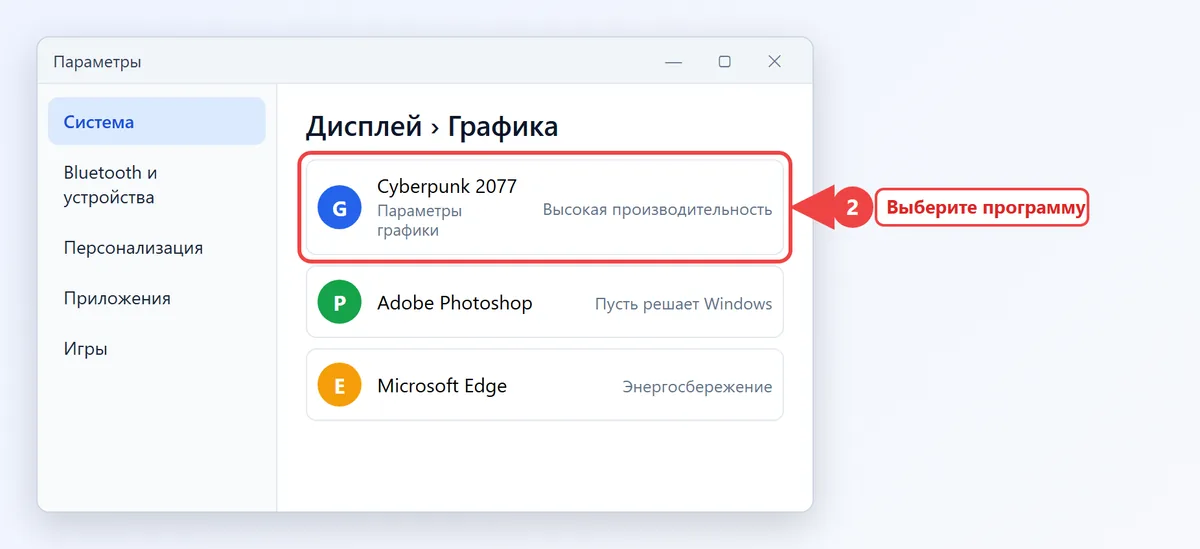
Там же можно включить "Игровой режим" (раздел "Параметры → Игры"): он отдаёт приоритет запущенной игре и откладывает фоновые установки обновлений.
Как ускорить старый и слабый ноутбук
Ноутбуку 2015-2018 годов с двухъядерным процессором и 4 ГБ памяти программные настройки дадут немного. Реальную прибавку приносят три вещи:
- Замена HDD на SSD (SATA 2,5 дюйма подходит почти ко всем старым моделям).
- Добавление памяти до 8 ГБ, если есть слот, - уточните тип (DDR3, DDR3L, DDR4) в характеристиках модели.
- Чистка от пыли и свежая термопаста.
Дальше помогает лёгкий набор программ: один браузер с минимумом расширений, отключённая автозагрузка, режим "Обеспечить наилучшее быстродействие". Windows 10 не получает бесплатных обновлений безопасности с октября 2025 года, а платная программа ESU для домашних ПК закончилась в октябре 2026 года. Официальный переход на Windows 11 требует TPM 2.0 и подходящий процессор - проверьте совместимость в приложении "Проверка работоспособности ПК". Если ноутбук не тянет нагрузку даже после всех шагов, разберите причины по статье компьютер тормозит и зависает.
Что не ускоряет ноутбук
- "Ускорители" и твикеры из рекламы. Они чистят то же, что "Контроль памяти", а иногда сами висят в автозагрузке и показывают рекламу.
- Массовое отключение служб. Прибавка на глаз незаметна, а отключённые "Центр обновления" или "Поиск" потом ломают обновления и меню "Пуск". Какие службы можно трогать, рассказано в статье про отключение служб.
- Отключение Защитника ради скорости. Встроенный антивирус почти не нагружает систему в простое, а без него ноутбук беззащитен.
- Дефрагментация SSD. Windows сама выполняет для SSD команду TRIM по расписанию, ручная дефрагментация не нужна.
Если после всех шагов система ведёт себя странно, вылезают ошибки и сбои, проще всего вернуть Windows в исходное состояние с сохранением файлов: "Параметры → Система → Восстановление → Вернуть компьютер в исходное состояние" (в Windows 10 - "Обновление и безопасность → Восстановление").

Частые вопросы
Как ускорить работу ноутбука на Windows 10 без программ?
sysdm.cpl и освободите место на диске C. Всё это делается встроенными средствами Windows.Почему ноутбук быстро работает от зарядки и тормозит от батареи?
На батарее Windows и фирменные утилиты снижают лимиты мощности процессора, чтобы продлить работу. Выберите производительный режим отдельно для питания от батареи, но учтите, что заряд будет уходить быстрее.
Поможет ли переустановка Windows ускорить ноутбук?
Поможет, если система захламлена программами и ошибками. Но сначала попробуйте сброс до заводских настроек с сохранением файлов: это быстрее и не требует флешки.
Как ускорить ноутбук Lenovo или Asus?
Сколько оперативной памяти нужно ноутбуку на Windows 11?
Минимум по требованиям 4 ГБ, но для браузера, офиса и мессенджеров комфортно 16 ГБ. С 8 ГБ ноутбук работает нормально, если не держать открытыми десятки вкладок.