Компьютер тормозит и зависает: причины и что делать
Коротко
Если тормозит компьютер, откройте диспетчер задач (Ctrl + Shift + Esc) и посмотрите, что нагружено: процессор, память или диск. Дальше всё просто: лишнюю программу закройте, диск освободите или замените на SSD, при перегреве почистите систему охлаждения, а если компьютер начал тормозить после обновления - доустановите драйверы или удалите обновление.
Содержание
- Почему тормозит компьютер: причины и быстрые решения
- Найдите виновника в диспетчере задач
- Диск загружен на 100% и не хватает памяти
- Как почистить компьютер, чтобы не тормозил
- Перегрев процессора и видеокарты
- Проверьте компьютер на вирусы и майнеры
- Компьютер тормозит после обновления Windows 11 или 10
- Тормозит видео, браузер или ВК
- Почему тормозят игры даже на мощном компьютере
- Если ничего не помогло
Почему тормозит компьютер: причины и быстрые решения
Компьютер тормозит по одной из пяти причин: ему не хватает памяти, диск не успевает, процессор перегревается или занят чужой задачей, мешает вредоносная программа либо сломалось что-то после обновления. Определить свою причину проще всего по поведению системы.

| Как проявляется | Вероятная причина | Что сделать |
|---|---|---|
| Всё медленно с самого включения | Автозагрузка, HDD, мало места на C | Отключить автозапуск, очистить диск |
| Начал тормозить внезапно | Обновление, новая программа, вирус | Проверить последние изменения, антивирус |
| Тормозит через 10-20 минут работы | Перегрев | Проверить температуру, почистить от пыли |
| Зависает на секунды, курсор замирает | Диск 100%, сбойный HDD | Проверить диск, заменить на SSD |
| Лагает только браузер или видео | Вкладки, расширения, ускорение графики | Отключить расширения, обновить драйвер |
| Тормозят только игры | Драйвер, режим питания, видеокарта | Обновить драйвер, выбрать дискретную графику |
Найдите виновника в диспетчере задач
Это первое, что стоит сделать, если сильно тормозит компьютер. Нажмите Ctrl + Shift + Esc - если система почти не отвечает, сочетание Ctrl + Alt + Del срабатывает надёжнее, там выберите "Диспетчер задач". Подробно о его вкладках - в статье как открыть диспетчер задач.
- На вкладке "Процессы" нажмите на заголовок "ЦП", чтобы самые прожорливые программы оказались наверху.
- Так же отсортируйте столбцы "Память" и "Диск".
- Если сверху висит программа, которую вы не запускали, нажмите на неё правой кнопкой мыши и выберите "Снять задачу".
- Незнакомый процесс сначала найдите в поиске по имени: системные процессы снимать нельзя.
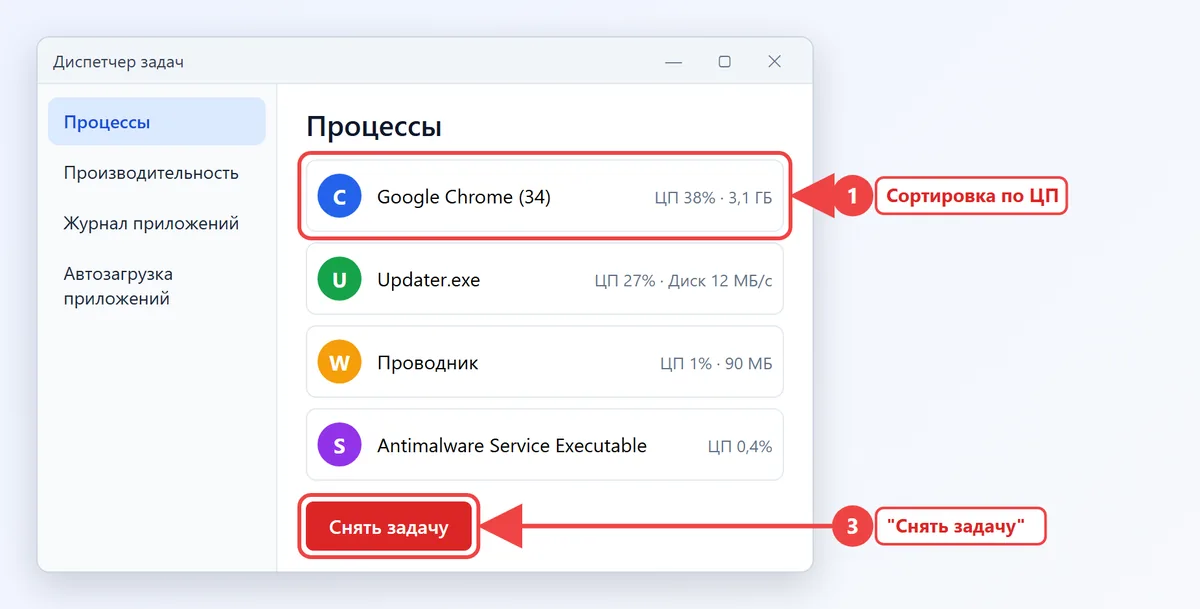
Нормальная картина в простое: процессор 1-10%, диск почти без активности. Если ЦП постоянно загружен процессом "Antimalware Service Executable", идёт проверка Защитника - дайте ей закончиться. "Ограниченная служба диспетчера связи" и "Центр обновления Windows" в первые минуты после включения тоже могут нагружать диск, это временно.
Диск загружен на 100% и не хватает памяти
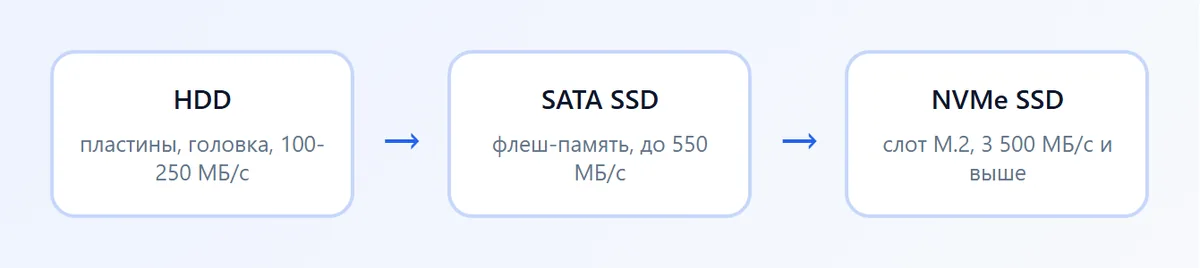
Самая частая причина, по которой компьютер стал тормозить с годами, - жёсткий диск HDD. Он не успевает за современной Windows: при загрузке, обновлениях и проверке антивируса активность держится на 100%, а курсор замирает. Если в столбце "Диск" постоянно 90-100%, замена HDD на SSD даст больше, чем все настройки вместе.
- Свободного места на диске C должно оставаться хотя бы 15-20 ГБ. Освободить его поможет инструкция, как удалить временные файлы.
- Щелчки, долгие зависания и ошибки чтения указывают на износ диска. Проверьте его показатели SMART в CrystalDiskInfo или утилите производителя, для SSD там же виден остаток ресурса.
- Если вкладка "Производительность → Память" показывает 85-100% занятой памяти, закройте лишние вкладки браузера и не отключайте файл подкачки.
Если диск издаёт стук или щелчки, а компьютер регулярно зависает, сразу скопируйте важные файлы на другой носитель. Такой диск может отказать в любой момент.
Как почистить компьютер, чтобы не тормозил
Под "чисткой" обычно понимают две разные вещи, и полезны обе.
- Программная чистка. Удалите ненужные приложения в "Параметры → Приложения → Установленные приложения", отключите лишнее в автозагрузке диспетчера задач и включите "Контроль памяти" в "Параметры → Система → Память". Сторонние чистильщики реестра скорости не прибавляют.
- Физическая чистка. Продуйте радиаторы и вентиляторы сжатым воздухом раз в год, удерживая лопасти, чтобы они не раскручивались. В ноутбуке без разборки это делается через решётки, полноценную чистку лучше доверить сервису.
После программной чистки перезагрузите компьютер и сравните время загрузки и нагрузку в простое: так будет видно, помогло ли.
Перегрев процессора и видеокарты
Когда компьютер начинает тормозить через какое-то время после включения, а вентиляторы шумят, процессор снижает частоту, чтобы остыть. Внутри системного блока или ноутбука за пару лет скапливается слой пыли, а термопаста высыхает.
- Установите программу мониторинга, например из обзора программ для температуры процессора.
- Запустите тяжёлую задачу, на которой компьютер тормозит, и понаблюдайте 10-15 минут.
- Если процессор или видеокарта стабильно выше 90 °C, а частота при этом падает, почистите систему охлаждения и замените термопасту.
Проверьте и простые вещи: работают ли все вентиляторы корпуса, не закрыта ли решётка системного блока стеной или шторой.
Проверьте компьютер на вирусы и майнеры
Скрытые майнеры нагружают процессор и видеокарту, когда вы не работаете, и прячутся, как только открывается диспетчер задач. Признаки: вентиляторы шумят в простое, а при запуске диспетчера нагрузка резко падает.
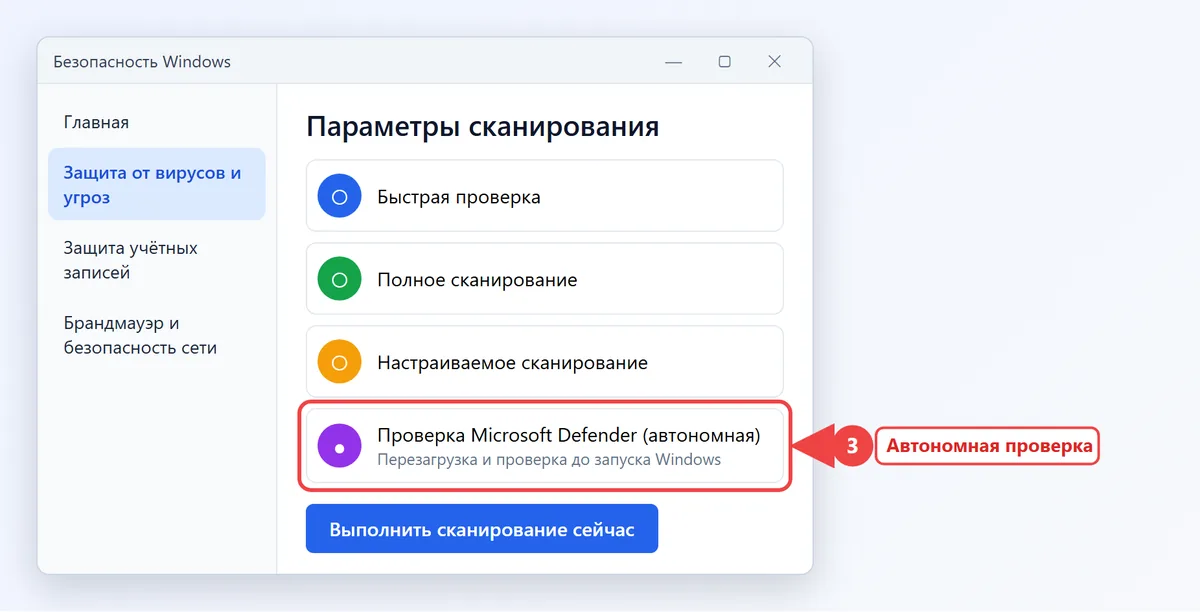
- Откройте "Безопасность Windows" через поиск на панели задач.
- Перейдите в "Защита от вирусов и угроз → Параметры сканирования".
- Выберите "Проверка Microsoft Defender (автономная)" и нажмите "Выполнить сканирование сейчас". Компьютер перезагрузится и проверится до старта Windows.
Для второго мнения подойдёт одноразовый сканер вроде Dr.Web CureIt! или Kaspersky Virus Removal Tool с официального сайта. Не ставьте два постоянных антивируса одновременно: они конфликтуют и сами замедляют систему.
Компьютер тормозит после обновления Windows 11 или 10
В первые часы после крупного обновления Windows индексирует файлы, оптимизирует приложения и доустанавливает драйверы, поэтому подтормаживание в этот период нормально. Оставьте компьютер включённым на час-два. Если тормоза не прошли:
- Откройте "Параметры → Центр обновления Windows" и установите все оставшиеся обновления, включая драйверы из "Необязательных обновлений".
- Скачайте свежий драйвер видеокарты с сайта NVIDIA, AMD или Intel: обновление Windows иногда ставит старую версию.
- Если проблема началась сразу после конкретного обновления, удалите его по инструкции как отменить последнее обновление.
После переустановки Windows компьютер тоже может тормозить первые часы: система ещё не поставила драйверы чипсета и видеокарты. Установите их с сайта производителя материнской платы или ноутбука.
Тормозит видео, браузер или ВК
Если тормозит видео на компьютере, а всё остальное работает нормально, проблема обычно в браузере или драйвере видеокарты.
- Проверьте, сколько памяти и процессора занимает браузер: в Chrome и Edge есть свой диспетчер задач, он открывается сочетанием Shift + Esc.
- Отключите расширения по одному: блокировщики рекламы и "улучшайзеры" страниц часто тормозят видео и ВКонтакте.
- Включите или, наоборот, выключите аппаратное ускорение в настройках браузера ("Система и производительность" в Edge, "Система" в Chrome) и перезапустите его.
- Если видео лагает только в высоком качестве, снизьте разрешение: старая видеокарта может не поддерживать аппаратное декодирование кодека AV1.
Если тормозит интернет, а не сам компьютер, страницы долго грузятся, но после загрузки работают быстро. В этом случае проверьте скорость соединения и роутер.
Почему тормозят игры даже на мощном компьютере
Мощный компьютер тормозит в играх чаще всего из-за настроек, а не железа.
- Убедитесь, что монитор подключён к видеокарте, а не к разъёму на материнской плате.
- Установите режим питания "Максимальная производительность" в "Параметры → Система → Питание".
- В "Параметры → Система → Дисплей → Графика" выберите для игры "Высокая производительность".
- Включите XMP или EXPO для памяти в BIOS: без этого она работает на пониженной частоте.
- Закройте фоновые лаунчеры и запись экрана, если они вам не нужны.
Внезапные фризы при нормальной средней частоте кадров бывают из-за перегрева, нехватки памяти или игры, установленной на HDD.
Если ничего не помогло
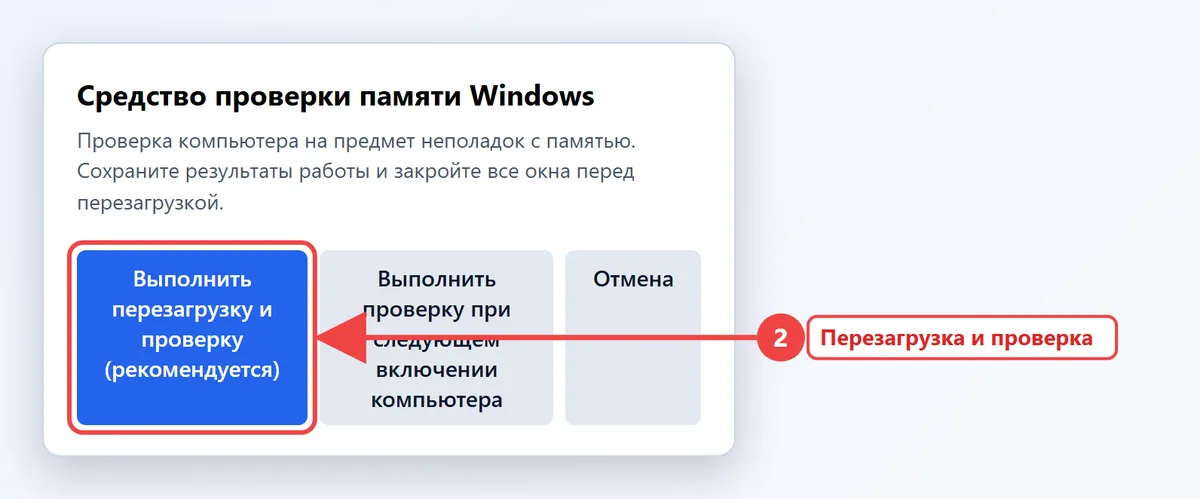
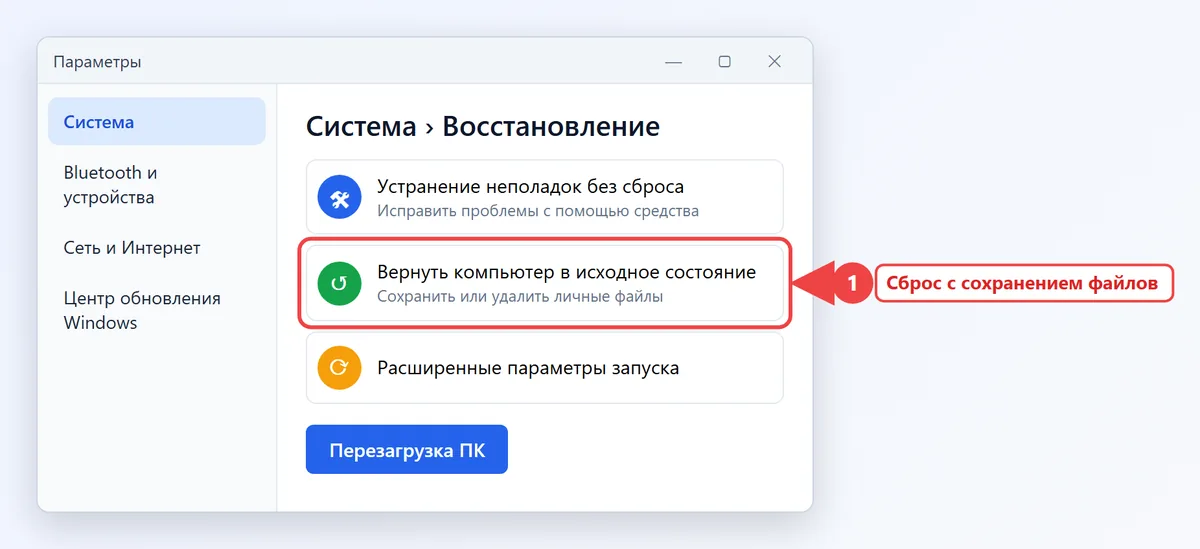
Когда компьютер очень сильно тормозит даже после всех проверок, попробуйте запуститься в безопасном режиме. Если там работает быстро, виновата программа или драйвер: отключите автозагрузку и сторонние службы. Если медленно и в безопасном режиме, причина в железе - диске, памяти или перегреве. В последнем случае проверьте оперативную память встроенным средством mdsched. Для системы, захламлённой за годы, самое надёжное решение - сброс до исходного состояния с сохранением личных файлов.
Отдельная инструкция по ускорению ноутбуков с режимами питания и фирменными утилитами - в статье как ускорить ноутбук.
Частые вопросы
Почему компьютер начал тормозить внезапно?
Чаще всего из-за обновления Windows, новой программы в автозагрузке или вредоносного ПО. Вспомните, что устанавливали в последние дни, и проверьте нагрузку в диспетчере задач.
Что делать, если компьютер сильно тормозит и зависает?
Закройте зависшие программы через диспетчер задач, проверьте загрузку диска и температуру. Если диск стабильно на 100% или щёлкает, сохраните важные данные и замените накопитель.
Почему после обновления Windows 11 стал тормозить компьютер?
Первые часы система индексирует файлы и доустанавливает драйверы. Если тормоза не уходят, установите драйвер видеокарты с сайта производителя или удалите последнее обновление.
Поможет ли очистка компьютера от мусора?
Поможет, если на диске C почти нет места. Если место есть, очистка мало что изменит: искать причину нужно в автозагрузке, диске или перегреве.
Почему мощный компьютер тормозит?
Обычно из-за монитора, подключённого к встроенной графике, режима энергосбережения, памяти без XMP, перегрева или игры на HDD.