Сжатие памяти в Windows 10 и 11: что это и как отключить
Коротко
Сжатие памяти в Windows 10 и 11 упаковывает данные неактивных программ прямо в ОЗУ, чтобы реже обращаться к медленному файлу подкачки. Отключать его обычно не нужно, но если хотите проверить влияние на скорость, выполните в терминале от имени администратора Disable-MMAgent -MemoryCompression и перезагрузите компьютер. Включается сжатие командой Enable-MMAgent -MemoryCompression.
Содержание
Что такое сжатие памяти в Windows
Сжатие памяти - механизм Windows 10 и 11, который при нехватке ОЗУ не сразу выгружает данные неактивных программ в файл подкачки, а сжимает их прямо в оперативной памяти. Сжать и распаковать страницу процессором быстрее, чем записать её на диск и прочитать обратно, поэтому система дольше остаётся отзывчивой, когда памяти мало. Обычно сжатые данные занимают в 2-3 раза меньше места, чем исходные.
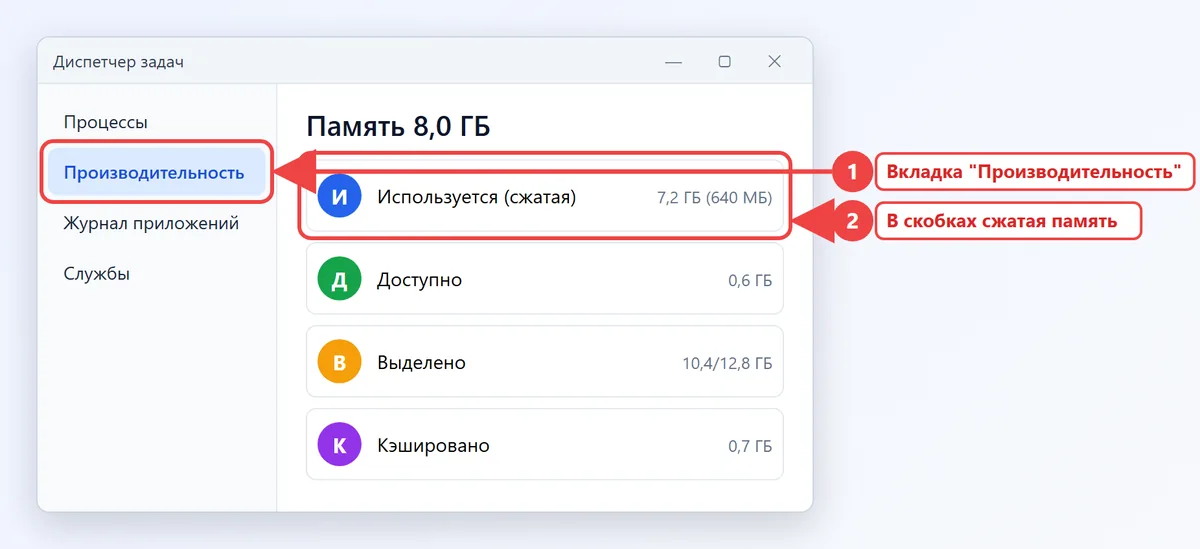
Посмотреть, сколько памяти сейчас сжато, можно в диспетчере задач: "Производительность → Память", строка "Используется (сжатая)". Например, запись "7,2 ГБ (640 МБ)" означает, что из 7,2 ГБ занятой памяти 640 МБ хранится в сжатом виде.
Сама работа идёт в системном процессе Memory Compression. В ранних сборках Windows 10 он отображался как "Система и сжатая память", в современных версиях диспетчер задач обычно не показывает его в списке процессов, а нагрузка учитывается в общей статистике памяти.
Как сжатие влияет на скорость компьютера
Сжатая оперативная память почти всегда помогает, а не мешает. При 8 ГБ памяти и браузере с десятками вкладок она заметно уменьшает обращения к диску. На компьютере с 32 ГБ и больше сжатие включается редко, потому что свободной памяти хватает.
| Ситуация | Сжатие памяти | Совет |
|---|---|---|
| 4-8 ГБ ОЗУ, HDD | Сильно выручает | Не отключать |
| 8-16 ГБ ОЗУ, SSD | Помогает при нагрузке | Не отключать |
| 32 ГБ и больше | Почти не работает | Можно оставить как есть |
| Слабый процессор и много ОЗУ | Может давать небольшую нагрузку на ЦП | Можно попробовать отключить |
Отключать сжатие имеет смысл только для проверки: например, если в играх или при работе со звуком появились микрофризы и вы исключили другие причины. Если после отключения ничего не изменилось, включите его обратно.
Чем сжатие отличается от файла подкачки
Оба механизма включаются, когда оперативной памяти начинает не хватать, но работают в разном порядке. Сначала Windows сжимает страницы неактивных программ и оставляет их в ОЗУ. Только если и этого мало, данные уходят в файл подкачки на диске.
- Скорость. Распаковка сжатой страницы занимает микросекунды, чтение с SSD - заметно дольше, с HDD - в сотни раз дольше.
- Нагрузка. Сжатие тратит немного процессорного времени, подкачка нагружает диск.
- Объём. Сжатие лишь растягивает имеющуюся память, а файл подкачки увеличивает общий предел выделенной памяти.
Поэтому сжатие и подкачка не заменяют, а дополняют друг друга: первое ускоряет работу при небольшой нехватке памяти, второе спасает программы от вылета при большой.
Как проверить, включено ли сжатие памяти
- Нажмите правой кнопкой мыши на "Пуск" или Win + X.
- Выберите "Терминал (Администратор)" в Windows 11 или "Windows PowerShell (администратор)" в Windows 10.
- Введите команду
Get-MMAgentи нажмите Enter. - Найдите строку
MemoryCompression: значениеTrueозначает, что сжатие включено,False- выключено.
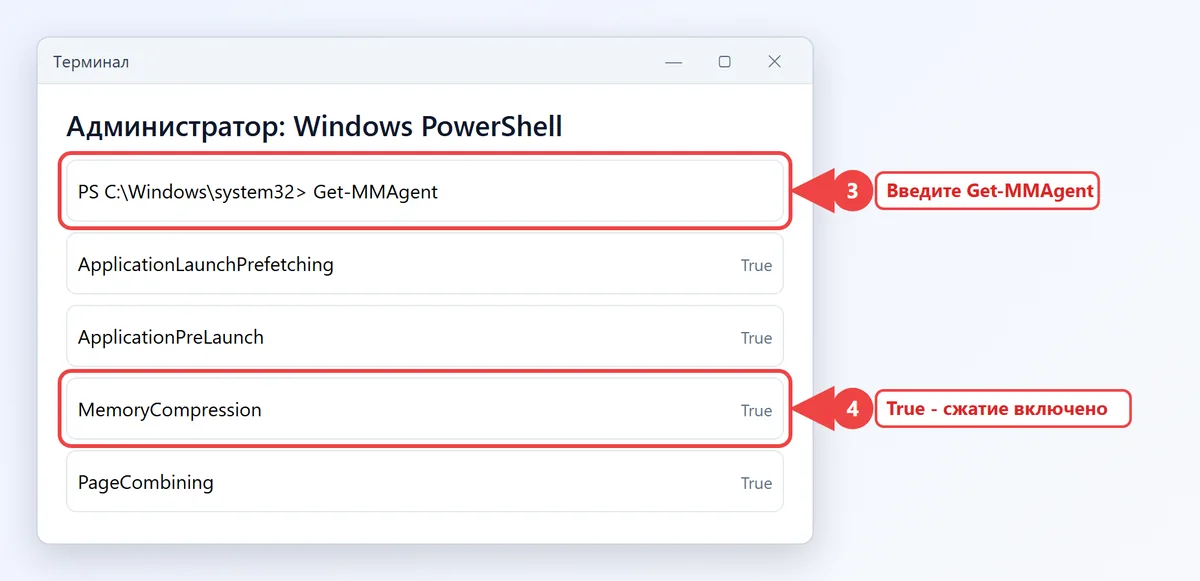
Если открыть окно не получается, воспользуйтесь другими способами из статьи как открыть командную строку от имени администратора: команды PowerShell работают и в терминале, и в отдельном окне PowerShell.
Как отключить сжатие памяти в Windows 10 и 11
- Откройте терминал или PowerShell от имени администратора, как описано выше.
- Введите
Disable-MMAgent -MemoryCompressionи нажмите Enter. - Перезагрузите компьютер: без перезагрузки изменения не вступят в силу.
- После перезапуска снова выполните
Get-MMAgentи убедитесь, чтоMemoryCompressionстоит в значенииFalse.
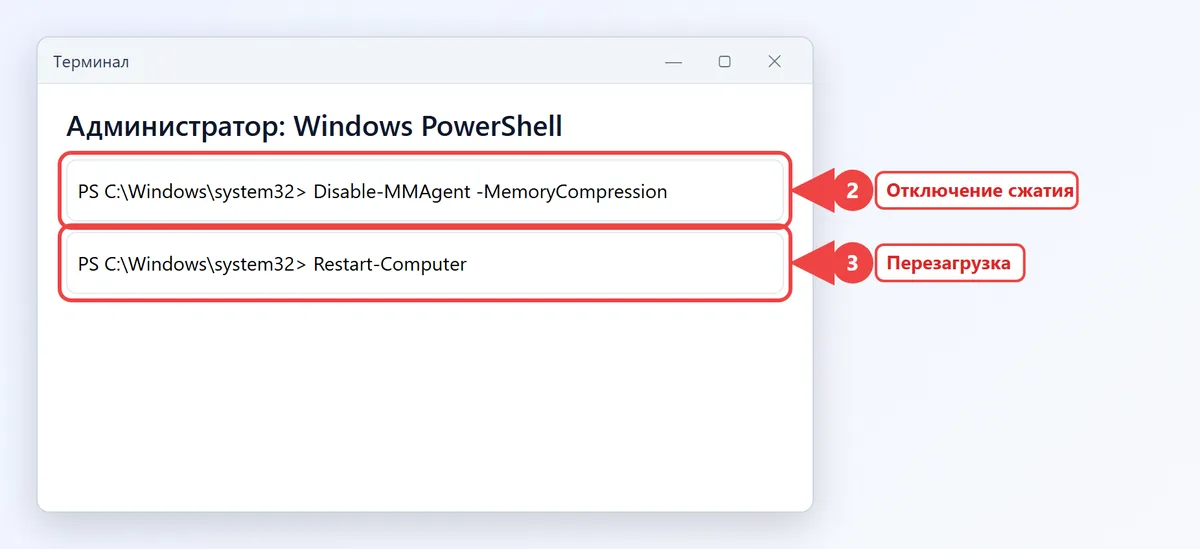
Можно использовать короткую запись параметра: Disable-MMAgent -mc. Строка "Используется (сжатая)" в диспетчере задач после отключения будет показывать 0 МБ.
При отключённом сжатии Windows будет чаще писать в файл подкачки. Если памяти мало, система может стать медленнее, чем была. Не отключайте одновременно сжатие и файл подкачки: программы начнут закрываться с ошибкой нехватки памяти.
Как включить сжатие памяти обратно
- Откройте терминал от имени администратора.
- Выполните команду
Enable-MMAgent -MemoryCompression. - Перезагрузите компьютер.
Если команда выдаёт ошибку, проверьте службу SysMain: сжатие памяти работает вместе с ней. Откройте services.msc, найдите "SysMain", в "Свойствах" выберите тип запуска "Автоматически" и нажмите "Запустить". Эту службу часто отключают "оптимизаторы" и советы по ускорению, а вместе с ней перестаёт работать и сжатие. Какие службы действительно можно отключать, разобрано в статье про отключение служб Windows.
Если сжатой памяти очень много
Сотни мегабайт или пара гигабайт сжатой памяти - нормальная работа системы. Если же сжато 3-5 ГБ и больше, а компьютер тормозит, значит, оперативной памяти не хватает под ваши задачи. Отключение сжатия здесь не поможет, оно лишь переложит нагрузку на диск.
- Закройте лишние вкладки браузера и программы в фоне.
- Проверьте автозагрузку на вкладке диспетчера задач "Автозагрузка приложений".
- Посмотрите, нет ли программы с утечкой памяти: её объём на вкладке "Процессы" растёт часами.
- Добавьте оперативную память, если в компьютере есть свободный слот.
Другие способы снять нагрузку собраны в статье компьютер тормозит и зависает.
Частые вопросы
Что значит "используется сжатая оперативная память"?
Часть данных неактивных программ Windows хранит в ОЗУ в сжатом виде, чтобы освободить место. Число в скобках показывает, сколько памяти сжато сейчас.
Нужно ли отключать сжатие памяти?
Как правило, нет. Без сжатия система чаще пишет в файл подкачки и при нехватке памяти работает медленнее. Отключать стоит только для проверки, если есть подозрение на микрофризы.
Как убрать сжатую оперативную память в Windows 11?
Disable-MMAgent -MemoryCompression и перезагрузите компьютер. Чтобы уменьшить сжатие без отключения, освободите память или добавьте ОЗУ.Как включить сжатие памяти в Windows 10?
Enable-MMAgent -MemoryCompression в PowerShell от имени администратора с последующей перезагрузкой. Служба SysMain при этом должна работать.