Как открыть командную строку в Windows 10 и 11
Коротко
Чтобы открыть командную строку в Windows 10 или 11, нажмите Win + R, введите cmd и нажмите Enter. Если в том же окне вместо Enter нажать Ctrl + Shift + Enter, консоль запустится от имени администратора. Ниже - остальные способы, запуск в нужной папке и из среды восстановления, а также команды, которые пригодятся чаще всего.
Содержание
Быстрый способ через окно "Выполнить"
Окно "Выполнить" - самый короткий путь, чтобы открыть командную строку в Windows: он одинаков в Windows 10 и 11, на ПК и ноутбуке, и не зависит от того, как настроены меню и поиск.
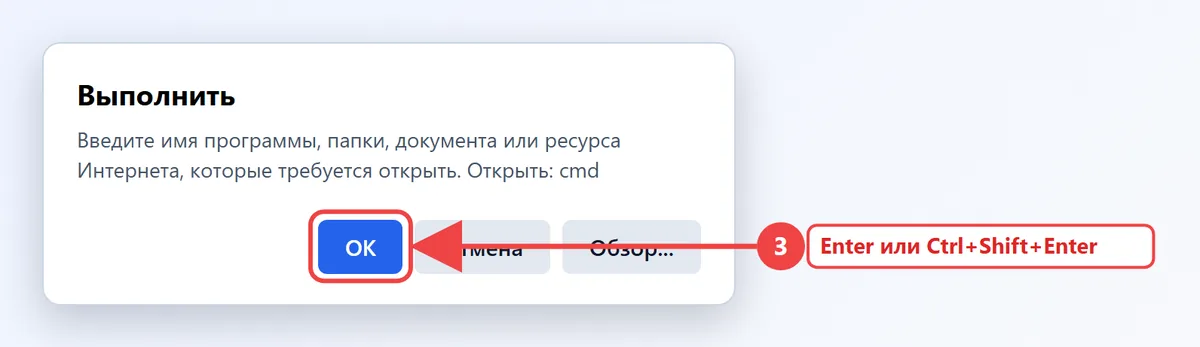
- Нажмите Win + R.
- Введите
cmd. - Нажмите Enter - откроется обычная консоль. Для прав администратора нажмите Ctrl + Shift + Enter и подтвердите запрос "Разрешить этому приложению вносить изменения на вашем устройстве?".
Как отличить, какая консоль перед вами: у запущенной с повышенными правами в заголовке окна написано "Администратор: Командная строка", а начальная папка - C:\Windows\System32. Обычная открывается в папке пользователя, например C:\Users\Anna.
Как открыть командную строку от имени администратора
Многие команды - проверка диска, восстановление системных файлов, сетевые сбросы - работают только с правами администратора. Без них консоль ответит "Отказано в доступе" или "Требуется повышение прав". Способов открыть командную строку от имени администратора несколько.
Через поиск в меню "Пуск"
- Откройте "Пуск" и введите
cmdили "командная строка". - В правой части результатов выберите "Запуск от имени администратора". Можно и щёлкнуть правой кнопкой по найденному значку.
- Подтвердите запрос контроля учётных записей кнопкой "Да".
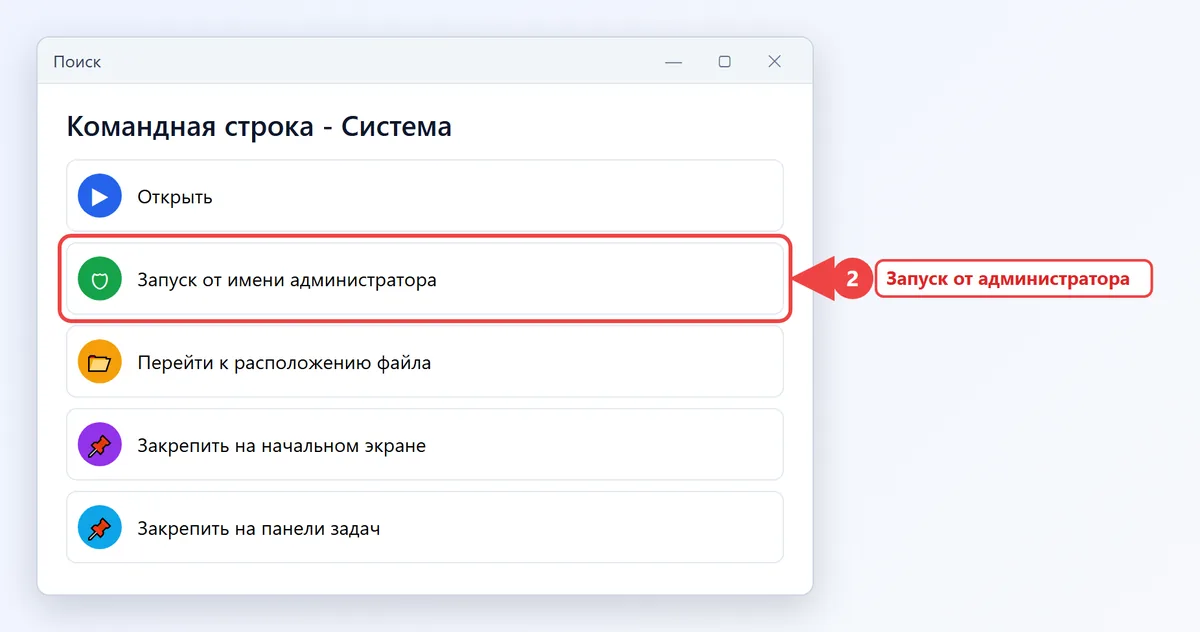
Запрос "Да/Нет" появляется, только если вы вошли под учётной записью администратора. Под обычной учётной записью Windows попросит пароль администратора этого компьютера - без него повышенные права не получить.
Через диспетчер задач
Способ выручает, когда не работают "Пуск" и поиск:
- Откройте диспетчер задач сочетанием Ctrl + Shift + Esc.
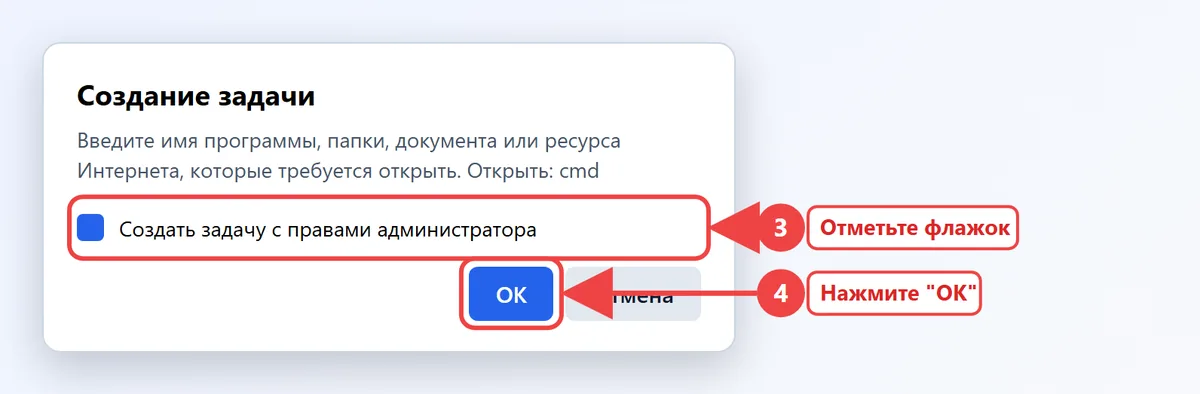
- Нажмите "Запустить новую задачу" (в Windows 10 - меню "Файл" → "Запустить новую задачу").
- Введите
cmdи отметьте "Создать задачу с правами администратора". - Нажмите "ОК".
Ярлык, который всегда запускается с правами администратора
Если консоль с повышенными правами нужна часто, сделайте для неё отдельный ярлык:
- Щёлкните правой кнопкой по рабочему столу и выберите "Создать" → "Ярлык".
- В поле расположения введите
cmd.exe, нажмите "Далее", задайте имя, например "Командная строка (админ)", и нажмите "Готово". - Щёлкните по ярлыку правой кнопкой → "Свойства" → вкладка "Ярлык" → кнопка "Дополнительно".
- Отметьте "Запуск от имени администратора" и нажмите "ОК" в обоих окнах.
Теперь двойной щелчок по ярлыку сразу откроет консоль с правами администратора, останется только подтвердить запрос. Ярлык можно перетащить на панель задач и вызывать сочетанием Win + цифра - номер соответствует позиции значка слева направо.
Командная строка и Терминал в Windows 11
В Windows 11 по умолчанию стоит приложение "Терминал" - оболочка, в которой во вкладках открываются PowerShell, командная строка и другие консоли. Поэтому в меню Win + X вы увидите пункты "Терминал" и "Терминал (администратор)", а не "Командная строка".
- Нажмите Win + X и выберите "Терминал (администратор)".
- Щёлкните стрелку рядом со значком "+" в строке вкладок.
- Выберите "Командная строка" - откроется вкладка с cmd и теми же правами.
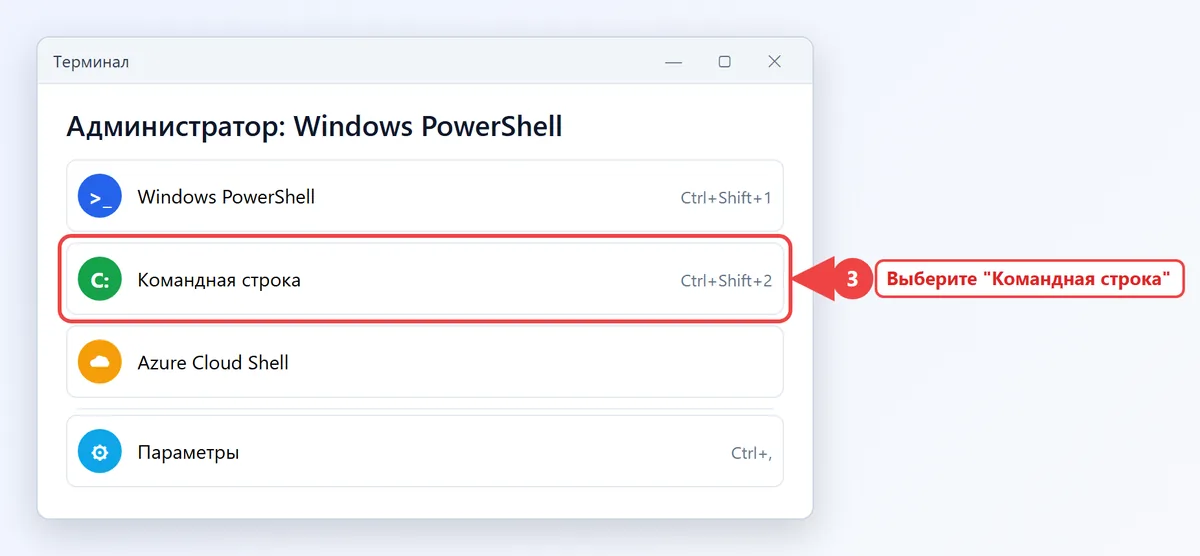
Чтобы Терминал сразу открывался с командной строкой, зайдите в его "Параметры" → "Запуск" и в поле "Профиль по умолчанию" выберите "Командная строка". Почти все команды cmd работают и в PowerShell, так что для простых задач разницы нет.
Меню Win + X в Windows 10
В Windows 10 в этом меню стоят "Windows PowerShell" и "Windows PowerShell (администратор)". Вернуть туда командную строку можно в "Параметры" → "Персонализация" → "Панель задач": отключите пункт "Заменить командную строку оболочкой Windows PowerShell в меню, которое появляется при щелчке правой кнопкой мыши на кнопке "Пуск"...".
Ещё два пути в Windows 10: в "Пуске" откройте список программ, папку "Служебные - Windows" и щёлкните "Командная строка" (правой кнопкой → "Дополнительно" → "Запуск от имени администратора"). А в Проводнике меню "Файл" содержит пункт "Запустить Windows PowerShell" с вариантом для администратора - консоль откроется в текущей папке.
Как открыть командную строку в нужной папке
Чтобы не набирать длинный путь командой cd, откройте консоль сразу там, где лежат нужные файлы:
- В Проводнике щёлкните по адресной строке, сотрите путь, введите
cmdи нажмите Enter - консоль откроется в текущей папке. - В Windows 11 щёлкните правой кнопкой по пустому месту в папке и выберите "Открыть в Терминале".
- В Windows 10 зажмите Shift и щёлкните правой кнопкой по пустому месту - в меню появится "Открыть окно PowerShell здесь".
Если консоль уже открыта, перейти в другую папку можно командой cd /d D:\Фото\2025. Ключ /d нужен, чтобы сменить ещё и диск. Путь с пробелами берите в кавычки: cd "C:\Program Files".
Если Windows не загружается
Командная строка доступна и без рабочего стола - в среде восстановления Windows (WinRE). Туда попадают после двух-трёх неудачных загрузок подряд, через Shift + "Перезагрузка" на экране входа или с установочной флешки.
- На синем экране "Выбор действия" нажмите "Поиск и устранение неисправностей".
- Откройте "Дополнительные параметры".
- Выберите "Командная строка".
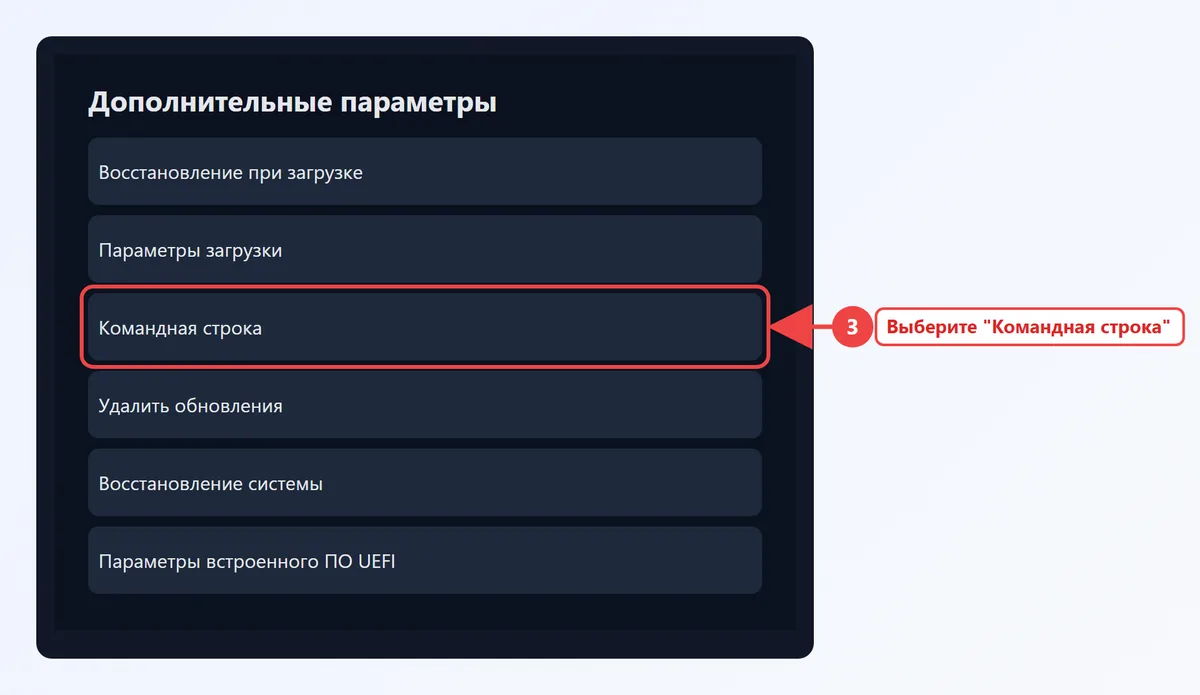
При загрузке с установочной флешки Windows консоль вызывается сочетанием Shift + F10 прямо на первом экране установщика. Учтите, что в среде восстановления буквы дисков могут отличаться: системный раздел иногда получает букву D:. Проверить можно командой dir D:\ - ищите папку Windows. Подробнее о среде восстановления - в статье как восстановить Windows через BIOS.
Безопасный режим с поддержкой командной строки
Если рабочий стол не загружается из-за драйвера или программы, в среде восстановления выберите "Параметры загрузки" → "Перезагрузить" и нажмите F6 - "Включить безопасный режим с поддержкой командной строки". Windows загрузится без графической оболочки, сразу в консоль с минимальным набором драйверов. Отсюда можно запустить sfc /scannow, удалить мешающую программу или вернуться в обычный режим командой shutdown /r /t 0. Все способы войти в этот режим и выйти из него собраны в статье безопасный режим Windows.
Полезные команды для новичка
Ниже - команды, которые реально пригождаются дома. Значок "А" в таблице означает, что нужна консоль от имени администратора.
| Команда | Что делает | Права |
|---|---|---|
sfc /scannow | Проверяет и восстанавливает системные файлы | А |
DISM /Online /Cleanup-Image /RestoreHealth | Чинит хранилище компонентов, если sfc не справилась | А |
chkdsk C: /f | Ищет и исправляет ошибки файловой системы (на системном диске - после перезагрузки) | А |
ipconfig /all | Показывает IP-адреса, шлюз, DNS и MAC-адреса адаптеров | - |
ipconfig /flushdns | Очищает кеш DNS, если сайты открываются с ошибкой | - |
ping ya.ru | Проверяет, есть ли связь с интернетом и какие задержки | - |
systeminfo | Версия Windows, дата установки, объём памяти, обновления | - |
tasklist / taskkill /im имя.exe /f | Список процессов и принудительное закрытие программы | - |
shutdown /r /t 0 | Немедленная перезагрузка | - |
shutdown /r /fw /t 0 | Перезагрузка сразу в настройки UEFI (BIOS) | А |
powercfg /batteryreport | Отчёт о батарее ноутбука: ёмкость и износ | - |
Команда shutdown /r /fw /t 0 работает только на компьютерах с UEFI, на старых платах с обычным BIOS она выдаст ошибку. Отчёт о батарее сохраняется в файл battery-report.html в папке, где открыта консоль, - путь консоль показывает после выполнения.
Как открыть файл, папку или оснастку
start "" "C:\Users\Anna\Documents\отчёт.docx"- открыть файл в программе по умолчанию. Пустые кавычки послеstartобязательны, если путь в кавычках.explorer D:\Фото- открыть папку в Проводнике;explorer .- текущую папку.devmgmt.msc- диспетчер устройств,control- панель управления,msinfo32- сведения о системе,winver- номер версии и сборки Windows.
Несколько приёмов, которые экономят время
- Клавиша Tab дописывает имя файла или папки: введите первые буквы и нажмите её.
- Стрелка вверх повторяет предыдущую команду, F7 показывает историю.
- Выделенный текст копируется Ctrl + C, вставка - Ctrl + V или правая кнопка мыши.
clsочищает экран,helpвыводит список команд, акоманда /?- справку по конкретной.- Ctrl + C во время выполнения прерывает долгую команду, например
ping -t.
Не выполняйте команды из случайных видео и форумов, если не понимаете, что они делают. Команды format, diskpart с clean, del /s и rd /s удаляют данные без корзины и без возможности отмены.
Командная строка не открывается
| Что происходит | Причина | Что сделать |
|---|---|---|
| "Запрещено администратором" | Политика "Запретить использование командной строки" | В gpedit.msc: "Конфигурация пользователя" → "Административные шаблоны" → "Система", поставить "Не задано" |
| Окно мелькает и закрывается | Повреждённый файл или вредоносная программа | Проверить систему антивирусом, затем sfc /scannow из PowerShell |
| Нет пункта "Запуск от имени администратора" | Вход под обычной учётной записью | Войти под администратором или ввести его пароль в запросе |
| Не работает поиск и "Пуск" | Сбой Проводника | Win + R → cmd или диспетчер задач |
Если доступ к своей учётной записи потерян совсем, законные способы вернуть вход описаны в статье забыл пароль Windows. Справочник по всем командам есть на сайте Microsoft: Команды Windows.
Частые вопросы
Как открыть командную строку клавишами?
cmd и нажмите Enter. Для прав администратора вместо Enter нажмите Ctrl + Shift + Enter.Где командная строка в Windows 11?
C:\Windows\System32\cmd.exe.Чем командная строка отличается от PowerShell?
ipconfig или sfc /scannow подойдёт любая.Как открыть командную строку в папке?
cmd в адресной строке вместо пути и нажмите Enter. В Windows 11 можно также выбрать "Открыть в Терминале" в контекстном меню папки.Как открыть BIOS через командную строку?
shutdown /r /fw /t 0 в консоли от имени администратора: компьютер с UEFI перезагрузится сразу в настройки прошивки.