Как настроить рабочий стол Windows 10 и 11
Коротко
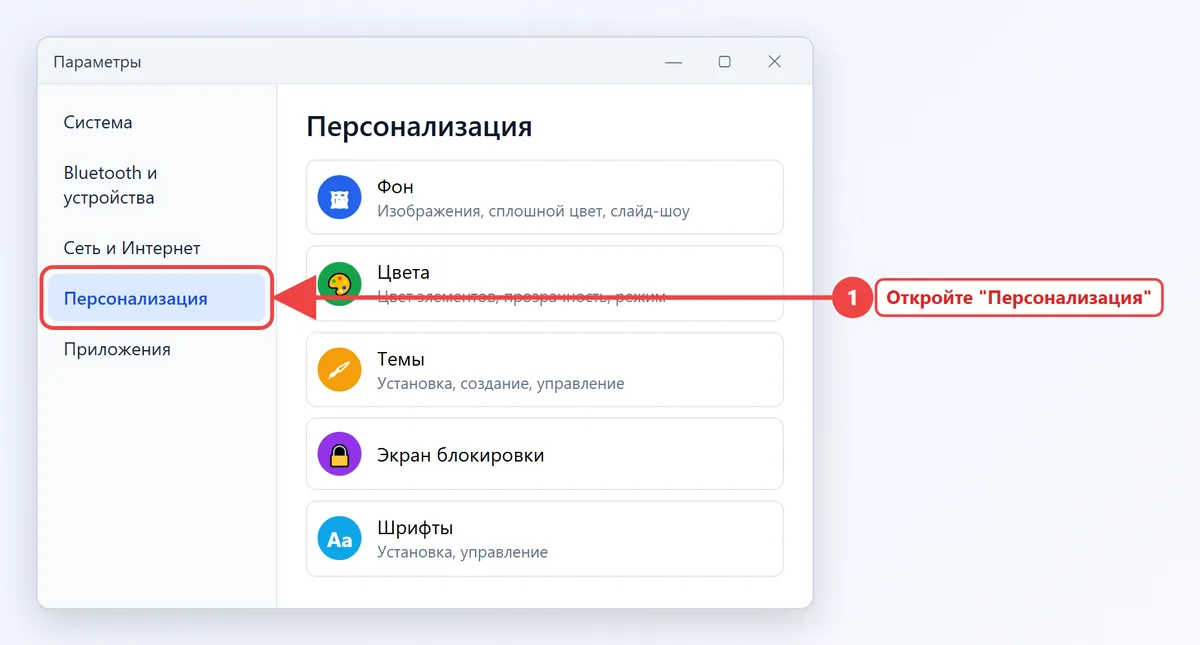
Привычный вид рабочему столу Windows 11 и 10 возвращают в двух местах: значки "Этот компьютер", "Корзина" и "Панель управления" включаются в "Параметры значков рабочего стола", а обои и цвета - в "Параметры" → "Персонализация". Размер и порядок значков меняются щелчком правой кнопкой по пустому месту стола в меню "Вид".
Содержание
Как вывести "Этот компьютер" на рабочий стол
После установки на рабочем столе Windows 11 и 10 обычно есть только "Корзина". Значок "Мой компьютер", который в новых версиях называется "Этот компьютер", добавляется так:
- Щёлкните правой кнопкой по пустому месту рабочего стола и выберите "Персонализация".
- Откройте "Темы" (в Windows 10 - "Темы" в левом столбце).
- Нажмите "Параметры значков рабочего стола" (в Windows 10 ссылка находится справа или внизу страницы).
- Отметьте "Компьютер", при желании - "Файлы пользователя", "Сеть", "Панель управления", и нажмите "ОК".
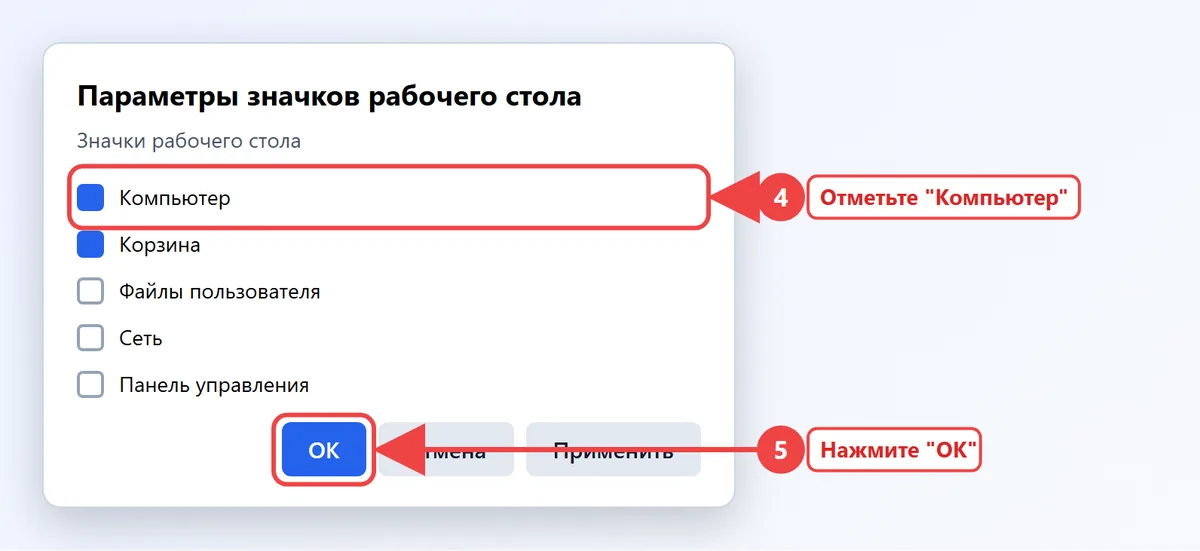
То же окно открывается без меню: нажмите Win + R и введите desk.cpl ,,5. Там же можно сменить значок любого системного элемента кнопкой "Сменить значок" и запретить темам менять значки.
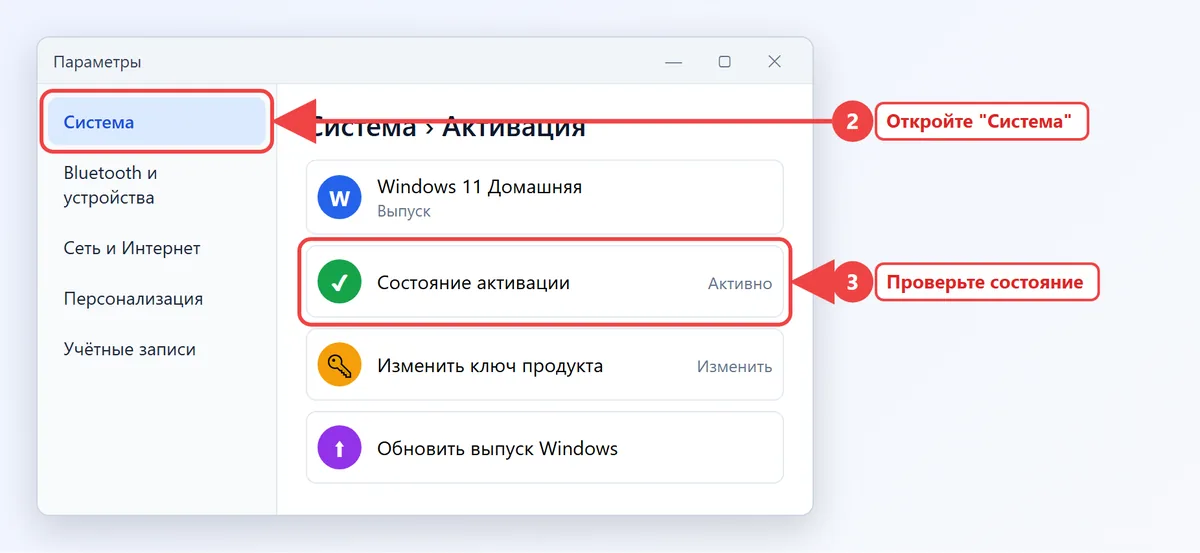
Если в "Персонализации" все пункты неактивны и вверху написано, что для настройки нужно активировать Windows, система не активирована. Окно desk.cpl ,,5 при этом часто работает, а законные способы активации описаны в статье как активировать Windows.
Значки рабочего стола: размер и порядок
Щёлкните правой кнопкой по пустому месту рабочего стола и откройте "Вид" (в Windows 11 - "Вид" в первом же меню, без "Показать дополнительные параметры").
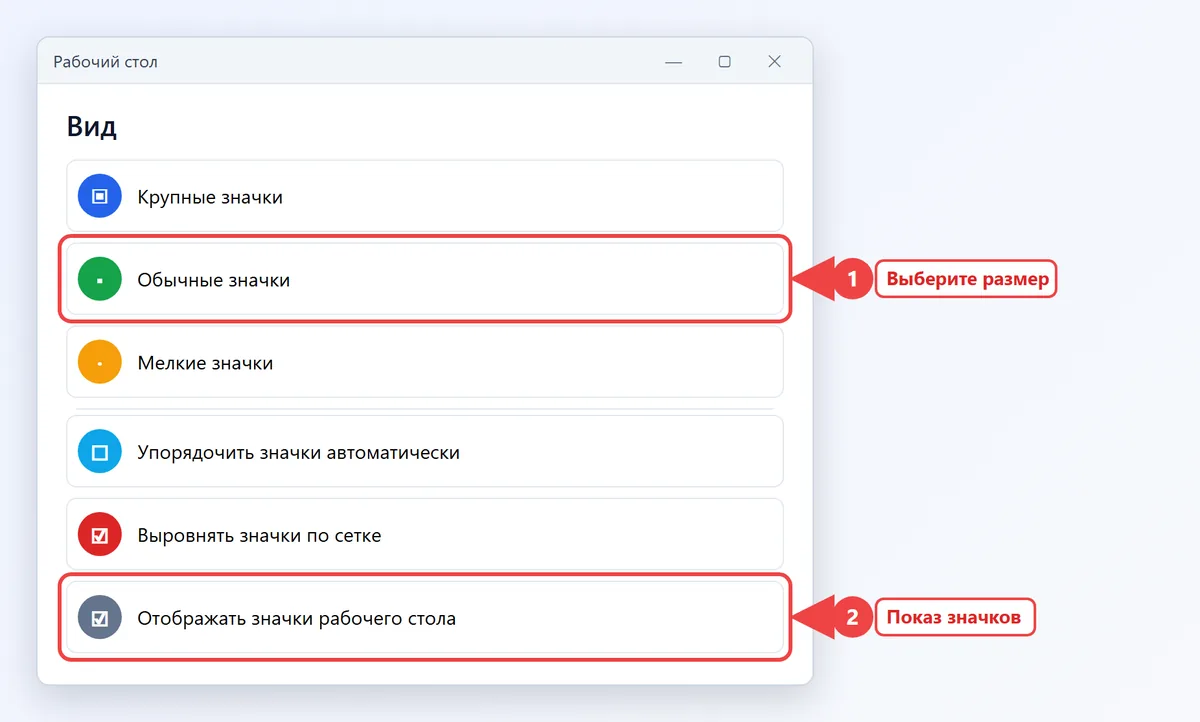
- "Крупные значки", "Обычные значки", "Мелкие значки" - три фиксированных размера. Плавно размер меняется колёсиком мыши с зажатой клавишей Ctrl.
- "Упорядочить значки автоматически" - значки сами выстраиваются столбцом слева, перетащить их в другой угол нельзя.
- "Выровнять значки по сетке" - значки встают ровно, даже если их перетаскивать.
- "Отображать значки рабочего стола" - снимите галочку, чтобы получить чистые обои без единого значка.
Отсортировать значки по имени, дате или типу можно в пункте "Сортировка" того же меню. Если надписи под значками слишком мелкие или крупные, дело в масштабе экрана: "Параметры" → "Система" → "Дисплей" → "Масштаб".
Как создать ярлык на рабочем столе
- Откройте "Пуск", найдите программу в списке всех приложений и перетащите её мышью на рабочий стол - появится ярлык.
- Для файла или папки: щёлкните правой кнопкой → "Отправить" → "Рабочий стол (создать ярлык)". В Windows 11 этот пункт спрятан в "Показать дополнительные параметры".
- Для сайта: перетащите значок замка из адресной строки браузера на рабочий стол.
- Вручную: правой кнопкой по столу → "Создать" → "Ярлык" и укажите путь к файлу.
Если на рабочем столе слишком много ярлыков, разложите их по папкам или закрепите часто используемые программы в меню "Пуск" - как это сделать, рассказано в статье как настроить меню "Пуск".
Обои и фон рабочего стола
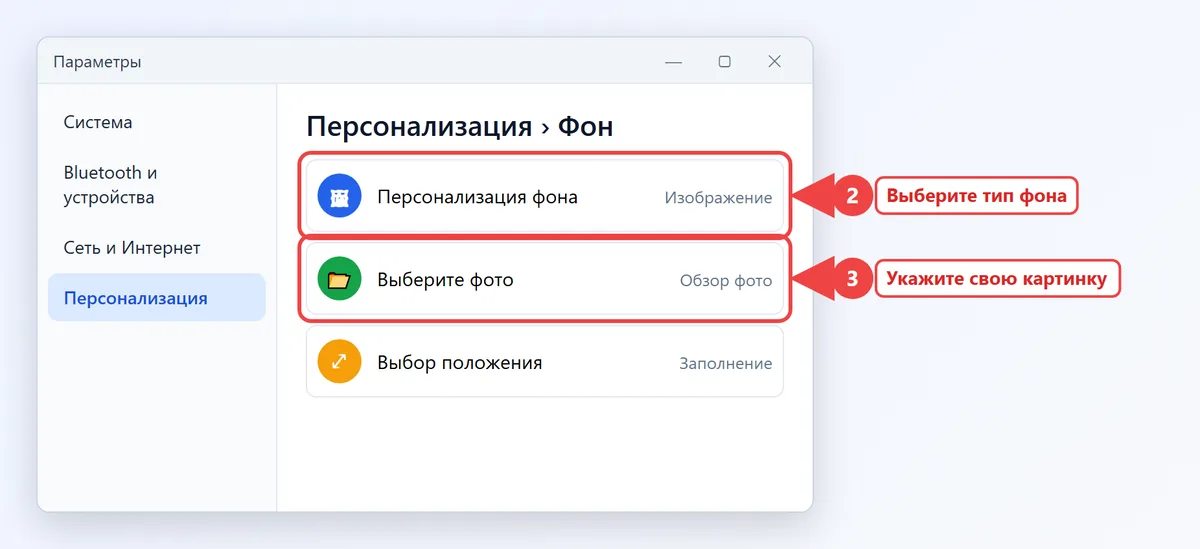
- Откройте "Параметры" → "Персонализация" → "Фон".
- В пункте "Персонализация фона" выберите вариант: "Изображение", "Сплошной цвет", "Слайд-шоу" или "Windows: интересное".
- Для своей картинки нажмите "Обзор фото" и укажите файл.
- В "Выбор положения" поставьте "Заполнение", чтобы картинка без полос закрыла весь экран.
Самый быстрый способ - щёлкнуть правой кнопкой по фото в Проводнике и выбрать "Сделать фоновым изображением рабочего стола". "Слайд-шоу" меняет обои из выбранной папки с заданным интервалом, а "Windows: интересное" (в Windows 11) каждый день подставляет новый пейзаж от Microsoft. Обои лучше брать в разрешении экрана или выше - узнать его можно в "Система" → "Дисплей".
Если вместо обоев чёрный фон, а выбранная картинка не появляется, в Windows 10 проверьте "Специальные возможности" → "Дисплей" → "Показывать фоновый рисунок рабочего стола": этот переключатель должен быть включён. Ещё одна частая причина - неактивированная система, в ней сменить фон через "Параметры" нельзя. Цвета окон, тёмный режим и шрифты настраиваются отдельно - подробнее в материале о настройке интерфейса Windows.
Заставка
Классическая заставка никуда не делась, просто спрятана: в Windows 11 - "Персонализация" → "Экран блокировки" → "Заставка", в Windows 10 - "Экран блокировки" → "Параметры заставки". Выберите заставку и время бездействия. Если нужно, чтобы после неё компьютер просил пароль, отметьте "Начинать с экрана входа в систему".
Второй рабочий стол
Виртуальные рабочие столы помогают разделить работу и отдых: на одном открыты документы, на другом - браузер и музыка. Работают в Windows 10 и 11 одинаково:
| Действие | Клавиши |
|---|---|
| Создать новый рабочий стол | Win + Ctrl + D |
| Переключиться на соседний | Win + Ctrl + ← / → |
| Закрыть текущий | Win + Ctrl + F4 |
| Показать все столы и окна | Win + Tab |
| Свернуть все окна и открыть рабочий стол | Win + D |
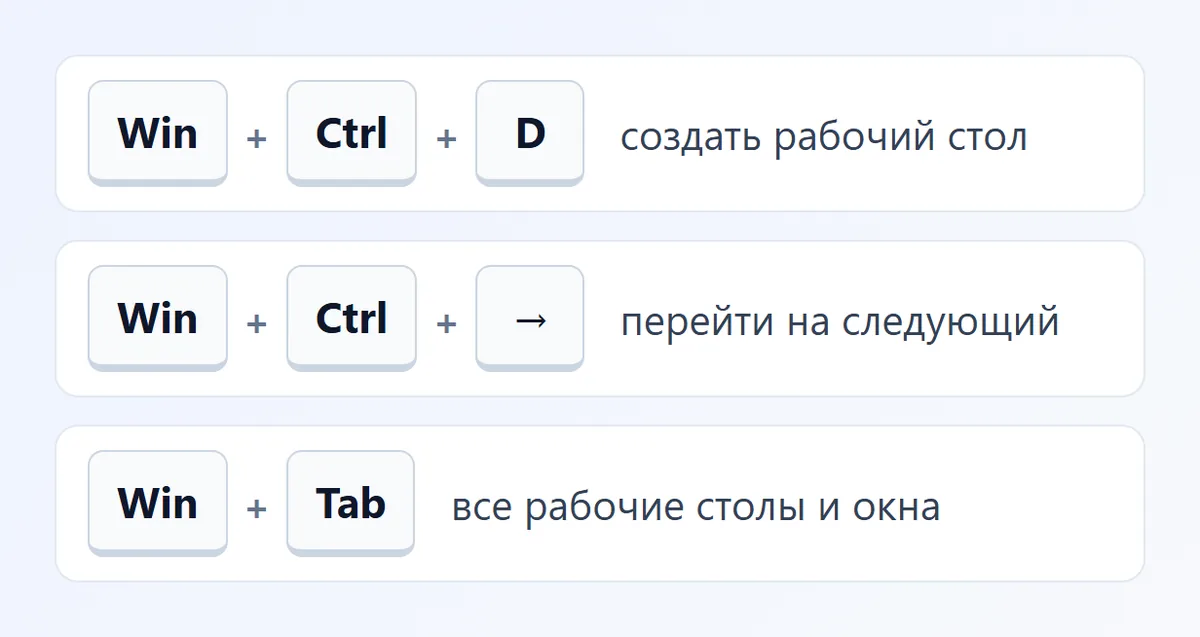
На экране Win + Tab окно можно перетащить на другой рабочий стол мышью. В Windows 11 у каждого стола могут быть свои обои и имя: щёлкните по миниатюре стола правой кнопкой и выберите "Переименовать" или "Выбрать фон". Закрытие стола не закрывает программы - окна переходят на соседний.
Виджеты, часы и заметки
Гаджетов, как в Windows 7, в Windows 10 и 11 нет: Microsoft убрала их из-за уязвимостей, и сторонние сборки "гаджетов для Windows 11" лучше не ставить. Чем их заменить:
- Мини-приложения в Windows 11 - погода, календарь, курсы валют и новости открываются клавишами Win + W.
- Часы - на панели задач; щелчок по времени открывает календарь. В приложении "Часы" есть будильники, таймеры и мировое время.
- Заметки на рабочем столе - встроенное приложение "Записки" (Sticky Notes): заметки висят поверх обоев и синхронизируются с учётной записью Microsoft.
Пропал рабочий стол или значки
| Что видно | Причина | Что сделать |
|---|---|---|
| Обои есть, значков нет | Выключено "Отображать значки рабочего стола" | Правой кнопкой по столу → "Вид" → включить |
| Чёрный экран, только курсор | Не запустился Проводник | Ctrl + Shift + Esc → "Запустить новую задачу" → explorer |
| Пропали файлы с рабочего стола | Папку "Рабочий стол" перенёс OneDrive | Проверить папку OneDrive\Рабочий стол |
| Плитки вместо стола (Windows 10) | Включён режим планшета | Выключить в центре уведомлений |
Если Проводник не стартует или рабочий стол пропадает снова, откройте диспетчер задач и перезапустите "Проводник", затем проверьте системные файлы командой sfc /scannow. Когда вместе с рабочим столом исчезает и панель задач, помогут шаги из статьи о панели задач Windows.
Файлы, которые "пропали" после входа в учётную запись Microsoft, обычно лежат в OneDrive. Отключить перенос можно в OneDrive: "Параметры" → "Синхронизация и резервное копирование" → "Управление резервным копированием" - выключите "Рабочий стол".
Привычный вид за пять минут
Если после обновления или покупки нового ноутбука хочется, чтобы рабочий стол выглядел как на старом компьютере, пройдите короткий список:
- Верните значки "Компьютер", "Панель управления" и "Файлы пользователя" через
desk.cpl ,,5. - Поставьте обычный размер значков и включите "Выровнять значки по сетке".
- Перенесите кнопку "Пуск" и значки панели задач влево в параметрах панели задач.
- Выберите свои обои в "Персонализация" → "Фон" и отключите "Windows: интересное", если смена картинок раздражает.
- Уберите с рабочего стола ярлыки предустановленных программ, которыми не пользуетесь.
Удалённый рабочий стол
"Удалённый рабочий стол" - это отдельная функция для подключения к другому компьютеру по сети, а не настройка вида. Принимать подключения умеют только редакции Pro и выше: "Параметры" → "Система" → "Удалённый рабочий стол". Подключаться можно с любой редакции через программу "Подключение к удалённому рабочему столу" (команда mstsc). Включайте её только в домашней сети и с надёжным паролем учётной записи.
Частые вопросы
Как вернуть "Мой компьютер" на рабочий стол Windows 11?
desk.cpl ,,5 в окне "Выполнить".Как уменьшить значки на рабочем столе?
Как сделать второй рабочий стол в Windows?
Почему пропал рабочий стол в Windows 10?
Чаще всего не запустился Проводник или выключен показ значков. Перезапустите "Проводник" в диспетчере задач и проверьте меню "Вид" на рабочем столе.