Как настроить меню "Пуск" в Windows 10 и 11
Коротко
Настройки меню "Пуск" в Windows 11 и 10 находятся в разделе "Параметры" → "Персонализация" → "Пуск": там отключают рекомендации, недавние файлы и добавляют папки рядом с кнопкой питания. Закреплённые приложения меняются прямо в меню правой кнопкой мыши. Чтобы кнопка "Пуск" в Windows 11 стояла слева, как раньше, переключите выравнивание панели задач.
Содержание
Где настраивается меню "Пуск"
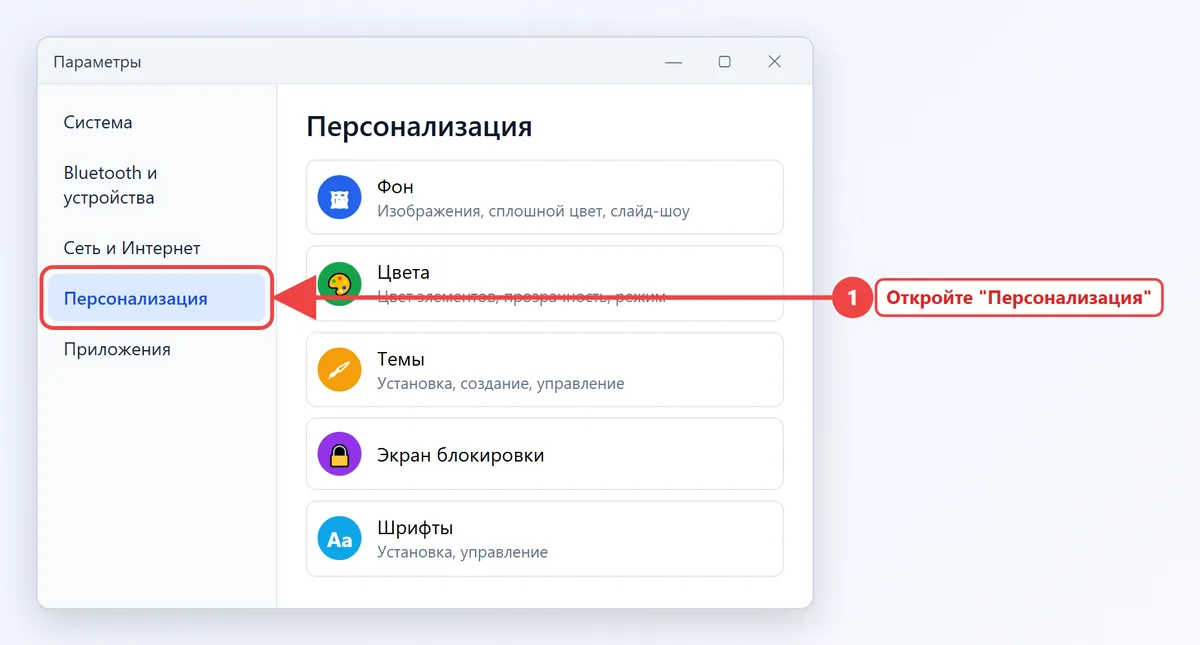
Все встроенные настройки меню "Пуск" Windows собраны в одном месте. Откройте их так:
- Нажмите Win + I, чтобы открыть "Параметры".
- Выберите "Персонализация".
- Откройте пункт "Пуск".
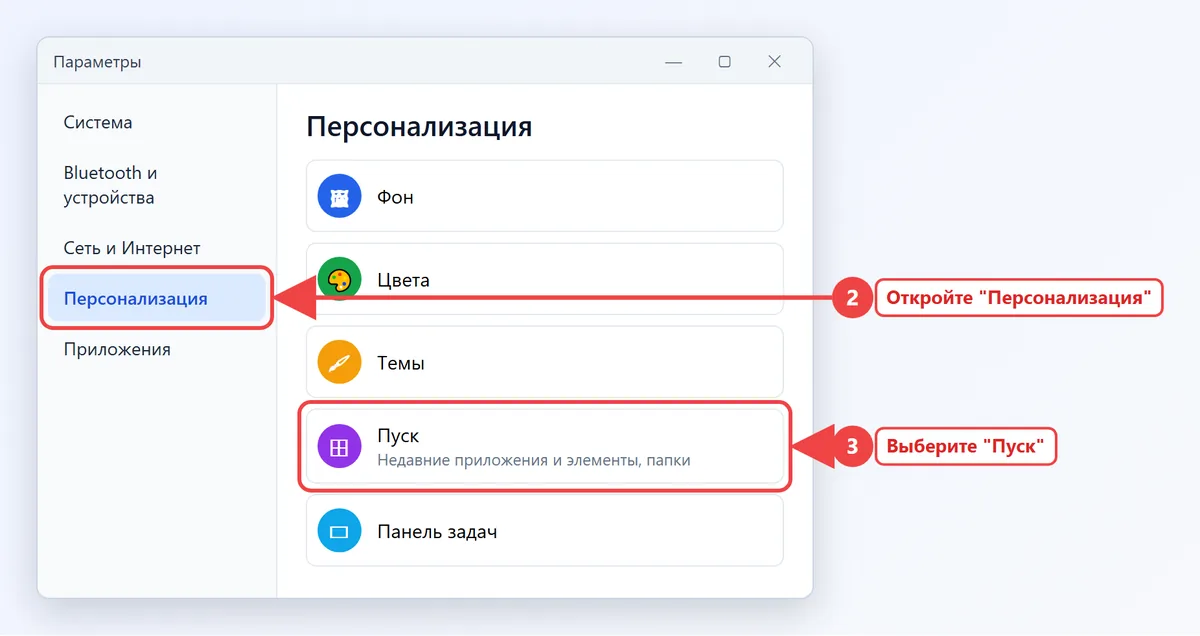
Быстрее - щёлкнуть правой кнопкой по рабочему столу, выбрать "Персонализация" и перейти к "Пуску". Здесь только переключатели: изменения применяются сразу, перезагрузка не нужна.
Меню "Пуск" в Windows 11
После обновлений конца 2025 года меню "Пуск" Windows 11 (версии 24H2 и 25H2) стало одной прокручиваемой страницей: сверху "Закреплённые", ниже "Рекомендуем", ещё ниже - список всех приложений. Если у вас меню старого вида с кнопкой "Все приложения", установите обновления через "Центр обновления Windows": новое меню доходит до компьютеров постепенно.
Убрать рекомендации и недавние файлы
В разделе "Пуск" выключите переключатели, которые наполняют блок "Рекомендуем":
- "Показывать недавно добавленные приложения".
- "Показывать наиболее часто используемые приложения".
- "Показывать рекомендуемые файлы в меню "Пуск", недавние файлы в Проводнике и элементы в списках переходов".
- "Показывать рекомендации для советов, ярлыков, новых приложений и многого другого".
В новом меню при выключенных пунктах блок "Рекомендуем" исчезает целиком и освобождает место для закреплённых значков. В меню старого вида блок остаётся пустым, зато пункт "Макет" с вариантом "Больше закреплений" уменьшает его до одной строки.
Вид списка всех приложений
В блоке "Все" нового меню есть переключатель вида: "Категория" группирует программы по назначению (офис, игры, творчество), "Сетка" показывает значки по алфавиту, "Список" - привычный вертикальный перечень, как в Windows 10. Система запоминает выбранный вид. Категории формируются автоматически, а приложения, которым не нашлось пары, попадают в группу "Другие".
Папки рядом с кнопкой питания
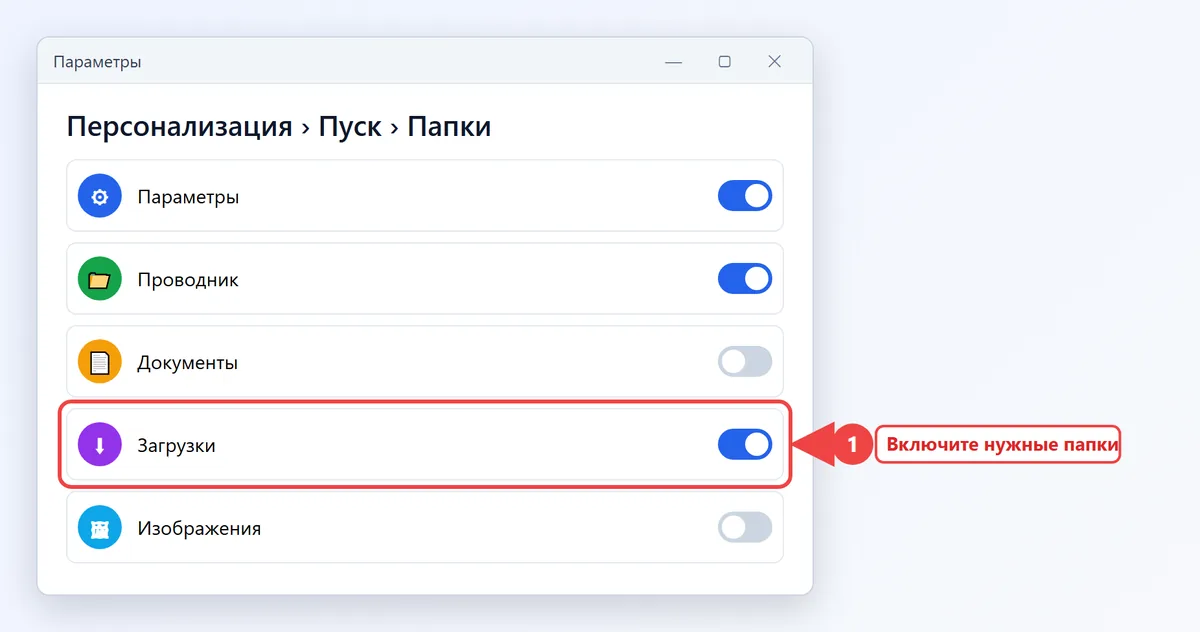
Нажмите "Папки" в том же разделе и включите значки, которые нужны под рукой: "Параметры", "Проводник", "Документы", "Загрузки", "Изображения", "Сеть", "Личная папка". Они появятся в нижней строке меню рядом с кнопкой выключения.
Меню "Пуск" слева, как в Windows 10
Положение меню зависит от выравнивания панели задач: "Параметры" → "Персонализация" → "Панель задач" → "Поведение панели задач" → "Выравнивание панели задач" → "Слева". Кнопка и само меню переедут в левый угол. Остальные настройки панели - в статье о панели задач Windows 11 и 10.
Закреплённые приложения и папки-группы
Закреплённые значки - основа меню, их стоит навести в порядок первым делом.
- Закрепить: найдите программу в списке всех приложений или поиском, щёлкните правой кнопкой → "Закрепить на начальном экране".
- Открепить: правой кнопкой по значку → "Открепить от начального экрана".
- Переставить: перетащите значок мышью; в Windows 11 есть ещё пункт "Переместить в начало".
- Сгруппировать: в Windows 11 перетащите один значок на другой - появится папка, ей можно дать имя.
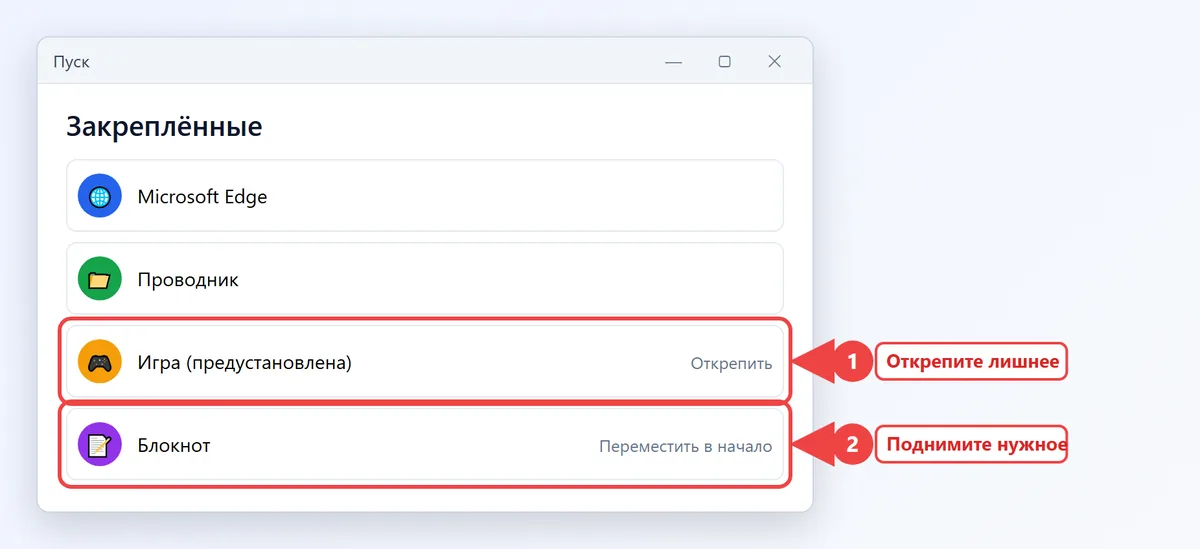
Предустановленные приложения-рекламу вроде игр и стриминговых сервисов можно не только открепить, но и удалить: правой кнопкой → "Удалить". Что ещё имеет смысл выключить сразу после установки системы, собрано в чек-листе настройки Windows.
Меню "Пуск" в Windows 10
В Windows 10 меню состоит из списка приложений слева и плиток справа. В разделе "Параметры" → "Персонализация" → "Пуск" есть такие пункты:
| Пункт | Что делает |
|---|---|
| "Показывать больше плиток в меню "Пуск"" | Добавляет четвёртый столбец плиток |
| "Показать список приложений в меню "Пуск"" | Скрывает или показывает алфавитный список слева |
| "Показывать недавно добавленные приложения" | Новые программы вверху списка |
| "Показывать наиболее часто используемые приложения" | Блок популярных программ |
| "Открывать меню "Пуск" в полноэкранном режиме" | Меню на весь экран, как на планшете |
| "Выберите, какие папки будут отображаться в меню "Пуск"" | Значки "Документы", "Загрузки" и др. над кнопкой питания |
Плитки и их размер
- Щёлкните правой кнопкой по плитке.
- Выберите "Изменить размер" и укажите "Мелкий", "Средний", "Широкий" или "Крупный" (два последних доступны не для всех приложений).
- Чтобы плитка перестала показывать новости и картинки, выберите "Дополнительно" → "Отключить живые плитки".
Плитки собираются в группы перетаскиванием; над группой можно щёлкнуть и ввести название, например "Работа" или "Игры". Если плитки не нужны совсем, открепите их все - правая часть меню исчезнет, а само меню станет узким списком.
Размер самого меню
В Windows 10 меню растягивается мышью за верхний или правый край. В Windows 11 размер меню фиксирован, в новом варианте оно лишь становится выше на больших экранах.
Классическое меню "Пуск", как в Windows 7
Встроенного переключателя на старый вид нет ни в Windows 11, ни в Windows 10. Вернуть меню "как в семёрке" или "как в 10" на Windows 11 можно только программами:
- Open-Shell - бесплатная программа с открытым кодом, наследник Classic Shell: стиль Windows 7 или XP, свои кнопки и обложки.
- StartAllBack - платная, кроме меню возвращает панель задач Windows 10 и ленту Проводника.
- Start11 от Stardock - платная, несколько стилей меню, включая стиль Windows 10.
Скачивайте такие программы только с официальных сайтов разработчиков или из Microsoft Store. "Меню пуск Windows 7 скачать" на сборниках и торрентах - частый способ занести на компьютер вирус. Перед крупным обновлением Windows проверьте, что у программы вышла совместимая версия, иначе после обновления меню может перестать открываться.
Прозрачность меню регулируется системным переключателем "Эффекты прозрачности" в "Персонализация" → "Цвета", там же включается цвет меню. Подробнее о цветах и темах - в статье о настройке интерфейса Windows.
Кнопка питания и меню учётной записи
Внизу меню "Пуск" находятся значок учётной записи и кнопка питания. Щелчок по имени пользователя открывает пункты "Изменить параметры учётной записи", "Заблокировать", "Выход" и переключение на другого пользователя. Кнопка питания по умолчанию предлагает "Спящий режим", "Завершение работы" и "Перезагрузка".
Чтобы добавить туда "Гибернацию" - режим, при котором ноутбук сохраняет открытые окна на диск и не тратит заряд:
- Нажмите Win + R, введите
powercfg.cplи нажмите Enter. - Слева выберите "Действия кнопок питания".
- Нажмите "Изменение параметров, которые сейчас недоступны".
- Отметьте "Режим гибернации" в блоке "Параметры завершения работы" и нажмите "Сохранить изменения".
Если пункта нет совсем, гибернация отключена командой. Включить её можно в командной строке от имени администратора: powercfg /hibernate on.
Не открывается меню "Пуск"
Если меню не реагирует на щелчок и клавишу Win, действуйте по порядку:
- Откройте диспетчер задач клавишами Ctrl + Shift + Esc, найдите "Проводник" и нажмите "Перезапустить".
- Перезагрузите компьютер.
- Установите обновления в "Центре обновления Windows".
- В командной строке от имени администратора выполните
sfc /scannow, затемDISM /Online /Cleanup-Image /RestoreHealth. - Если меню перестало открываться сразу после обновления, удалите это обновление или откатите систему к точке восстановления.
Пока меню не работает, программы можно запускать через Win + R или меню Win + X, которое открывается правой кнопкой по значку "Пуск". Если меню пропало вместе с панелью задач, причина почти всегда в зависшем Проводнике.
Частые вопросы
Как сделать меню "Пуск" в Windows 11 как в Windows 10?
Перенесите кнопку влево в "Панель задач" → "Выравнивание панели задач" → "Слева" и выберите в блоке "Все" вид "Список". Плитки и полностью старый вид возвращают только сторонние программы, например Open-Shell или StartAllBack.
Как убрать рекомендуемые в меню "Пуск"?
В "Параметры" → "Персонализация" → "Пуск" выключите пункты о недавних приложениях, рекомендуемых файлах и советах. В новом меню Windows 11 блок "Рекомендуем" после этого исчезает.
Где меню "Пуск" в Windows 11?
Почему не работает меню "Пуск" в Windows 10?
sfc /scannow и установите обновления.Как вернуть классическое меню "Пуск"?
Встроенной функции нет. Установите Open-Shell (бесплатно) или платные StartAllBack и Start11 с официальных сайтов.