Настройка интерфейса Windows 10 и 11: темы, цвета, тёмный режим, шрифты и масштаб
Коротко
Почти всё оформление Windows настраивается в одном месте: нажмите правой кнопкой по рабочему столу и выберите "Персонализация". Там включается тёмный режим ("Цвета" → "Выберите режим"), меняются темы, цвет элементов и прозрачность. Масштаб и размер шрифта находятся отдельно - в "Система" → "Дисплей" и "Специальные возможности" → "Размер текста", а язык интерфейса Windows - в "Время и язык".
Содержание
- Из чего состоит интерфейс Windows
- Где настраивается оформление Windows
- Темы оформления
- Как включить тёмный режим
- Цвет элементов и прозрачность
- Масштаб и размер шрифта
- Как установить и поменять шрифт
- Как поменять язык интерфейса Windows
- Контрастные темы, анимация и эффекты
- Как сделать интерфейс Windows 11 похожим на Windows 10
- Что такое "Пакет интерфейса компонентов Windows"
Из чего состоит интерфейс Windows
Графический интерфейс Windows 11 и Windows 10 собран из одних и тех же элементов, хотя выглядят они в двух версиях по-разному. Зная их названия, проще найти нужную настройку.
- Рабочий стол - фон с обоями, значками и ярлыками.
- Панель задач - полоса внизу экрана с кнопкой "Пуск", значками программ и областью уведомлений с часами.
- Меню "Пуск" - список приложений, закреплённые значки и рекомендации.
- Окна - у каждого есть заголовок, кнопки "Свернуть", "Развернуть" и "Закрыть", границы.
- Проводник - файловый менеджер с панелью навигации и вкладками (в Windows 11).
- Быстрые настройки и центр уведомлений - открываются по Win + A и Win + N.
- Экран блокировки и экран входа - то, что видно до входа в систему.
Для панели задач, меню "Пуск" и рабочего стола есть отдельные подробные инструкции: настройка панели задач, настройка меню "Пуск" и настройка рабочего стола. Ниже - общее оформление системы.
Где настраивается оформление Windows
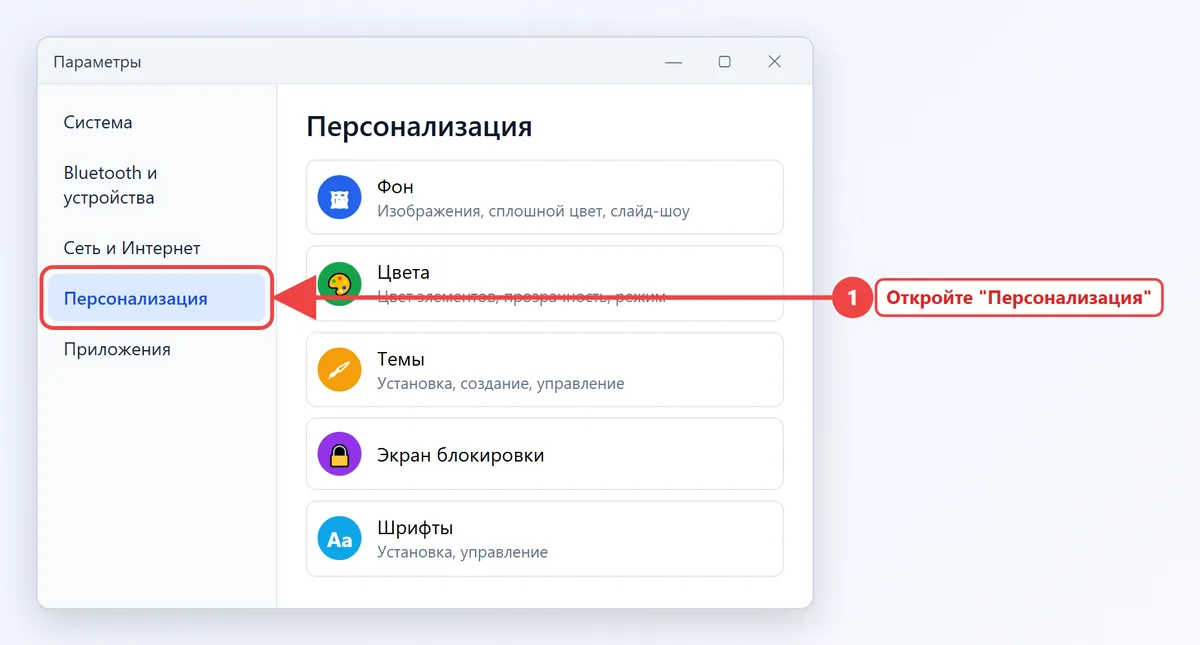
Раздел "Персонализация" открывается тремя способами: правой кнопкой по рабочему столу → "Персонализация", через "Параметры" (Win + I) или из поиска.
| Что изменить | Windows 11 | Windows 10 |
|---|---|---|
| Тёмный режим | Персонализация → Цвета → "Выберите режим" | Персонализация → Цвета → "Выбор цвета" |
| Тема | Персонализация → Темы | Персонализация → Темы |
| Масштаб | Система → Дисплей → "Масштаб" | Система → Дисплей → "Масштаб и разметка" |
| Размер текста | Специальные возможности → Размер текста | Специальные возможности → Дисплей → "Увеличить текст" |
| Язык интерфейса | Время и язык → Язык и регион | Время и язык → Язык |
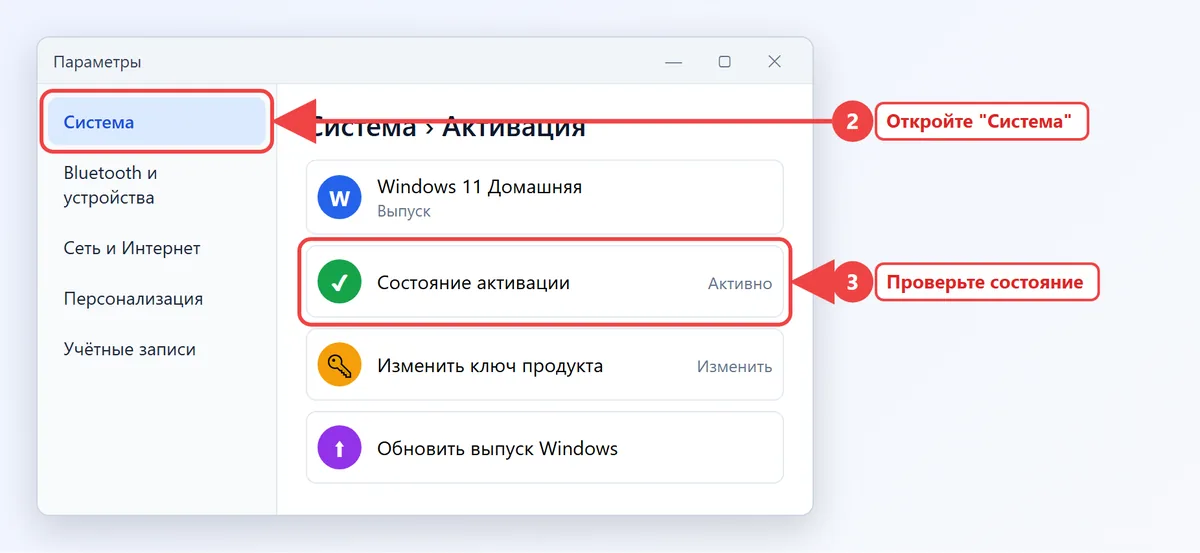
Если пункты "Персонализации" серые, а вверху написано "Для персонализации компьютера нужно активировать Windows", система не активирована. Законные способы снять ограничение - в статье про активацию Windows.
Темы оформления
Тема - это набор из обоев, цвета элементов, звуков и указателя мыши, который применяется одним щелчком.
- Откройте "Параметры" → "Персонализация" → "Темы".
- Выберите одну из встроенных тем в блоке "Текущая тема" - например, "Windows (тёмная)" или "Свечение".
- Чтобы найти другие, нажмите "Просмотр тем" - откроется раздел тем в Microsoft Store, многие бесплатны.
- Если вы вручную поменяли обои и цвета, нажмите "Сохранить" рядом с текущей темой, чтобы вернуться к ним позже.
Красивое оформление рабочего стола Windows 11 проще всего собрать именно из темы со сменой обоев: в её настройках "Фон" → "Слайд-шоу" картинки меняются сами через выбранный интервал.
Как включить тёмный режим
Тёмная тема Windows 11 и 10 перекрашивает "Параметры", Проводник, меню "Пуск", панель задач и приложения, которые её поддерживают.
- Откройте "Параметры" → "Персонализация" → "Цвета".
- В списке "Выберите режим" поставьте "Тёмный".
- Если хотите тёмную панель задач и светлые окна программ, выберите "Настраиваемый" и задайте режим отдельно для Windows и для приложений.
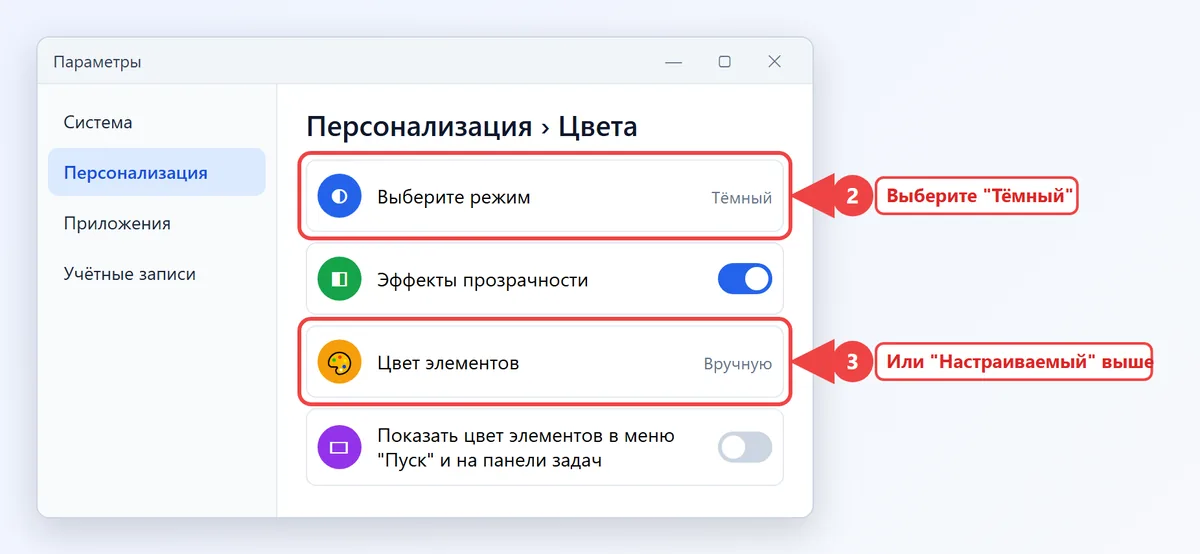
В Windows 10 тот же список называется "Выбор цвета", а режим для приложений задаётся ниже, в "Выберите режим приложения по умолчанию". Отключить тёмную тему можно там же, выбрав "Светлый".
Браузеры, Word и Telegram имеют собственный переключатель темы. Если они не потемнели, поищите в их настройках вариант "Как в системе" - тогда программа будет следовать режиму Windows.
Цвет элементов и прозрачность
На той же странице "Цвета" настраивается акцентный цвет - им подсвечиваются кнопки, ссылки, выделение и активные значки.
- "Цвет элементов": "Автоматически" подбирает оттенок под обои, "Вручную" даёт выбрать из палитры или задать свой через "Просмотреть цвета".
- "Показать цвет элементов в меню "Пуск" и на панели задач" - работает только при тёмном режиме Windows.
- "Показывать цвет элементов в заголовках и границах окон" - делает заголовки окон цветными, удобно при нескольких открытых окнах.
- "Эффекты прозрачности" - полупрозрачные панели и меню. На слабых ноутбуках выключите их, чтобы интерфейс стал чуть отзывчивее.
Масштаб и размер шрифта
На ноутбуках с экраном Full HD и выше Windows сама ставит масштаб 125-150 %. Если текст и значки кажутся слишком мелкими или крупными, поменяйте масштаб; если нужно увеличить только буквы, а окна оставить как есть, - размер текста.
Изменить масштаб экрана
- Нажмите правой кнопкой по рабочему столу и выберите "Параметры экрана".
- В блоке "Масштаб и макет" откройте список "Масштаб".
- Выберите значение: 100 % - всё мельче, 125-175 % - крупнее. Изменение применяется сразу.
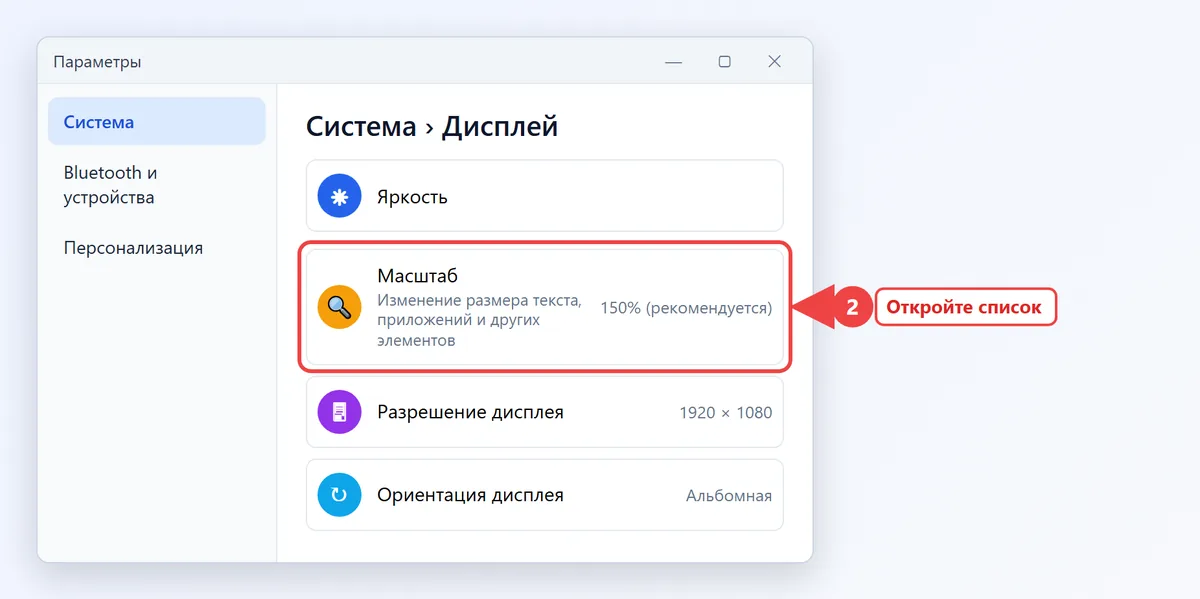
Нестандартное значение, например 110 %, задаётся в "Масштаб" → "Настраиваемое масштабирование", но после этого придётся выйти из системы, а некоторые программы могут выглядеть размыто. Если после смены масштаба старые программы стали нечёткими, откройте свойства ярлыка программы → "Совместимость" → "Изменить параметры высокого DPI" и поставьте флажок "Переопределить режим масштабирования".
Увеличить шрифт в Windows 11 и 10
В Windows 11 откройте "Специальные возможности" → "Размер текста" и сдвиньте ползунок, глядя на образец, затем нажмите "Применить". В Windows 10 ползунок "Увеличить текст" находится в "Специальные возможности" → "Дисплей". Увеличится текст в меню, заголовках и "Параметрах", а масштаб окон останется прежним.
Для быстрого изменения внутри программ есть сочетания клавиш - они работают в браузере, Проводнике и большинстве редакторов.
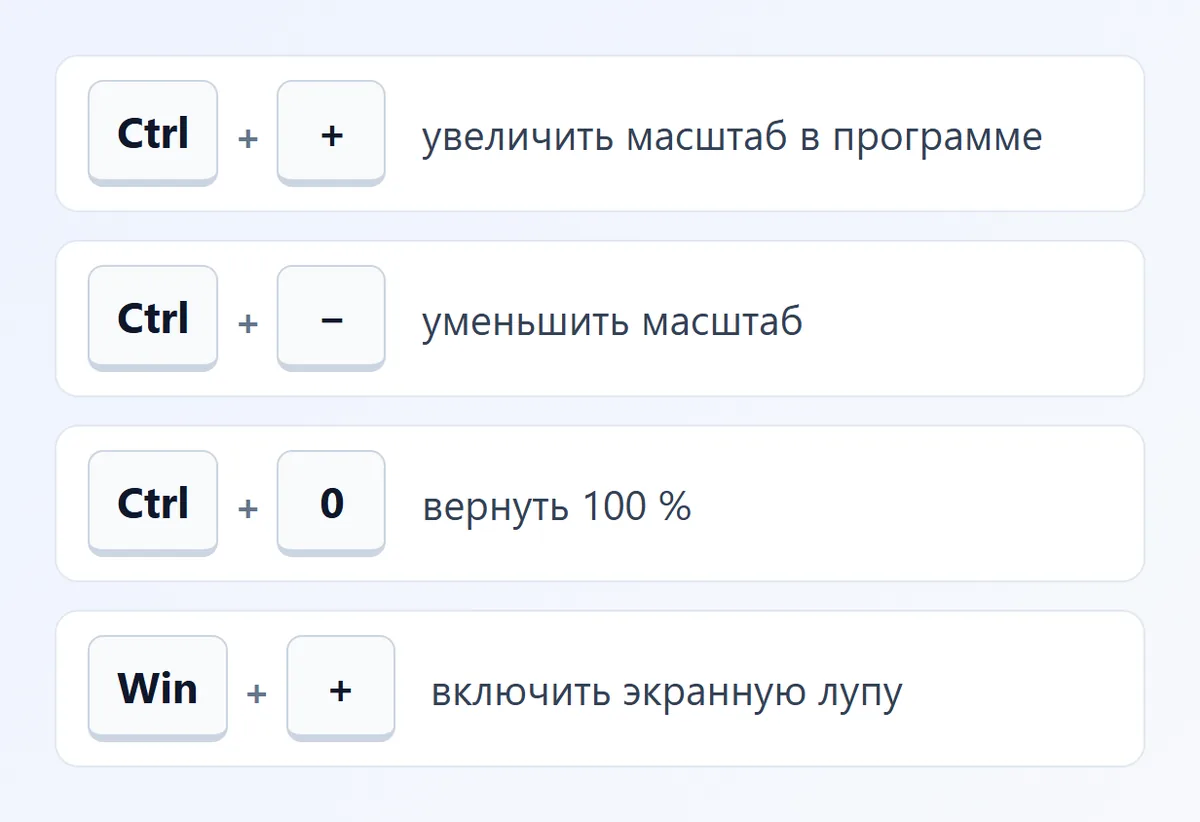
Если шрифт выглядит размытым или "зубчатым", запустите настройку сглаживания: Win + R → cttune → Enter. Мастер ClearType покажет несколько образцов текста - выбирайте тот, что читается чётче.
Как установить и поменять шрифт
Все шрифты Windows хранятся в папке C:\Windows\Fonts, а управлять ими удобнее через "Параметры" → "Персонализация" → "Шрифты".
- Установить шрифт: скачайте файл .ttf или .otf с сайта автора или из Microsoft Store, нажмите по нему правой кнопкой и выберите "Установить" (или "Установить для всех пользователей"). Можно также перетащить файл в область "Перетащите для установки" на странице "Шрифты".
- Удалить шрифт: выберите его в списке на странице "Шрифты" и нажмите "Удалить". Системные шрифты Segoe лучше не трогать.
Поменять шрифт самого интерфейса Windows штатными средствами нельзя: в Windows 11 используется Segoe UI Variable, в Windows 10 - Segoe UI. В интернете встречаются правки реестра для подмены системного шрифта, но они часто ломают отображение части программ. Если всё же решите попробовать, сначала создайте точку восстановления, чтобы можно было откатить систему назад.
Как поменять язык интерфейса Windows
- Откройте "Параметры" → "Время и язык" → "Язык и регион" (в Windows 10 - "Время и язык" → "Язык").
- Если нужного языка нет в списке, нажмите "Добавить язык", найдите его и отметьте "Установить языковой пакет" и "Назначить языком интерфейса Windows".
- В списке "Язык интерфейса Windows" выберите новый язык.
- Выйдите из системы и войдите снова - меню, "Параметры" и Проводник переключатся.
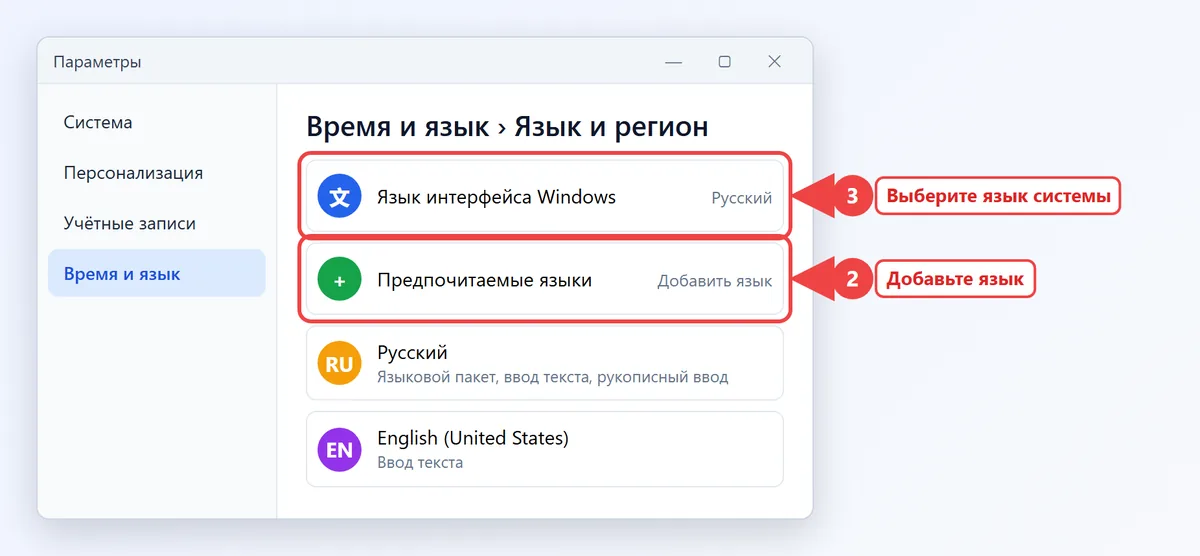
Если список языков интерфейса заблокирован, у вас выпуск "Домашняя для одного языка": в нём сменить язык системы нельзя, только раскладку клавиатуры. Раскладки добавляются в том же разделе, в "Параметры языка" → "Клавиатуры".
Контрастные темы, анимация и эффекты
Для людей со слабым зрением есть контрастные темы: "Специальные возможности" → "Контрастные темы". Быстро включить и выключить последнюю выбранную тему можно сочетанием Alt слева + Shift слева + Print Screen.
Анимация открытия окон и меню отключается в "Специальные возможности" → "Визуальные эффекты" → "Эффекты анимации". Более тонкая настройка - в классическом окне: Win + R → sysdm.cpl → "Дополнительно" → "Быстродействие" → "Параметры". Вариант "Обеспечить наилучшее быстродействие" выключает тени и сглаживание, интерфейс становится проще, но шрифты могут стать грубее; другие способы ускорить систему собраны в статье о том, как повысить производительность ноутбука.
Как сделать интерфейс Windows 11 похожим на Windows 10
- Кнопка "Пуск" слева: "Персонализация" → "Панель задач" → "Поведение панели задач" → "Выравнивание панели задач" → "Слева".
- Полное контекстное меню: в меню по правой кнопке выберите "Показать дополнительные параметры" или нажмите Shift + F10.
- Без виджетов и поиска на панели: в "Элементах панели задач" выключите "Мини-приложения", а для поиска выберите "Только значок поиска".
- Классическое меню "Пуск" штатно не вернуть; это делают сторонние программы, но после крупных обновлений Windows они иногда перестают работать.
Что такое "Пакет интерфейса компонентов Windows"
В "Параметры" → "Система" → "О системе" в блоке "Характеристики Windows" есть строка "Пакет интерфейса компонентов Windows" с номером вроде 1000.26100.xxx.0. Это набор системных компонентов интерфейса, который Microsoft обновляет вместе с Windows отдельно от основной сборки. Делать с ним ничего не нужно: номер меняется сам при установке обновлений, а скачивать "пакеты интерфейса" со сторонних сайтов не стоит.
Частые вопросы
Как включить тёмную тему в Windows 11?
"Параметры" → "Персонализация" → "Цвета" → в списке "Выберите режим" укажите "Тёмный". Вариант "Настраиваемый" позволяет оставить светлыми окна приложений.
Как увеличить шрифт в Windows 11, не меняя масштаб?
Откройте "Специальные возможности" → "Размер текста", сдвиньте ползунок и нажмите "Применить". Окна и значки останутся прежнего размера.
Где находятся шрифты в Windows 11?
C:\Windows\Fonts. Управлять ими удобнее в "Параметры" → "Персонализация" → "Шрифты".Почему не меняется язык интерфейса Windows?
Возможно, установлен выпуск "Домашняя для одного языка" - в нём язык системы зафиксирован. В остальных выпусках добавьте языковой пакет и выйдите из системы.
Почему в Персонализации ничего нельзя изменить?
Обычно Windows не активирована: без активации настройки фона, цветов и тем недоступны. После активации ограничения снимаются.