Панель задач Windows 11 и 10: настройка и решение проблем
Коротко
Почти все настройки панели задач Windows 11 собраны в разделе "Параметры" → "Персонализация" → "Панель задач": там переносят значки влево, включают автоскрытие и убирают лишние кнопки. В Windows 10 тот же раздел открывается щелчком правой кнопкой по панели → "Параметры панели задач", и там ещё можно поставить панель сверху или сбоку. Если панель пропала или не реагирует, чаще всего помогает перезапуск Проводника.
Содержание
Где находятся настройки панели задач
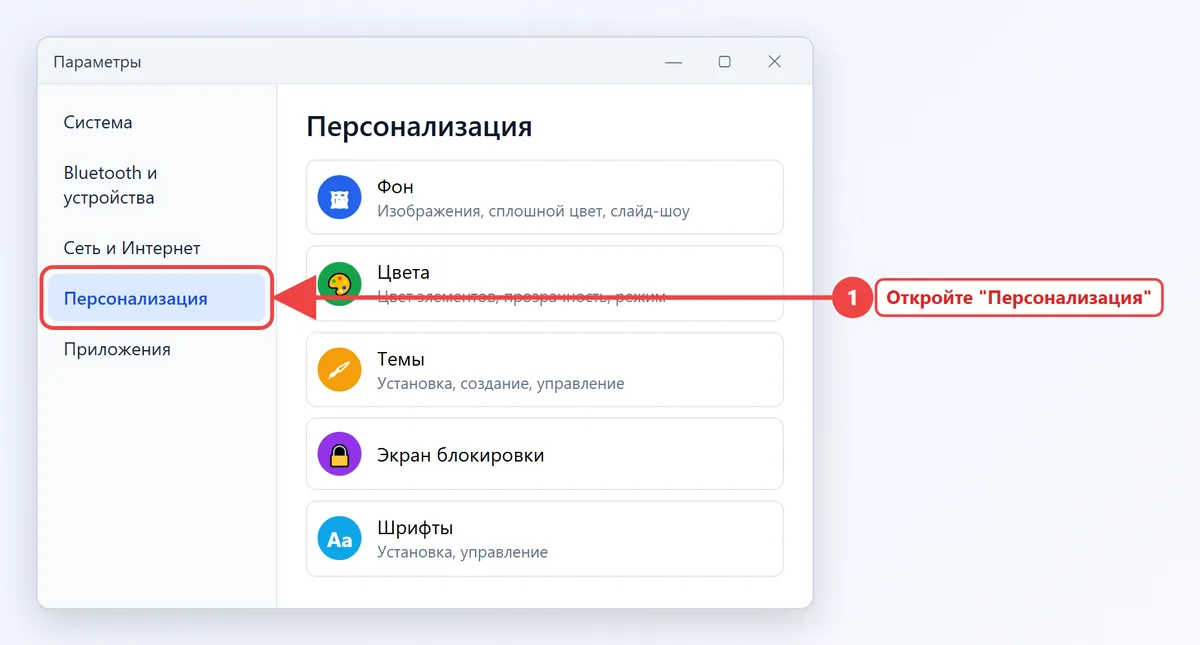
Быстрее всего открыть параметры панели задач Windows 11 и 10 одинаково: щёлкните правой кнопкой по пустому месту панели и выберите "Параметры панели задач". Другой путь - Win + I → "Персонализация" → "Панель задач".
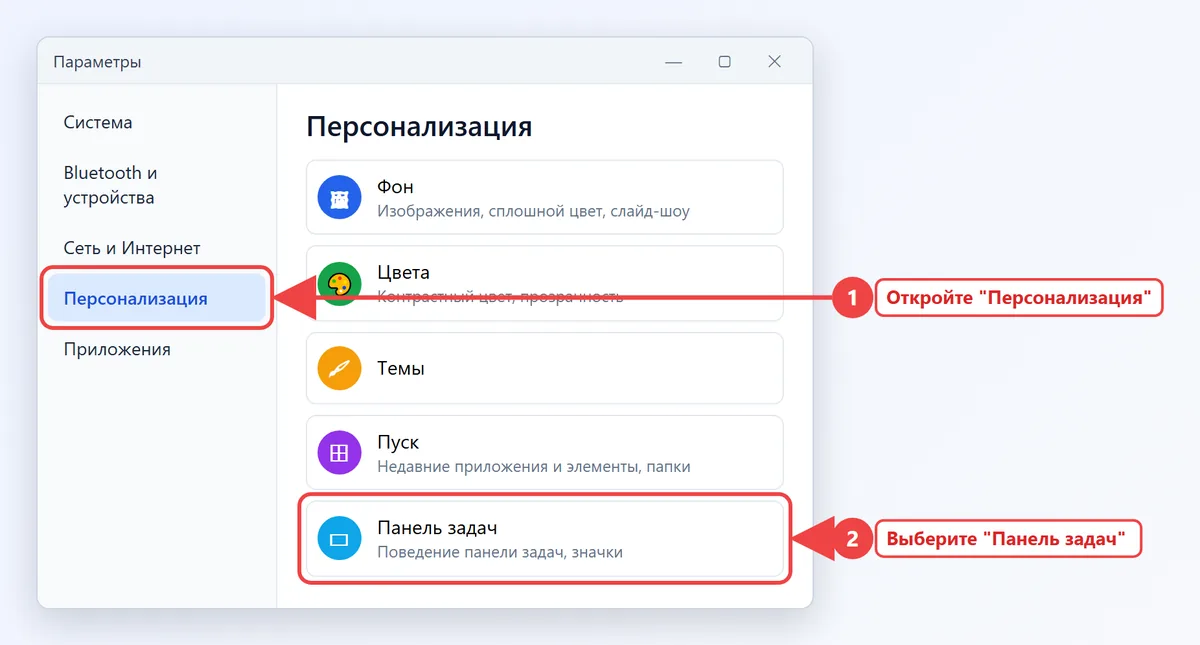
В Windows 11 раздел разбит на блоки: "Элементы панели задач" (поиск, представление задач, мини-приложения), "Значки в углу панели задач", "Другие значки в области уведомлений" и "Поведение панели задач". В Windows 10 все пункты идут одним списком, переключателями.
Значки по центру или слева
В Windows 11 кнопка "Пуск" и значки по умолчанию стоят по центру. Чтобы вернуть привычный вид, как в Windows 10:
- Откройте "Параметры панели задач".
- Разверните блок "Поведение панели задач".
- В пункте "Выравнивание панели задач" выберите "Слева".
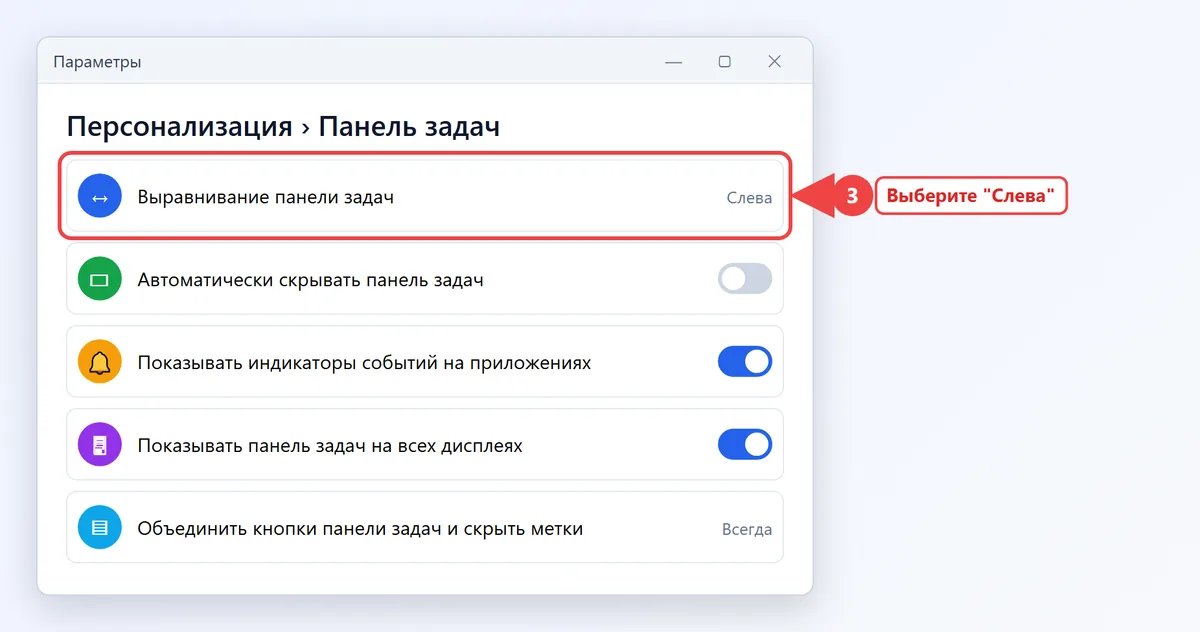
Вместе со значками влево переедет и меню "Пуск". В Windows 10 обратная задача - поставить значки посередине - встроенными средствами не решается: нужна сторонняя программа (например, бесплатная TaskbarX) или старый приём с пустой панелью инструментов. Настройки самого меню разобраны в статье как настроить меню "Пуск".
Как скрыть панель задач
Автоскрытие освобождает несколько десятков пикселей по высоте - заметно на ноутбуке с экраном 13-14 дюймов. Панель появляется, когда подводишь курсор к нижнему краю.
- Windows 11: "Поведение панели задач" → отметьте "Автоматически скрывать панель задач".
- Windows 10: включите "Автоматически скрывать панель задач в режиме рабочего стола".
Если панель не прячется, хотя автоскрытие включено, значит, какая-то программа требует внимания: мигающий значок или уведомление держат панель на экране. Щёлкните по такому значку или закройте уведомление. В играх и видео в полноэкранном режиме панель исчезает сама; если она остаётся поверх фильма, перезапустите Проводник (как - ниже).
Полностью убрать панель задач в Windows 11 нельзя, но можно сократить её до минимума: включить автоскрытие и выключить в "Элементах панели задач" поиск, представление задач и мини-приложения.
Переместить панель вверх или сбоку
В Windows 10 панель можно поставить к любому краю экрана:
- Щёлкните правой кнопкой по панели и снимите галочку "Закрепить панель задач".
- Перетащите панель мышью к верхнему, левому или правому краю.
- Снова закрепите её, чтобы случайно не сдвинуть.
То же самое делает список "Положение панели задач на экране" в параметрах: "Внизу", "Вверху", "Слева", "Справа".
В Windows 11 панель задач закреплена внизу - в параметрах пункта для смены положения нет, а "Закрепить панель задач" в меню отсутствует. Переместить её вверх или налево можно только сторонними утилитами (ExplorerPatcher, StartAllBack, Start11). Учтите: такие программы вмешиваются в Проводник и после крупных обновлений Windows иногда перестают работать, поэтому ставьте их только с официальных сайтов разработчиков и держите под рукой способ удалить.
Размер и группировка значков
Уменьшить панель в Windows 11
В актуальных сборках Windows 11 24H2 и 25H2 в блоке "Поведение панели задач" появился пункт про уменьшенные кнопки (он может называться "Показывать уменьшенные кнопки панели задач") с вариантами "Всегда", "Никогда" и "Когда панель задач заполнена". Если у вас его нет, обновите систему через "Центр обновления Windows": функция приходит постепенно. Растягивать панель мышью в Windows 11 нельзя.
Уменьшить панель в Windows 10
Включите "Использовать маленькие кнопки панели задач". Панель станет заметно тоньше, а дата под часами пропадёт. Если панель раскрепить, её можно потянуть за край и сделать в два-три ряда - это пригодится, когда открыто много окон.
Подписи у кнопок
По умолчанию окна одной программы собираются в одну кнопку без подписи. В Windows 11 это меняет пункт "Объединить кнопки панели задач и скрыть метки", в Windows 10 - "Группировать кнопки на панели задач". Вариант "Никогда" показывает каждое окно отдельной кнопкой с названием, "При заполнении панели задач" - компромисс.
| Настройка | Windows 11 | Windows 10 |
|---|---|---|
| Значки слева или по центру | Есть | Только слева |
| Панель сверху или сбоку | Только сторонние программы | Есть |
| Маленькие кнопки | В свежих сборках | Есть |
| Автоскрытие | Есть | Есть |
| Подписи у кнопок | Есть | Есть |
Цвет и прозрачность панели
Цвет панели задач зависит от режима оформления: при светлой теме Windows разрешает только белый, поэтому сначала нужно включить тёмный режим.
- Откройте "Параметры" → "Персонализация" → "Цвета".
- В пункте "Выберите режим" поставьте "Тёмный" или "Особый" (во втором случае для Windows выберите "Тёмный", а для приложений - любой).
- Выберите "Контрастный цвет" из палитры или включите "Автоматически".
- Включите "Показать цвет элементов в меню "Пуск" и на панели задач" (в Windows 10 - "В меню "Пуск", на панели задач и в центре уведомлений").
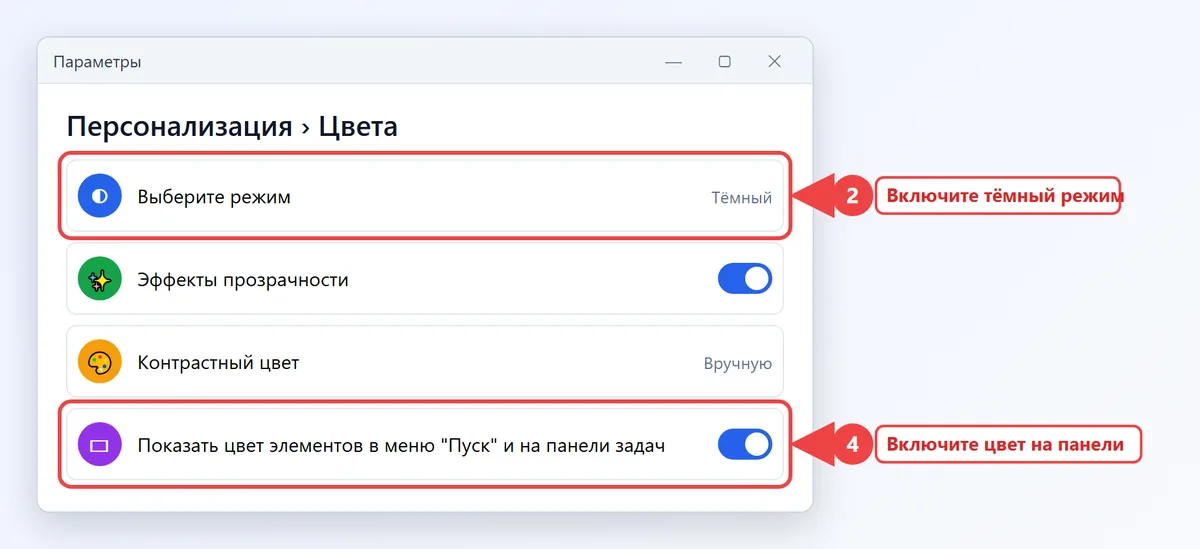
Там же находится переключатель "Эффекты прозрачности". Он делает панель полупрозрачной, с размытием фона. Полностью прозрачную панель, сквозь которую видны обои, встроенные настройки не дают - для этого используют бесплатную программу TranslucentTB из Microsoft Store. На слабых ноутбуках эффекты прозрачности лучше выключить: это немного снижает нагрузку на видеоядро. Темы, шрифты и тёмный режим в целом разобраны в материале о настройке интерфейса Windows.
Если пункты цвета серые и не нажимаются, а сверху надпись "Чтобы персонализировать компьютер, активируйте Windows", система не активирована. Как это сделать законно - в статье как активировать Windows.
Какие значки оставить на панели
Закрепить или открепить программу
Щёлкните правой кнопкой по значку запущенной программы и выберите "Закрепить на панели задач" - значок останется и после закрытия. Убрать ненужный можно командой "Открепить от панели задач". Порядок меняется перетаскиванием. Закреплённые программы запускаются сочетанием Win + 1...9 по номеру позиции.
Убрать погоду и новости
- Windows 11: в "Элементах панели задач" выключите "Мини-приложения" - исчезнет блок с погодой в левом углу. Сами мини-приложения по-прежнему открываются клавишами Win + W.
- Windows 10: щёлкните правой кнопкой по панели → "Новости и интересы" → "Отключить".
Значки возле часов
В Windows 11 раскройте "Другие значки в области уведомлений" и включите переключатели у программ, которые должны быть видны всегда, остальные уйдут под стрелку "^". В Windows 10 это пункт "Выберите значки, отображаемые в панели задач". Если в трее не хватает значка звука или сети, проверьте "Значки в углу панели задач" в Windows 11 или "Включение и выключение системных значков" в Windows 10.
Программы, которые сами прописываются в трей при старте, лучше убрать из автозагрузки - это ускорит включение. Подробно - в статье автозагрузка Windows.
Пропала панель задач
Если панель задач Windows пропала, сначала поймите, что именно случилось: она спрятана, уехала на другой экран или упал Проводник.
| Признак | Причина | Что сделать |
|---|---|---|
| Панель появляется при наведении на край | Включено автоскрытие | Выключить в параметрах |
| Панели нет, рабочий стол без значков | Упал Проводник | Перезапустить explorer.exe |
| Панель тонкая полоска сбоку или сверху (Windows 10) | Сдвинули мышью | Перетащить вниз и закрепить |
| Панель только на одном мониторе | Отключён показ на всех дисплеях | Включить "Показывать панель задач на всех дисплеях" |
| Пропала после обновления | Сбой обновления или системных файлов | sfc, DISM, удаление обновления |
Перезапустить Проводник
- Нажмите Ctrl + Shift + Esc, чтобы открыть диспетчер задач.
- На вкладке "Процессы" найдите "Проводник".
- Щёлкните по нему правой кнопкой и выберите "Перезапустить".
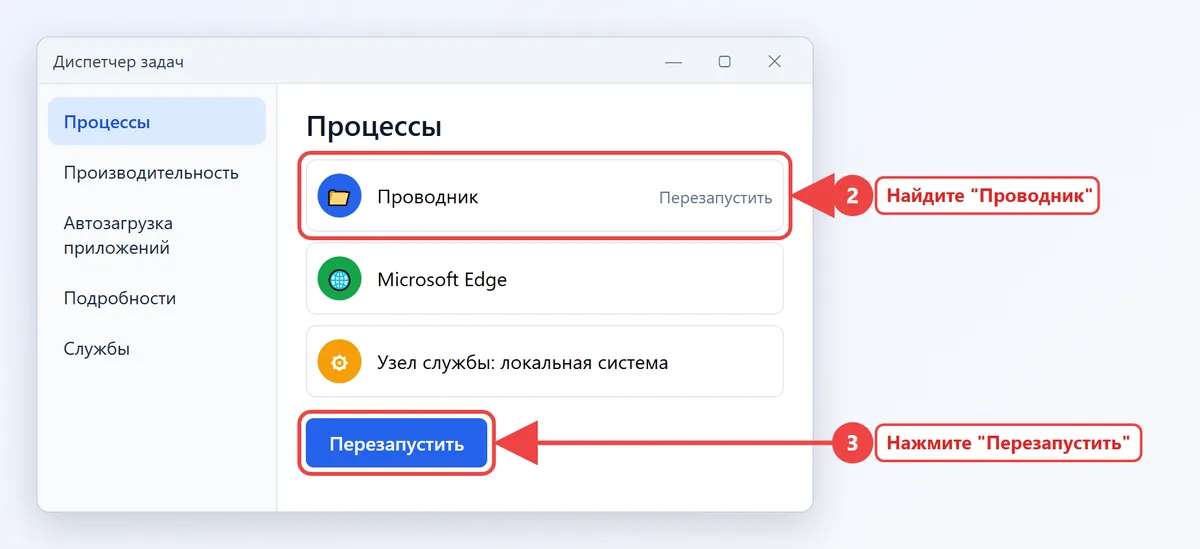
Если "Проводника" в списке нет, нажмите "Запустить новую задачу", введите explorer и нажмите "ОК". Панель и рабочий стол появятся через несколько секунд.
Режим планшета и второй монитор
На ноутбуках-трансформерах с Windows 10 панель может скрываться в режиме планшета: выключите его кнопкой "Режим планшета" в центре уведомлений (Win + A). Если к ноутбуку подключали телевизор или монитор, нажмите Win + P и выберите "Только экран компьютера" или "Повторяющийся" - панель вернётся на основной экран.
Панель задач не работает или долго загружается
Когда панель на месте, но не реагирует на щелчки, не открывается "Пуск" или поиск, действуйте по порядку:
- Перезапустите Проводник, как описано выше.
- Перезагрузите компьютер через Ctrl + Alt + Del → значок питания → "Перезагрузка".
- Установите доступные обновления: "Параметры" → "Центр обновления Windows" → "Проверить наличие обновлений".
- Откройте командную строку от имени администратора и выполните
sfc /scannow, затемDISM /Online /Cleanup-Image /RestoreHealth. - Если проблема началась сразу после свежего обновления, удалите его - об этом статья как отменить последнее обновление.
Если в Windows 10 панель после включения долго остаётся пустой или значки появляются по одному, причина обычно в перегруженной автозагрузке и медленном жёстком диске. Помогают чистка автозагрузки, проверка на вирусы и перенос системы на SSD.
Проверить, виновата ли ваша учётная запись, просто: создайте новую в "Параметры" → "Учётные записи" → "Другие пользователи" и войдите в неё. Если там панель работает, проще перенести файлы в новый профиль, чем чинить старый.
Частые вопросы
Как сделать панель задач слева в Windows 11?
Значки переносятся влево в "Параметры" → "Персонализация" → "Панель задач" → "Поведение панели задач" → "Выравнивание панели задач" → "Слева". Поставить саму панель к левому краю экрана встроенными средствами нельзя.
Как сделать прозрачную панель задач?
Включите "Эффекты прозрачности" в разделе "Персонализация" → "Цвета" - панель станет полупрозрачной. Полностью прозрачной её делает бесплатная программа TranslucentTB из Microsoft Store.
Почему пропала панель задач?
Чаще всего включено автоскрытие или завис Проводник. Перезапустите "Проводник" в диспетчере задач и проверьте настройку "Автоматически скрывать панель задач".
Как изменить цвет панели задач в Windows 11?
В "Персонализация" → "Цвета" выберите тёмный режим, задайте контрастный цвет и включите "Показать цвет элементов в меню "Пуск" и на панели задач". При светлой теме пункт неактивен.
Как убрать погоду с панели задач Windows 11?
В параметрах панели задач в блоке "Элементы панели задач" выключите "Мини-приложения". В Windows 10 то же делает пункт "Новости и интересы" → "Отключить".
Как закрепить панель задач?
В Windows 10 щёлкните по ней правой кнопкой и отметьте "Закрепить панель задач". В Windows 11 панель всегда закреплена внизу, отдельного пункта нет.