Настройка Windows 10 и 11 после установки: пошаговый чек-лист
Коротко
Настройка Windows 11 после установки начинается с трёх вещей: установите все обновления в "Центре обновления Windows", поставьте драйверы с сайта производителя и проверьте активацию. Затем отключите лишнее в "Конфиденциальности", включите точки восстановления, выберите режим питания и уберите ненужное из автозагрузки. На всё уходит около часа, а система после этого работает стабильнее, чем при "твиках" из сомнительных сборок.
Содержание
- Чек-лист в одной таблице
- Шаг 1. Установите все обновления
- Шаг 2. Поставьте драйверы
- Шаги 3 и 4. Активация и вход
- Шаг 5. Конфиденциальность
- Шаг 6. Защита компьютера
- Шаг 7. Включите точки восстановления
- Шаг 8. Режим питания
- Шаг 9. Удобный Проводник
- Шаг 10. Программы и приложения по умолчанию
- Шаг 11. Автозагрузка
- Шаг 12. Резервная копия и оформление
- Чего не стоит делать после установки
Чек-лист в одной таблице
Порядок важен: сначала обновления и драйверы, потом тонкая настройка - иначе часть параметров перезапишется при первом крупном обновлении. Шаги одинаковы для Windows 11 и Windows 10, различаются только названия некоторых разделов.
| Шаг | Где | Зачем |
|---|---|---|
| 1. Обновления | Центр обновления Windows | Исправления безопасности и драйверы |
| 2. Драйверы | Сайт производителя, Диспетчер устройств | Звук, тачпад, видео, сон |
| 3. Активация | Система → Активация | Персонализация без ограничений |
| 4. Вход в систему | Учётные записи | Удобный и безопасный вход |
| 5. Конфиденциальность | Конфиденциальность и защита | Меньше рекламы и телеметрии |
| 6. Защита | Безопасность Windows | Антивирус и брандмауэр |
| 7. Точки восстановления | Защита системы | Откат при сбое |
| 8. Питание | Система → Питание | Скорость или автономность |
| 9. Проводник | Параметры папок | Расширения файлов, удобство |
| 10. Программы | Приложения, winget | Нужный софт, без мусора |
| 11. Автозагрузка | Диспетчер задач | Быстрый старт |
| 12. Резервная копия | Диск восстановления, облако | Защита от потери данных |
Шаг 1. Установите все обновления
Свежая установка с флешки почти всегда отстаёт от актуальной сборки на несколько месяцев, поэтому при настройке Windows после установки начните именно с обновлений.
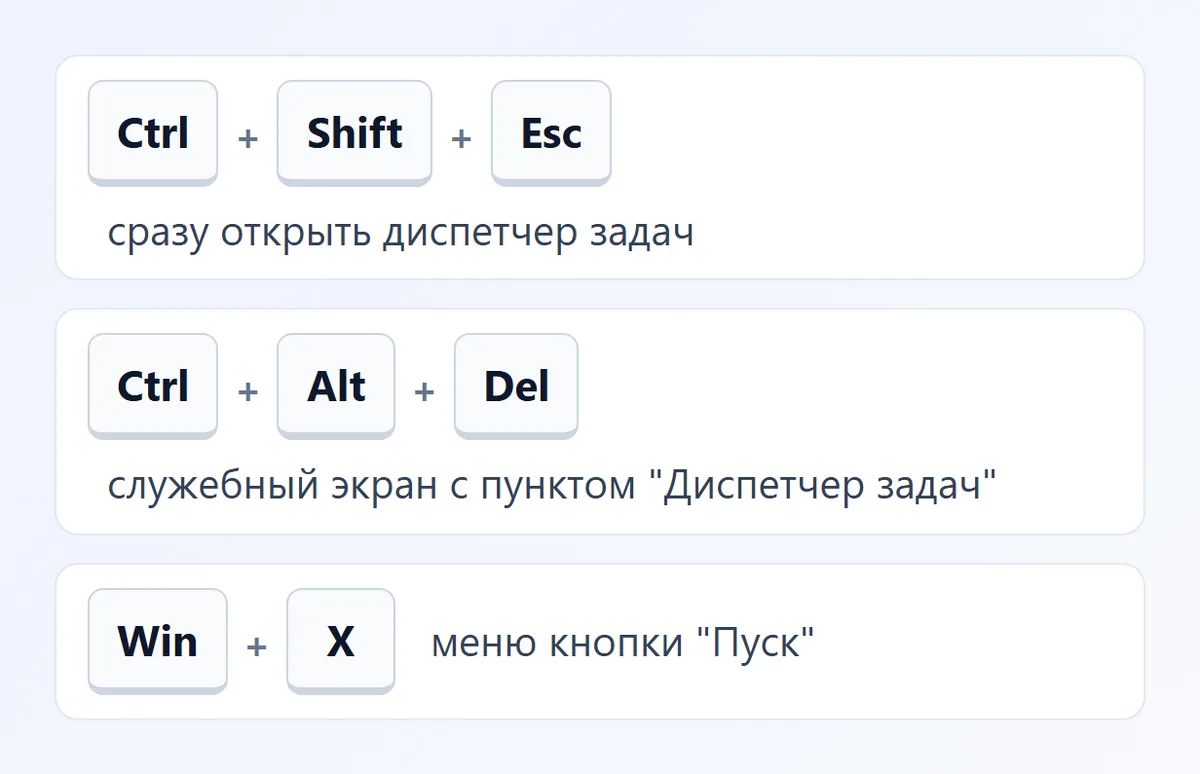
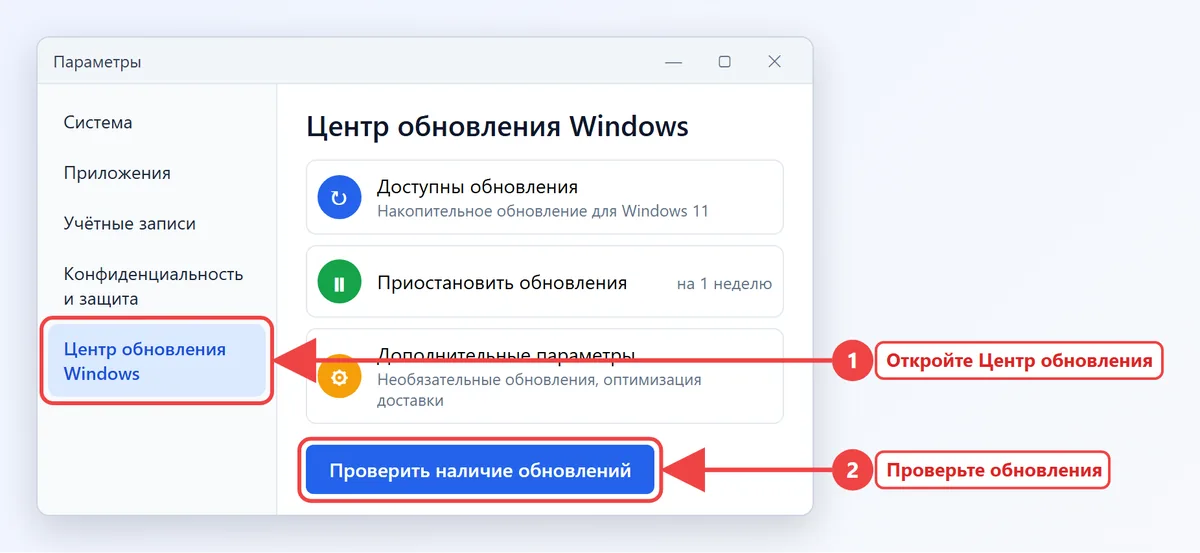
- Откройте "Параметры" сочетанием Win + I → "Центр обновления Windows" (в Windows 10 - "Обновление и безопасность").
- Нажмите "Проверить наличие обновлений" и дождитесь установки.
- Перезагрузите компьютер и повторите проверку, пока не появится "У вас установлены все последние обновления".
- В "Дополнительные параметры" → "Необязательные обновления" посмотрите, нет ли драйверов для вашего оборудования.
Windows 10 22H2 с 14 октября 2025 года не получает бесплатных обновлений безопасности. Если вы только что поставили её, а компьютер соответствует требованиям, разумнее сразу перейти на Windows 11 - это бесплатно для лицензионной системы.
Шаг 2. Поставьте драйверы
Центр обновления ставит базовые драйверы, но для ноутбуков полезнее фирменные: от них зависят функциональные клавиши, подсветка клавиатуры, режимы вентиляторов и зарядки.
- Ноутбук: скачайте драйверы со страницы своей модели на сайте производителя или поставьте его утилиту - MyASUS у Asus, Lenovo Vantage у Lenovo, HP Support Assistant у HP, Acer Care Center у Acer, MSI Center у MSI.
- Видеокарта: драйвер NVIDIA, AMD или Intel с официального сайта - особенно если вы играете или работаете с графикой.
- Проверка: нажмите Win + X → "Диспетчер устройств". Устройств с жёлтым восклицательным знаком быть не должно.
Не пользуйтесь "драйвер-паками" и программами автоматического поиска драйверов из интернета: они часто ставят неподходящие версии и рекламное ПО.
Шаги 3 и 4. Активация и вход
Проверьте "Параметры" → "Система" → "Активация". Если Windows уже была активирована на этом компьютере, лицензия подтянется сама через интернет; если нет - порядок действий и коды ошибок разобраны в статье как активировать Windows.
Затем решите, как вы будете входить. Учётная запись Microsoft удобна синхронизацией и восстановлением пароля, локальная - независимостью от интернета. Переключиться можно в любой момент, как описано в статье про локальную учётную запись Windows 11. Для домашнего ПК удобно задать PIN-код в "Учётные записи" → "Варианты входа": он вводится быстрее пароля и работает только на этом устройстве.
Шаг 5. Конфиденциальность
По умолчанию Windows собирает расширенные диагностические данные и показывает персональную рекламу в меню и на экране блокировки. Отключить лишнее можно без сторонних программ.
- Откройте "Параметры" → "Конфиденциальность и защита" → "Общие" (в Windows 10 - "Конфиденциальность" → "Общие").
- Выключите "Разрешить приложениям показывать персонализированную рекламу с помощью моего идентификатора".
- В "Диагностика и отзывы" выключите "Отправлять необязательные диагностические данные" и "Персонализированные возможности".
- В "Персонализация" → "Пуск" выключите показ рекомендаций и рекламы, если они вам мешают.
- Пройдитесь по разделам "Расположение", "Камера" и "Микрофон" и оставьте доступ только нужным приложениям.
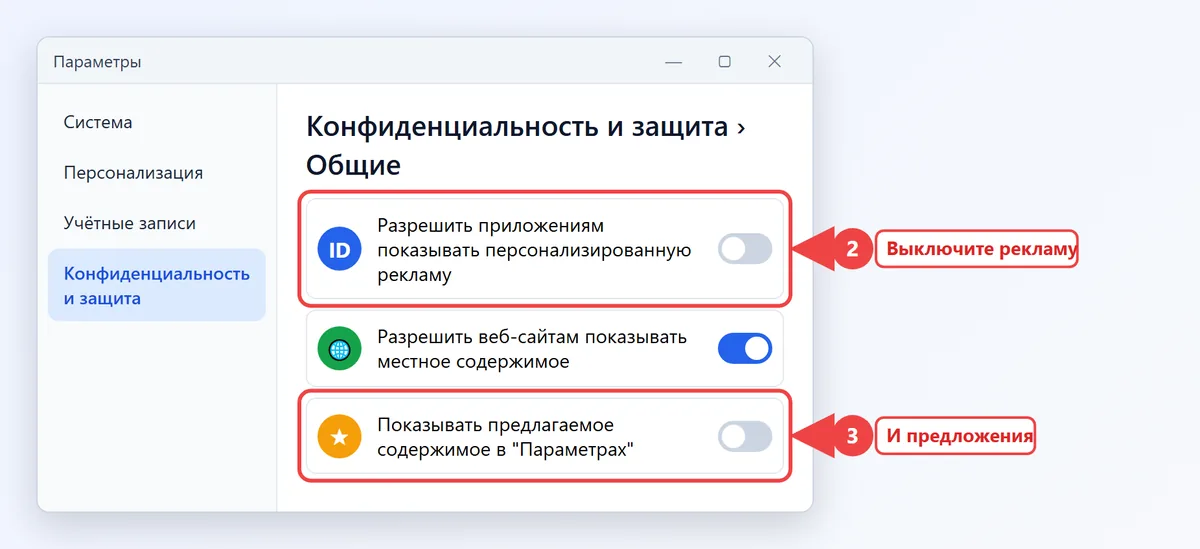
Отдельно на экране блокировки: "Персонализация" → "Экран блокировки" → снимите флажок "Отображать забавные факты, шутки, подсказки и другую информацию".
Шаг 6. Защита компьютера
Встроенный антивирус Microsoft Defender включён сразу. Откройте "Безопасность Windows" через поиск и убедитесь, что во всех разделах стоят зелёные отметки. Обратите внимание на "Управление приложениями и браузером" → "Защита на основе репутации": включите блокировку потенциально нежелательных приложений - она отсекает программы, которые устанавливают рекламу вместе с собой.
Если ставите сторонний антивирус, Defender отключится сам; два антивируса одновременно работать не должны.
Шаг 7. Включите точки восстановления
На многих установках защита системы по умолчанию выключена, а без неё неудачный драйвер или обновление придётся исправлять переустановкой.
- Нажмите Win + R, введите
SystemPropertiesProtectionи нажмите Enter. - Выберите системный диск (C:) и нажмите "Настроить".
- Отметьте "Включить защиту системы", задайте максимальный объём 5-10 % диска и нажмите "ОК".
- Нажмите "Создать", введите название вроде "После настройки" и подтвердите.
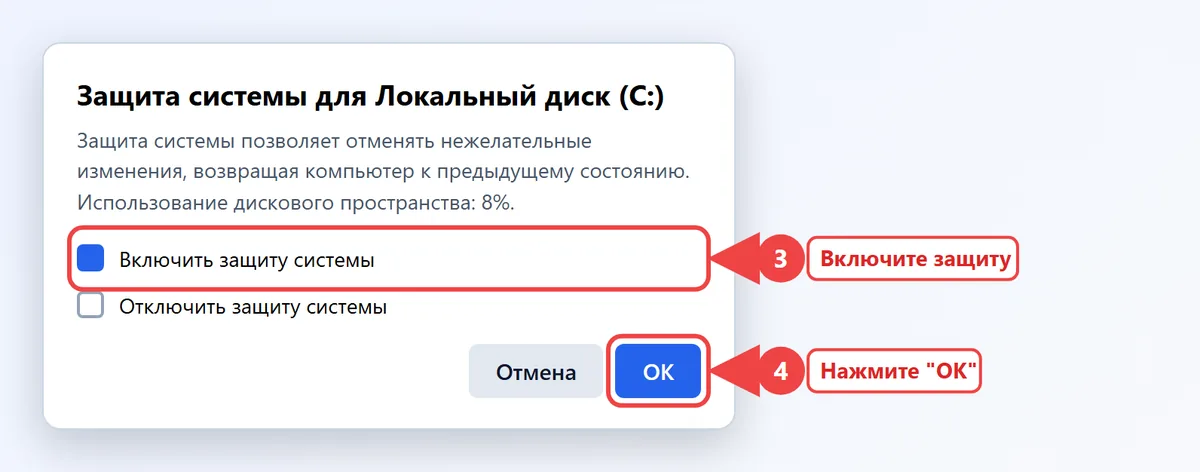
Теперь при сбое систему можно откатить к точке восстановления за несколько минут, не трогая личные файлы.
Шаг 8. Режим питания
В "Параметры" → "Система" → "Питание и батарея" (в Windows 10 - "Питание и спящий режим") выберите "Режим питания": "Максимальная производительность" для настольного ПК и игр, "Сбалансированный" - для ноутбука на каждый день. Там же задайте, через сколько минут гаснет экран и компьютер уходит в сон. На ноутбуках производителя загляните и в его утилиту: режимы вентиляторов и ограничение заряда батареи до 80 % настраиваются там.
Шаг 9. Удобный Проводник
- Расширения файлов: в Проводнике Windows 11 "Просмотреть" → "Показать" → "Расширения имён файлов"; в Windows 10 - вкладка "Вид" → флажок "Расширения имён файлов". Так проще отличить документ.pdf от программы документ.pdf.exe.
- Открывать "Этот компьютер": "..." → "Параметры" → "Открыть проводник для" → "Этот компьютер".
- Скрытые файлы включайте только при необходимости, на постоянной основе они больше мешают.
Шаг 10. Программы и приложения по умолчанию
Сначала удалите ненужное из предустановленного: "Параметры" → "Приложения" → "Установленные приложения" → "..." → "Удалить". На ноутбуках так уходят пробные антивирусы и игры-демо. Затем поставьте нужные программы - только с официальных сайтов или через Microsoft Store.
Быстрее всего это делает встроенный менеджер пакетов winget. В "Терминале" выполните winget search 7zip, чтобы найти программу, и winget install с её идентификатором, чтобы установить. Команда winget upgrade --all потом обновит всё установленное сразу.
После установки браузера и проигрывателя откройте "Приложения" → "Приложения по умолчанию" и назначьте их для ссылок, PDF, музыки и видео.
Шаг 11. Автозагрузка
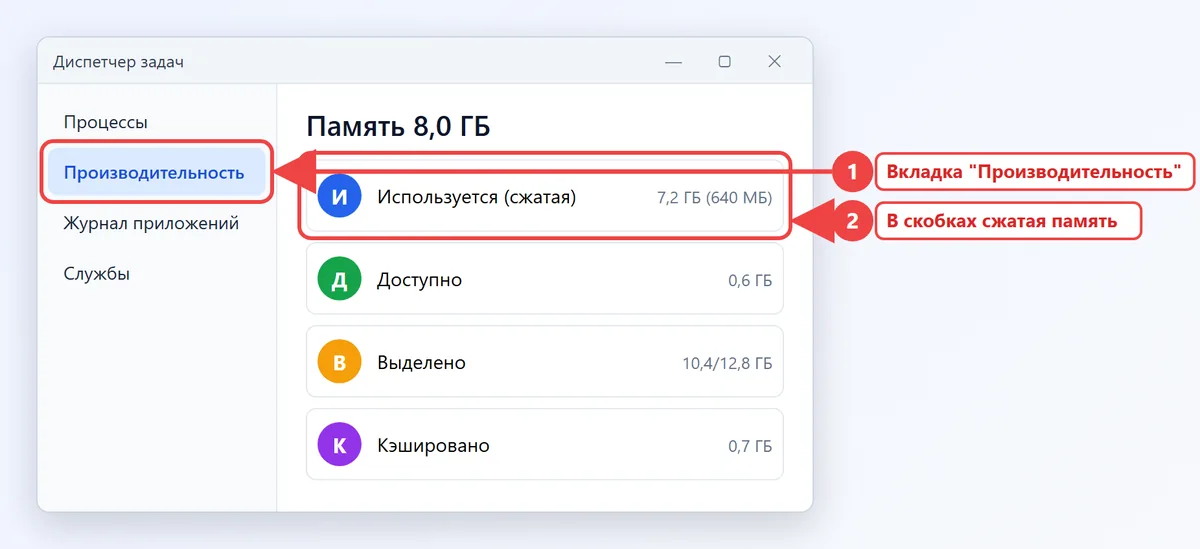
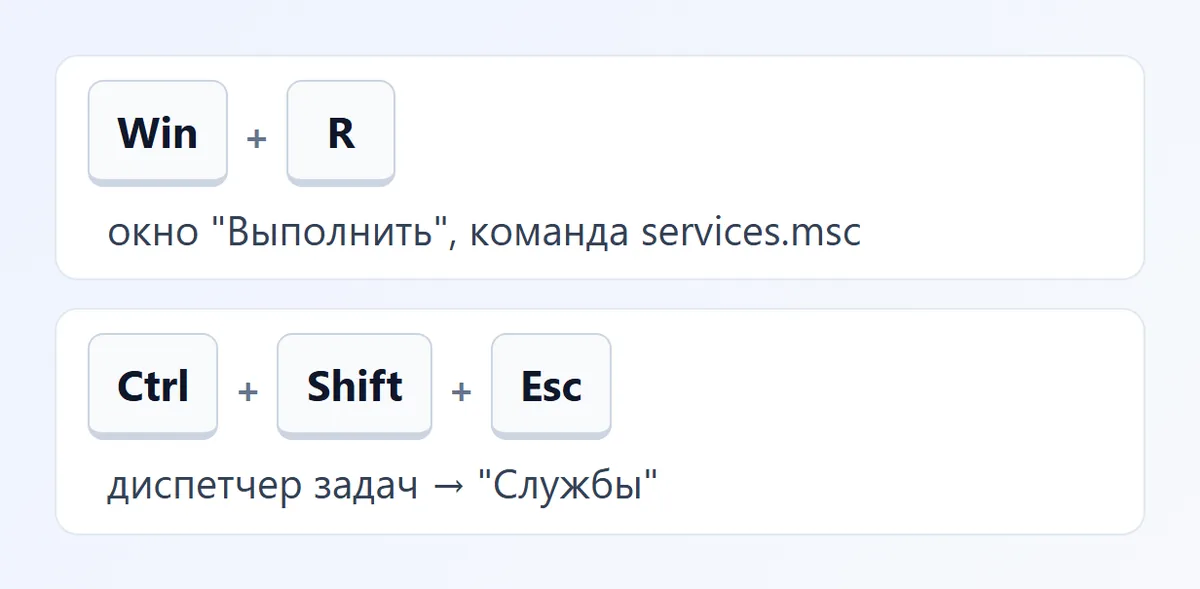
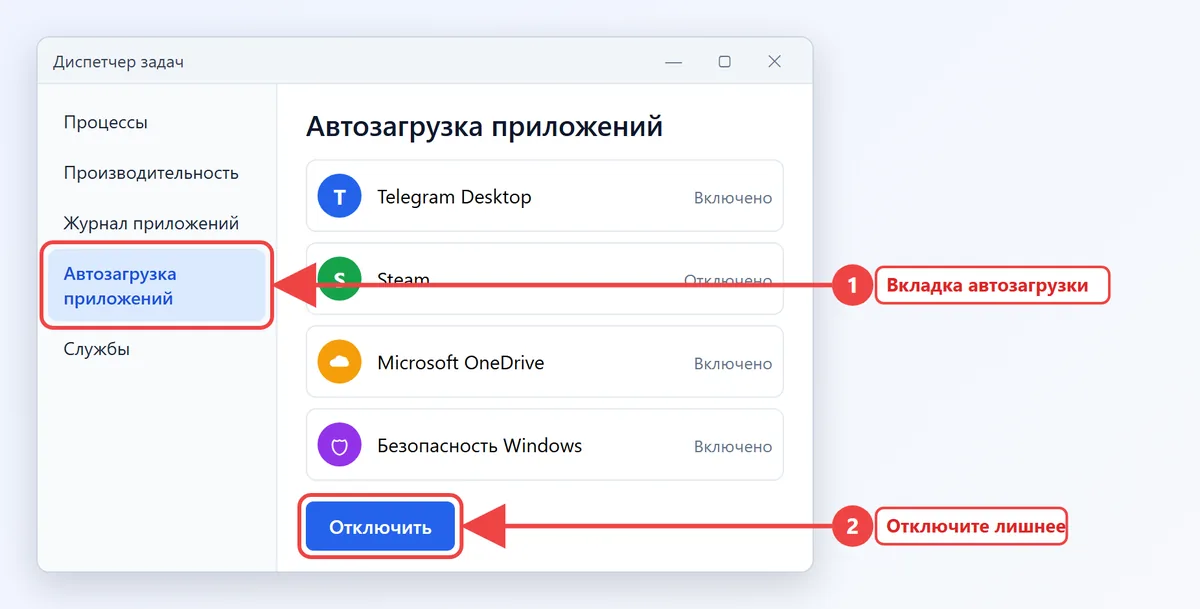
Многие программы при установке добавляют себя в автозапуск. Откройте диспетчер задач Ctrl + Shift + Esc → "Автозагрузка приложений" и отключите то, что не нужно с первой секунды: мессенджеры, лаунчеры игр, облачные клиенты. Какие пункты трогать безопасно, а какие нет, - в статье что можно убрать из автозагрузки.
Шаг 12. Резервная копия и оформление
Пока система чистая и настроенная, создайте диск восстановления: в поиске наберите "Создание диска восстановления", вставьте флешку на 16 ГБ и больше и пройдите мастер. С неё можно загрузиться, если Windows перестанет запускаться. Для документов и фото включите резервное копирование в OneDrive или регулярно копируйте их на внешний диск.
Остаётся оформление: тёмный режим, масштаб, цвета и шрифты. Всё это собрано в статье про настройку интерфейса Windows.
Чего не стоит делать после установки
- Отключать все службы подряд по спискам из интернета - это ломает печать, Bluetooth, обновления и магазин.
- Насовсем выключать обновления: система остаётся без исправлений уязвимостей.
- Ставить "чистильщики реестра" и "ускорители" - заметного прироста они не дают, а проблем добавляют.
- Устанавливать "оптимизированные" сборки Windows вместо оригинального образа Microsoft: в них бывают вредоносные программы и отключённая защита.

Частые вопросы
С чего начать настройку Windows 11 после установки?
С обновлений: проверяйте "Центр обновления Windows" и перезагружайтесь, пока не останется ни одного обновления. Затем поставьте драйверы с сайта производителя.
Нужно ли устанавливать сторонний антивирус после установки Windows?
Не обязательно: встроенный Microsoft Defender включён и обновляется сам. Если ставите другой антивирус, Defender отключится автоматически.
Какие службы отключить после установки Windows 10 и 11?
Для обычного пользователя - никакие. Отключение служб почти не ускоряет систему, но легко ломает печать, Bluetooth и обновления.
Где взять драйверы для ноутбука после установки Windows?
На странице своей модели на сайте производителя или через его утилиту: MyASUS, Lenovo Vantage, HP Support Assistant.
Обязательно ли включать точки восстановления?
Желательно: они позволяют за несколько минут вернуть систему к рабочему состоянию после неудачного драйвера или обновления, не удаляя файлы.