Локальная учётная запись Windows 11 и 10: создание, переход и установка без интернета
Коротко
Локальная учётная запись Windows хранится только на этом компьютере и не связана с аккаунтом Microsoft: для входа нужен лишь пароль, который можно вообще не задавать. Создать её в Windows 11 можно через "Параметры" → "Учётные записи" → "Другие пользователи" → "Добавить учётную запись" → "Добавить пользователя без учётной записи Майкрософт". Перейти на неё с аккаунта Microsoft - по ссылке "Войти вместо этого с локальной учётной записью" в разделе "Ваши данные".
Содержание
- Что такое локальная учётная запись и чем она отличается
- Как перейти с учётной записи Microsoft на локальную
- Как создать локальную учётную запись
- Локальная учётная запись при установке Windows 11
- Как переименовать локальную учётную запись
- Как удалить локальную учётную запись
- Как войти в другую учётную запись и переключаться
- Что учесть перед отказом от аккаунта Microsoft
Что такое локальная учётная запись и чем она отличается
Локальная учётная запись Windows - это обычный пользователь компьютера с именем и паролем, данные которого лежат только на диске. Учётная запись Microsoft - это онлайн-аккаунт (почта Outlook, Hotmail или любая другая, к которой привязан профиль Microsoft): через неё синхронизируются настройки, работает OneDrive и хранится цифровая лицензия Windows.
| Возможность | Локальная запись | Учётная запись Microsoft |
|---|---|---|
| Вход без интернета | Всегда | Да, после первого входа |
| Пустой пароль | Можно | Нельзя |
| Восстановление забытого пароля | Контрольные вопросы, диск сброса | Онлайн, с кодом на почту или телефон |
| Синхронизация настроек и OneDrive | Нет | Да |
| Ключ восстановления BitLocker в аккаунте | Нет, храните сами | Да |
| Microsoft Store | Можно войти только в самом магазине | Работает сразу |
Узнать, какая запись у вас сейчас, просто: откройте "Параметры" сочетанием Win + I → "Учётные записи" → "Ваши данные". Под именем будет либо адрес почты, либо надпись "Локальная учётная запись" и "Администратор".
Как перейти с учётной записи Microsoft на локальную
Перейти на локальную учётную запись Windows 11 или 10 можно, не создавая нового пользователя: профиль, программы и файлы останутся на месте, сменится только способ входа.
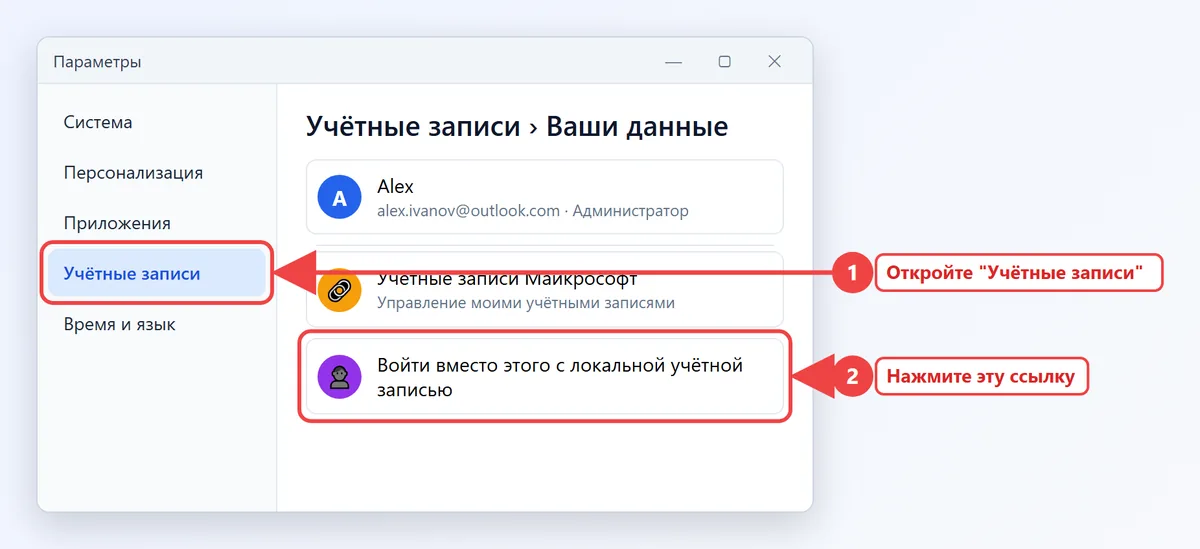
- Откройте "Параметры" → "Учётные записи" → "Ваши данные".
- В блоке "Параметры учётной записи" нажмите "Войти вместо этого с локальной учётной записью".
- Подтвердите действие PIN-кодом или паролем Microsoft.
- Введите имя пользователя, пароль и подсказку. Поля пароля можно оставить пустыми, если пароль не нужен.
- Нажмите "Выйти из системы и закончить работу" и войдите заново уже под локальной записью.
Если на устройстве включено шифрование BitLocker или "Шифрование устройства", перед переходом сохраните ключ восстановления: "Панель управления" → "Шифрование диска BitLocker" → "Архивировать ключ восстановления". После перехода он перестанет автоматически храниться в аккаунте.
В некоторых сборках Windows 11 ссылки "Войти вместо этого с локальной учётной записью" нет. Тогда создайте нового локального пользователя по инструкции ниже, сделайте его администратором, перенесите файлы и удалите старый профиль.
Как создать локальную учётную запись
В Windows 11
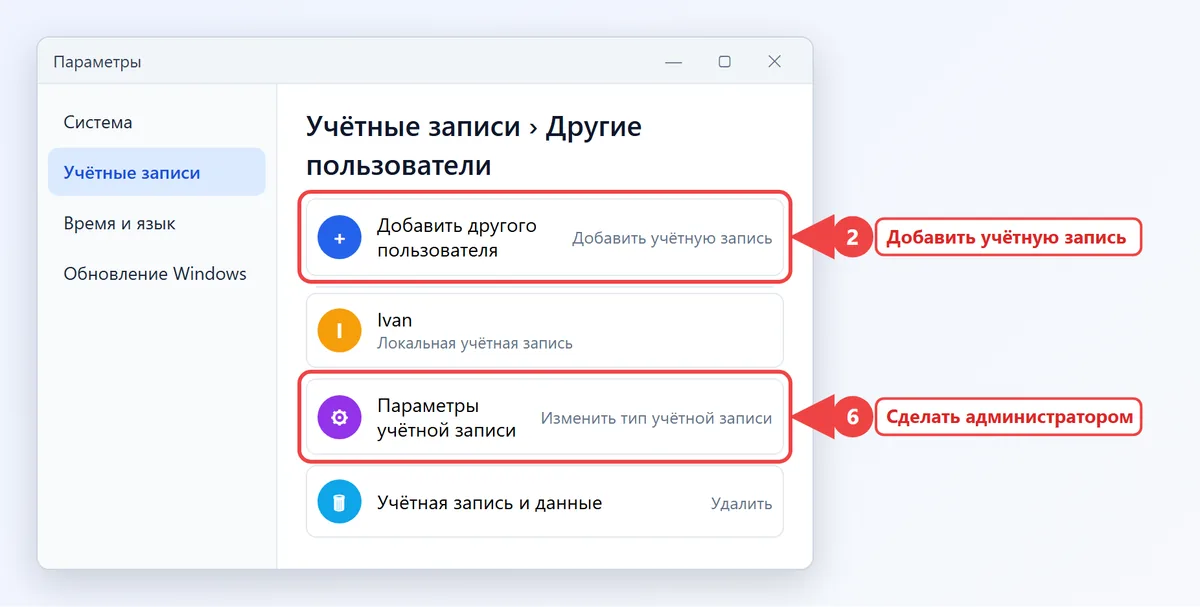
- Откройте "Параметры" → "Учётные записи" → "Другие пользователи".
- Рядом с "Добавить другого пользователя" нажмите "Добавить учётную запись".
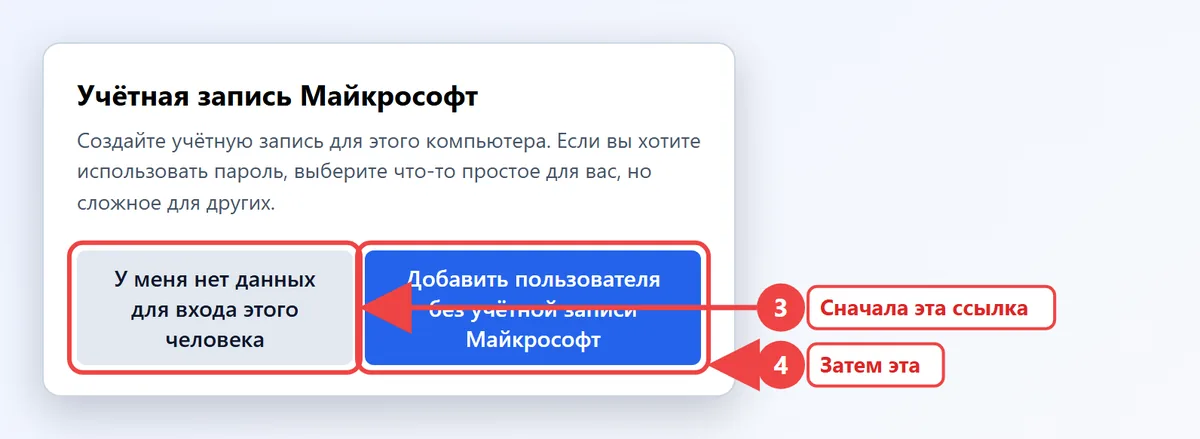
- В окне входа Microsoft нажмите "У меня нет данных для входа этого человека".
- На следующем шаге выберите "Добавить пользователя без учётной записи Майкрософт".
- Задайте имя, пароль и ответы на три контрольных вопроса, затем нажмите "Далее".
В Windows 10
Путь отличается названием раздела: "Параметры" → "Учётные записи" → "Семья и другие пользователи" → "Добавить пользователя для этого компьютера". Дальше те же две ссылки - "У меня нет данных для входа этого человека" и "Добавить пользователя без учётной записи Майкрософт".
Через командную строку
Самый быстрый способ - две команды в командной строке от имени администратора. Первая создаёт пользователя, вторая добавляет его в администраторы:
net user Ivan Pa55word /add- создать пользователя Ivan с паролем Pa55word;net localgroup Администраторы Ivan /add- выдать права администратора (в английской Windows группа называетсяAdministrators).
Новая запись создаётся с правами обычного пользователя. Чтобы сделать её администратором без команд, на странице "Другие пользователи" раскройте её, нажмите "Изменить тип учётной записи" и выберите "Администратор".
Локальная учётная запись при установке Windows 11
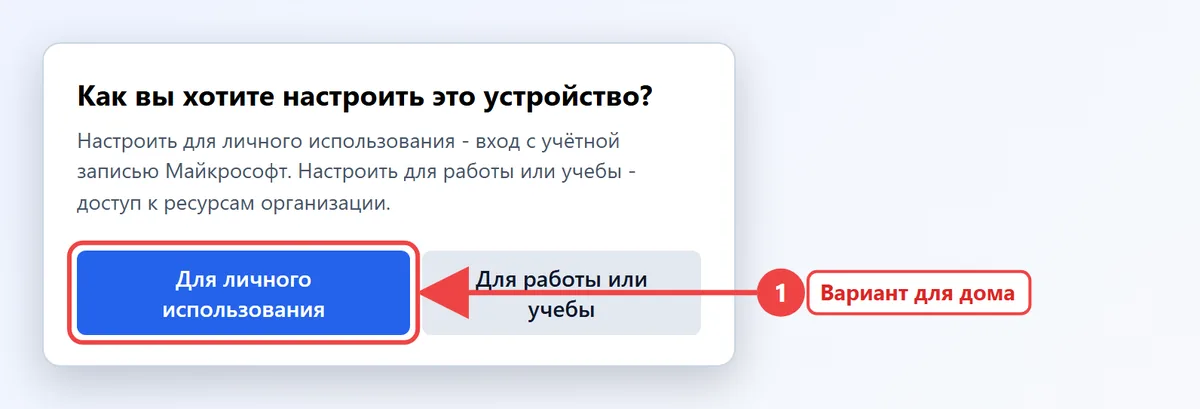
Это самый частый вопрос: при первой настройке Windows 11 Домашняя и Pro требуют подключиться к интернету и войти в учётную запись Microsoft. Известные приёмы вроде команды oobe\bypassnro и start ms-cxh:localonly Microsoft в 2025 году убрала из свежих сборок, и на актуальных версиях 25H2 и 26H2 рассчитывать на них не стоит.
Надёжные варианты сейчас такие:
- Войти с аккаунтом и сразу перейти на локальную запись. Создайте или используйте любую учётную запись Microsoft, закончите настройку, затем переключитесь по инструкции из раздела выше или создайте локального администратора и удалите исходный профиль.
- Файл ответов для установки. Официальный механизм автоматической установки Windows позволяет заранее описать локального пользователя в файле
autounattend.xmlв корне установочной флешки. Этим пользуются администраторы при массовой установке. - Параметр при создании флешки. Некоторые программы записи образа, например Rufus, при записи Windows 11 предлагают флажок, убирающий требование онлайн-учётной записи. Работает ли он, зависит от версии образа; подробнее о программах - в статье про создание загрузочной флешки.
- Windows 11 Pro в организации. На шаге "Как вы хотите настроить это устройство?" вариант "Настроить для работы или учебы" рассчитан на рабочие учётные записи и домен; для домашнего ПК он неудобен.
При установке Windows 10
Windows 10 проще: отключите интернет (выньте кабель или не подключайтесь к Wi-Fi), и на шаге входа появится "Автономная учётная запись", а затем "Ограниченные возможности". Дальше мастер попросит только имя и пароль. Если интернет уже подключён, нажмите "Назад" и отключите его - вариант появится.
Как переименовать локальную учётную запись
Имя, которое показывается на экране входа и в меню "Пуск", меняется за минуту.
- Нажмите Win + R, введите
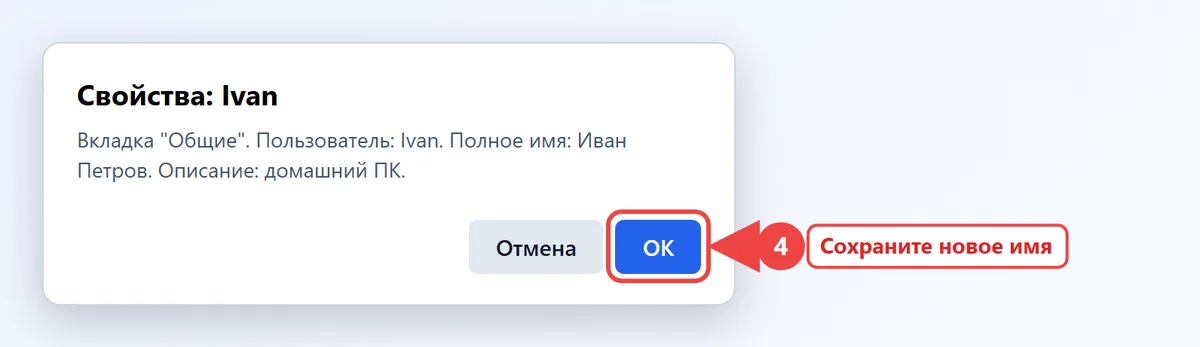
netplwizи нажмите Enter. - Выделите пользователя и нажмите "Свойства".
- На вкладке "Общие" впишите новое имя в поле "Пользователь" и, при желании, "Полное имя".
- Нажмите "ОК" и выйдите из системы, чтобы увидеть новое имя.
Другой путь - классическая "Панель управления" → "Учётные записи пользователей" → "Изменение имени своей учётной записи". В Windows 11 и 10 он сохранился, хотя в "Параметрах" кнопки переименования нет.
Папка профиля C:\Users\Старое_имя при переименовании не меняется. Переименовывать её вручную не стоит: программы перестанут находить свои файлы. Если нужна папка с новым именем, проще создать нового пользователя и перенести данные.
Как удалить локальную учётную запись
Удалять пользователя нужно из другой учётной записи с правами администратора - свою, под которой вы сейчас вошли, удалить нельзя.
- Откройте "Параметры" → "Учётные записи" → "Другие пользователи" (в Windows 10 - "Семья и другие пользователи").
- Раскройте нужную запись и нажмите "Удалить".
- Подтвердите кнопкой "Удалить учётную запись и данные".
Вместе с учётной записью удаляется её папка профиля: "Рабочий стол", "Документы", "Загрузки", "Изображения". Скопируйте нужные файлы заранее. Командой то же делает net user Ivan /delete, но папку профиля она оставляет на диске.
Как войти в другую учётную запись и переключаться
- Из меню "Пуск". Нажмите на значок пользователя в нижней части меню и выберите другую запись - текущая останется открытой в фоне.
- С экрана входа. Список всех пользователей показывается в левом нижнем углу.
- Сочетанием клавиш. Ctrl + Alt + Del → "Сменить пользователя".
Если вы хотите, чтобы компьютер с одной локальной записью включался сразу на рабочий стол, посмотрите, как убрать пароль при входе в Windows. А если пароль локальной записи забыт, помогут контрольные вопросы - пошагово в статье "Забыл пароль Windows".
Что учесть перед отказом от аккаунта Microsoft
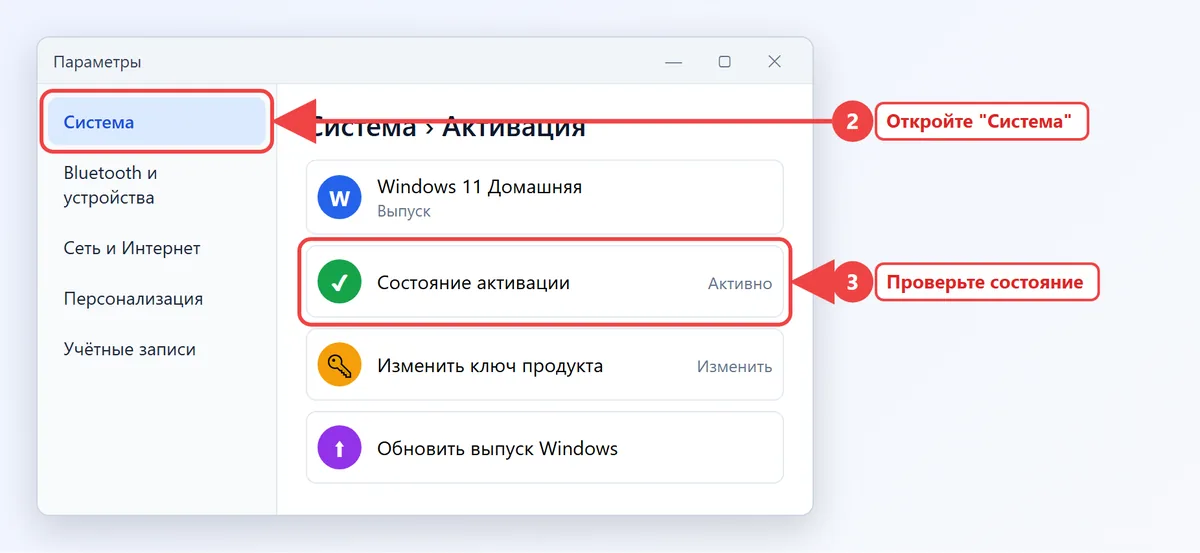
- Активация. Цифровая лицензия хранится на серверах Microsoft по коду оборудования и при переходе на локальную запись не пропадает. Но после замены материнской платы перенести лицензию проще, если она привязана к аккаунту - подробнее в статье про активацию Windows.
- OneDrive и синхронизация. Фото и документы перестанут автоматически попадать в облако, если вы не войдёте в OneDrive отдельно.
- Поиск устройства. Функция "Поиск устройства" для потерянного ноутбука работает только с аккаунтом Microsoft.
- Приложения. В Microsoft Store, Xbox и Outlook можно войти по отдельности - при этом Windows предложит сменить весь вход на аккаунт; выбирайте "Только для этого приложения".
Частые вопросы
Как создать локальную учётную запись в Windows 11?
"Параметры" → "Учётные записи" → "Другие пользователи" → "Добавить учётную запись", затем "У меня нет данных для входа этого человека" и "Добавить пользователя без учётной записи Майкрософт".
Можно ли установить Windows 11 с локальной учётной записью без интернета?
В актуальных версиях Домашней и Pro мастер требует интернет и аккаунт Microsoft, прежние команды обхода убраны. Проще войти с аккаунтом и сразу перейти на локальную запись в "Ваших данных".
Что значит локальная учётная запись Windows 11?
Это пользователь, который существует только на этом компьютере: вход по имени и паролю без связи с серверами Microsoft, без синхронизации и OneDrive.
Как изменить имя локальной учётной записи?
netplwiz, выберите пользователя → "Свойства" → вкладка "Общие". Папка профиля при этом сохранит старое имя.Пропадёт ли активация при переходе на локальную учётную запись?
Нет, цифровая лицензия привязана к оборудованию и остаётся. Аккаунт нужен только для переноса лицензии после замены материнской платы.