Как убрать пароль и PIN-код при входе в Windows 10 и 11
Коротко
Чтобы убрать пароль при входе в Windows, проще всего включить автоматический вход: нажмите Win + R, введите netplwiz, снимите флажок "Требовать ввод имени пользователя и пароля" и один раз подтвердите текущий пароль. Пароль у учётной записи останется, но вводить его при включении больше не придётся. Если флажка нет, сначала отключите в параметрах вход "только через Windows Hello" - ниже показано, где он.
Содержание
- Какой способ подходит именно вам
- Автоматический вход через netplwiz
- Нет флажка "Требовать ввод имени пользователя и пароля"
- Как убрать PIN-код при входе
- Убрать запрос пароля после сна и блокировки
- Пустой пароль для локальной учётной записи
- Чем отличаются шаги в Windows 11 и Windows 10
- Если пароль всё равно спрашивают
- Пароль появляется до загрузки Windows
Какой способ подходит именно вам
"Убрать пароль" можно в трёх разных смыслах, и от этого зависит способ. Чаще всего людям нужно, чтобы компьютер сразу загружался до рабочего стола, а сам пароль при этом сохранялся для удалённого доступа и общих папок. Реже хочется полностью удалить пароль у локальной учётной записи или избавиться от экрана блокировки после сна.
| Что мешает | Что сделать | Где описано |
|---|---|---|
| Пароль спрашивают при каждом включении | Включить автовход через netplwiz | Раздел про автоматический вход |
| Windows просит PIN-код | Удалить PIN или включить автовход | Раздел про PIN-код |
| Пароль нужен после сна или блокировки | Параметр "Требовать выполнение входа" → "Никогда" | Раздел про сон |
| Пароль у локального пользователя вообще не нужен | Задать пустой пароль | Раздел про локальную запись |
| Пароль спрашивают до логотипа Windows | Это пароль BIOS, он снимается в настройках платы | Последний раздел |
Если вы не помните текущий пароль и поэтому не можете войти, эта инструкция не поможет: ей нужен доступ к системе. Сначала восстановите вход по инструкции что делать, если забыли пароль Windows.
Автоматический вход через netplwiz
Это главный и самый надёжный способ, как убрать пароль при входе в Windows 11 и Windows 10. Он работает и для локальной учётной записи, и для учётной записи Microsoft: система запоминает пароль в защищённом хранилище и подставляет его сама при загрузке.
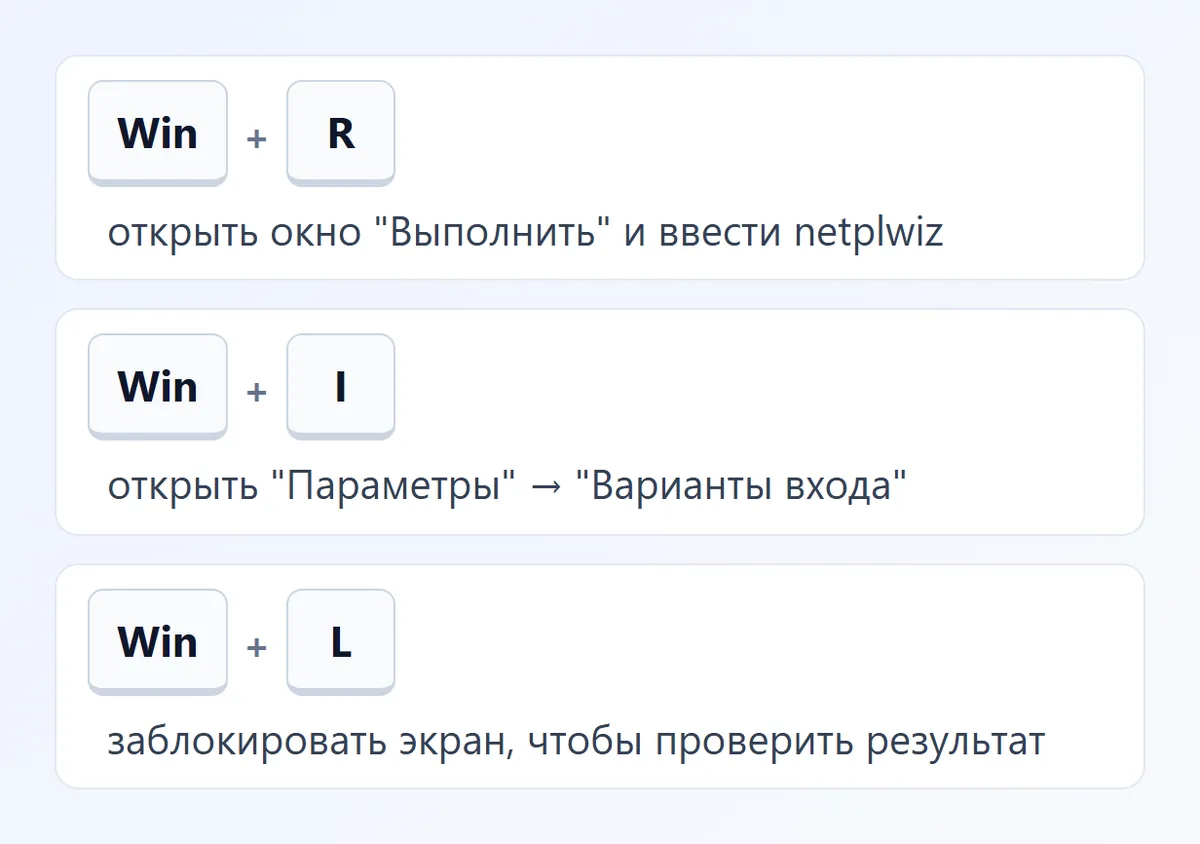
- Нажмите Win + R, чтобы открыть окно "Выполнить".
- Введите
netplwiz(илиcontrol userpasswords2- откроется то же окно) и нажмите Enter. - В списке "Пользователи этого компьютера" выделите свою учётную запись.
- Снимите флажок "Требовать ввод имени пользователя и пароля" и нажмите "Применить".
- В окне "Автоматический вход" проверьте имя пользователя, дважды введите текущий пароль и нажмите "ОК".
- Перезагрузите компьютер - Windows должна открыться сразу на рабочем столе.
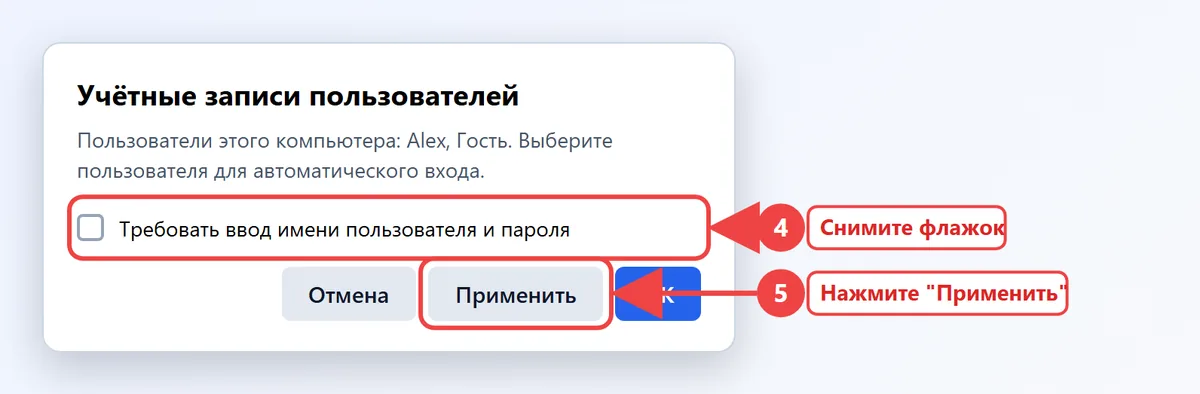
Для учётной записи Microsoft в поле "Пользователь" иногда подставляется короткое имя профиля. Если после перезагрузки появилась ошибка "Неправильное имя пользователя или пароль", снова откройте netplwiz и впишите в это поле адрес электронной почты учётной записи целиком, а в поля пароля - именно пароль от аккаунта, а не PIN-код.
Если вы входите через PIN и давно не вводили сам пароль Microsoft, проверьте его заранее на сайте account.microsoft.com. Неверный пароль в окне автовхода - самая частая причина, почему способ "не сработал".
Нет флажка "Требовать ввод имени пользователя и пароля"
В Windows 11 и свежих сборках Windows 10 этот флажок пропадает, если включена опция, разрешающая вход только через Windows Hello. Её нужно выключить, после чего флажок вернётся.
- Откройте "Параметры" сочетанием Win + I.
- Перейдите в "Учётные записи" → "Варианты входа".
- В блоке "Дополнительные параметры" выключите переключатель "Для повышения безопасности разрешить вход Windows Hello только для учётных записей Майкрософт на этом устройстве". Название может немного отличаться, но в нём всегда есть слова "только Windows Hello".
- Закройте "Параметры" и снова запустите
netplwiz- флажок появится.
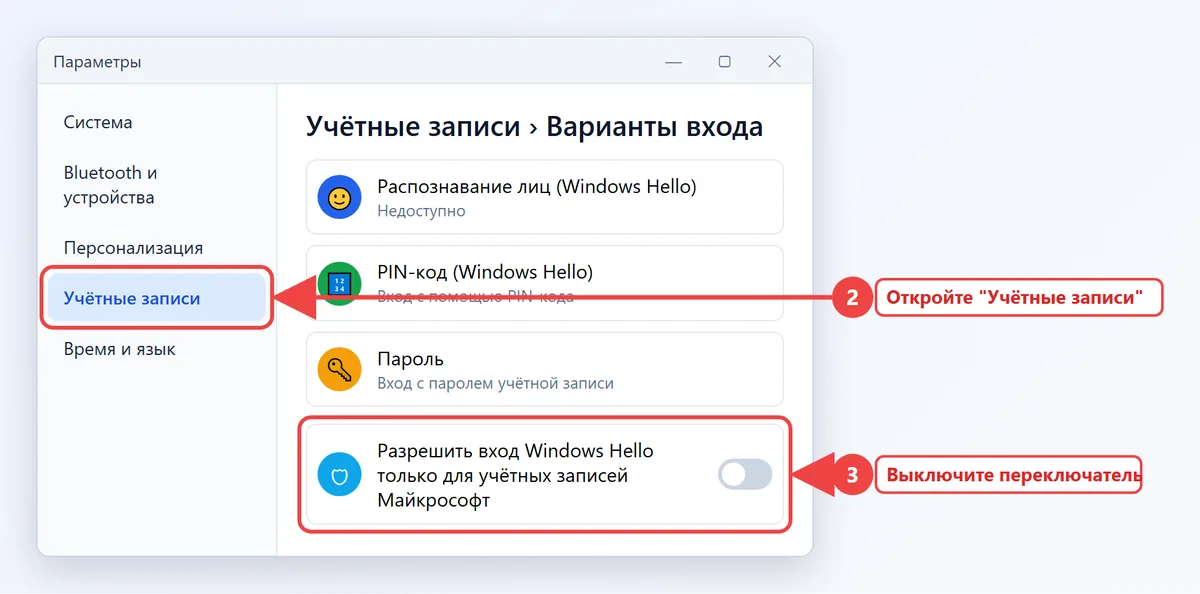
В Windows 10 тот же переключатель называется "Требовать выполнение входа с помощью Windows Hello для учётных записей Майкрософт" и находится там же, в "Вариантах входа". Если переключателя нет совсем или он неактивен, флажок можно вернуть через реестр: в разделе HKEY_LOCAL_MACHINE\SOFTWARE\Microsoft\Windows NT\CurrentVersion\PasswordLess\Device задайте параметру DevicePasswordLessBuildVersion значение 0. Перед правкой реестра создайте точку восстановления.
Как убрать PIN-код при входе
PIN-код в Windows 11 и 10 - часть Windows Hello, он привязан к конкретному устройству и обычно предлагается при первой настройке. Удалить его можно, но только если включён обычный вход паролем как запасной вариант.
- Откройте "Параметры" → "Учётные записи" → "Варианты входа".
- Выключите переключатель "только Windows Hello" из предыдущего раздела, иначе кнопка удаления будет серой.
- Разверните пункт "PIN-код (Windows Hello)" и нажмите "Удалить".
- Подтвердите действие паролем от учётной записи.
После удаления PIN Windows будет просить обычный пароль. Чтобы не вводить и его, включите автовход через netplwiz, как описано выше. Если кнопка "Удалить" осталась неактивной, перезагрузите компьютер после выключения переключателя - на некоторых сборках изменение применяется только после нового входа.
На ноутбуках с включённым шифрованием устройства или BitLocker PIN защищает и доступ к данным. Если ноутбук носите с собой, удобнее оставить PIN и убрать только запрос после сна, чем отключать защиту полностью.
Убрать запрос пароля после сна и блокировки
Автовход срабатывает только при включении и перезагрузке. После выхода из сна, гибернации или после блокировки Win + L Windows по-прежнему показывает экран входа. Это отключается отдельно.
- Откройте "Параметры" → "Учётные записи" → "Варианты входа".
- Найдите пункт "Если вы отсутствовали, когда Windows должна потребовать повторный вход?" (в Windows 10 - "Требуется вход").
- Выберите в списке "Никогда".
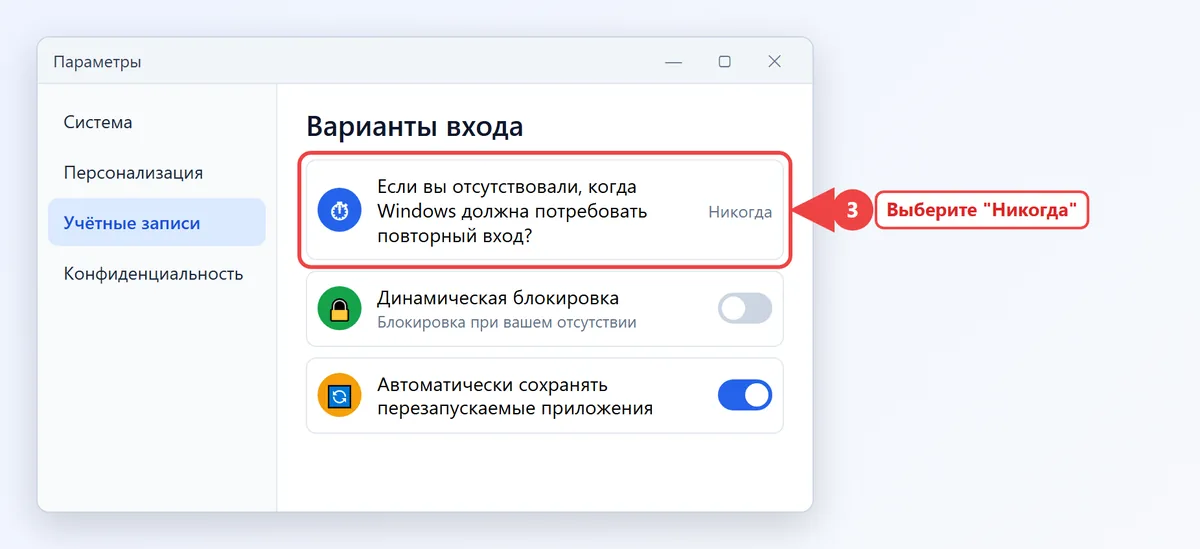
Если пункт пропал или не сохраняется, команда в командной строке от имени администратора делает то же самое для текущей схемы электропитания: powercfg /SETACVALUEINDEX SCHEME_CURRENT SUB_NONE CONSOLELOCK 0 - при работе от сети и powercfg /SETDCVALUEINDEX SCHEME_CURRENT SUB_NONE CONSOLELOCK 0 - от батареи ноутбука.
Ещё один источник запроса - экранная заставка. Нажмите Win, введите "Заставка", откройте "Включение и отключение заставки" и снимите флажок "Начинать с экрана входа в систему".
Пустой пароль для локальной учётной записи
Если вы входите под локальным пользователем, пароль можно удалить совсем. Тогда Windows будет пускать по нажатию кнопки "Войти" или сразу, если пользователь на компьютере один. Для учётной записи Microsoft так сделать нельзя: пароль от аккаунта меняется только на сайте и пустым быть не может. Чем отличаются эти два типа входа и как перейти на локальный, рассказано в статье про локальную учётную запись Windows 11.
Через "Параметры"
- Откройте "Параметры" → "Учётные записи" → "Варианты входа" → "Пароль" → "Изменить".
- Введите текущий пароль и нажмите "Далее".
- Поля "Новый пароль", "Подтверждение пароля" и "Подсказка" оставьте пустыми и нажмите "Далее", затем "Готово".
Одной командой
В командной строке от имени администратора выполните net user Имя "", где "Имя" - название вашей учётной записи (посмотреть его можно командой net user без параметров). Две кавычки подряд означают пустой пароль. Если имя содержит пробел, возьмите его в кавычки: net user "Мой ПК" "".
Без пароля к компьютеру сможет подключиться по сети любой, кому открыт общий доступ, а удалённый рабочий стол перестанет пускать эту учётную запись. Для домашнего ПК, к которому есть доступ у посторонних, лучше автовход с сохранённым паролем.
Чем отличаются шаги в Windows 11 и Windows 10
| Действие | Windows 11 | Windows 10 |
|---|---|---|
| Автовход | netplwiz, флажок скрыт при включённом "только Windows Hello" | netplwiz, флажок обычно на месте |
| Удаление PIN | "Варианты входа" → "PIN-код (Windows Hello)" → "Удалить" | "Варианты входа" → "PIN-код для Windows Hello" → "Удалить" |
| Запрос после сна | "Если вы отсутствовали..." → "Никогда" | "Требуется вход" → "Никогда" |
| Пустой пароль | Только для локальной записи | Только для локальной записи |
Модель ноутбука - Asus, Lenovo, HP, Acer, Huawei или Honor - на эти шаги не влияет: вход настраивает Windows. Исключение составляют сканеры отпечатка и камеры для распознавания лица: если их ПО производителя спрашивает отдельный пароль, отключите его в фирменной утилите, а не в Windows.
Если пароль всё равно спрашивают
- Компьютер в домене или подключён к рабочей учётной записи. Политика организации может запрещать автовход, обходить её не нужно - обратитесь к администратору.
- После обновления Windows снова просит пароль. Крупные обновления иногда сбрасывают автовход. Повторите шаги с
netplwiz. - На экране два одинаковых пользователя. Так бывает, если имя в окне автовхода указано неверно. Исправьте его в
netplwizи перезагрузитесь. - Вход тормозит и висит на "Добро пожаловать". Проблема обычно не в пароле, а в программах при старте - проверьте автозагрузку Windows.

Пароль появляется до загрузки Windows
Если окно с запросом пароля возникает раньше логотипа Windows - на чёрном или синем фоне, с надписью "Enter Password" или значком замка, - это пароль BIOS (UEFI). Windows к нему отношения не имеет. Чтобы его снять, зайдите в BIOS клавишей F2 или Del сразу после включения, откройте вкладку "Security", выберите "Set Supervisor Password" или "Set User Password", введите старый пароль, а поля нового оставьте пустыми и сохраните изменения клавишей F10. Если пароль BIOS забыт, на ноутбуках его снимает сервисный центр производителя по документам о покупке; на настольных ПК помогает сброс BIOS перемычкой или батарейкой.
Частые вопросы
Как убрать пароль при запуске Windows 11, если в netplwiz нет галочки?
Откройте "Параметры" → "Учётные записи" → "Варианты входа" и выключите опцию "вход Windows Hello только для учётных записей Майкрософт". После этого флажок в netplwiz появится.
Можно ли убрать пароль у учётной записи Microsoft полностью?
Как убрать пин-код при входе в Windows 10?
В "Параметрах" откройте "Учётные записи" → "Варианты входа" → "PIN-код для Windows Hello" и нажмите "Удалить". Если кнопка серая, сначала выключите требование входа только через Windows Hello.
Почему после сна Windows снова просит пароль?
Автовход действует только при загрузке. Для сна выберите "Никогда" в пункте "Если вы отсутствовали..." в "Вариантах входа" и снимите флажок "Начинать с экрана входа" у заставки.
Безопасно ли входить в Windows без пароля?
Для домашнего ПК, к которому нет доступа посторонних, - да. Для ноутбука, который вы носите с собой, лучше оставить PIN-код: при краже без него доступ к файлам получить проще.