Забыл пароль Windows 10 или 11: как восстановить вход в свою учётную запись
Коротко
Если вы забыли пароль Windows, сначала посмотрите на экран входа: под именем указан адрес почты - значит, это учётная запись Microsoft, и пароль сбрасывается кнопкой "Не помню пароль" с кодом на телефон или почту. Если адреса нет, это локальный пользователь: Windows 10 и 11 предложат ответить на контрольные вопросы, а если их нет - поможет другая учётная запись администратора или диск сброса пароля. Крайний вариант - вернуть систему в исходное состояние прямо с экрана входа.
Содержание
- Сначала определите тип учётной записи
- Забыли пароль от учётной записи Microsoft
- Забыли PIN-код, а пароль помните
- Локальная учётная запись: контрольные вопросы
- Диск сброса пароля
- Сброс через другую учётную запись администратора
- Если ни один способ не подошёл
- Ноутбук, Windows 7 и пароль администратора
- Как не оказаться в этой ситуации снова
Сначала определите тип учётной записи
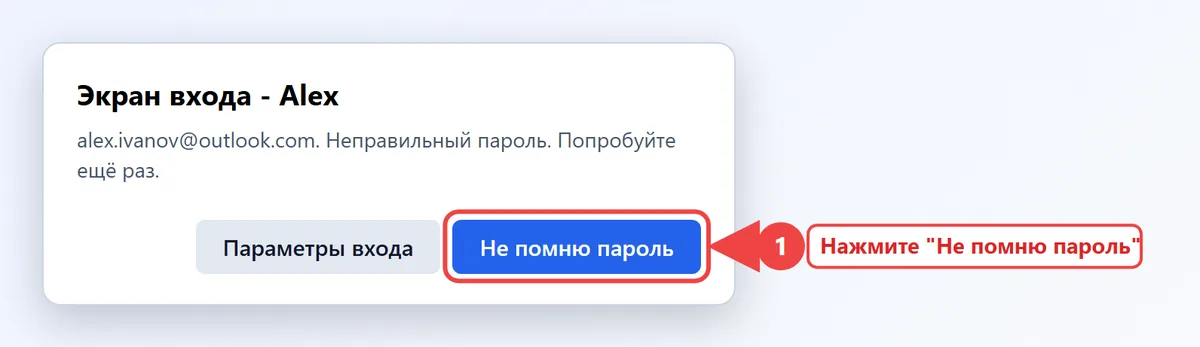
От типа учётной записи зависит всё остальное, поэтому начните с экрана входа. Когда вы забыли пароль от компьютера с Windows, не перебирайте варианты десятки раз: после нескольких ошибок система может временно заблокировать попытки.
| Что видно на экране | Тип записи | Как восстановить |
|---|---|---|
| Имя и адрес почты (...@outlook.com, @mail.ru и т.п.) | Учётная запись Microsoft | Сброс пароля онлайн с кодом |
| Только имя, после ошибки - ссылка "Сбросить пароль" | Локальная, с контрольными вопросами | Ответить на три вопроса |
| Только имя, вопросов нет | Локальная без вопросов | Диск сброса, второй администратор или сброс системы |
| Просят PIN-код | Любая с Windows Hello | Ссылка "Я не помню свой PIN-код" |
| Название организации, "Рабочая или учебная" | Рабочая учётная запись | Только через администратора организации |
Забыли пароль от учётной записи Microsoft
Это самый простой случай: пароль хранится не на компьютере, а в аккаунте, и его можно сменить с любого устройства. Нужен интернет на компьютере и доступ к почте или телефону, указанным в аккаунте.
- На экране входа нажмите "Не помню пароль" под полем ввода. Если вход по PIN, сначала выберите "Параметры входа" и значок ключа.
- Подтвердите адрес почты и введите символы с картинки.
- Выберите, куда прислать код: на резервную почту, по SMS или в приложение Microsoft Authenticator.
- Введите полученный код.
- Придумайте новый пароль, которого не было в этом аккаунте раньше.
- Вернитесь к экрану входа и войдите с новым паролем.
Если компьютер не видит интернет, сбросьте пароль с телефона: откройте страницу восстановления пароля Microsoft, пройдите те же шаги, а потом подключите компьютер к сети - например, кабелем или через раздачу с телефона, значок сети есть в правом нижнем углу экрана входа.
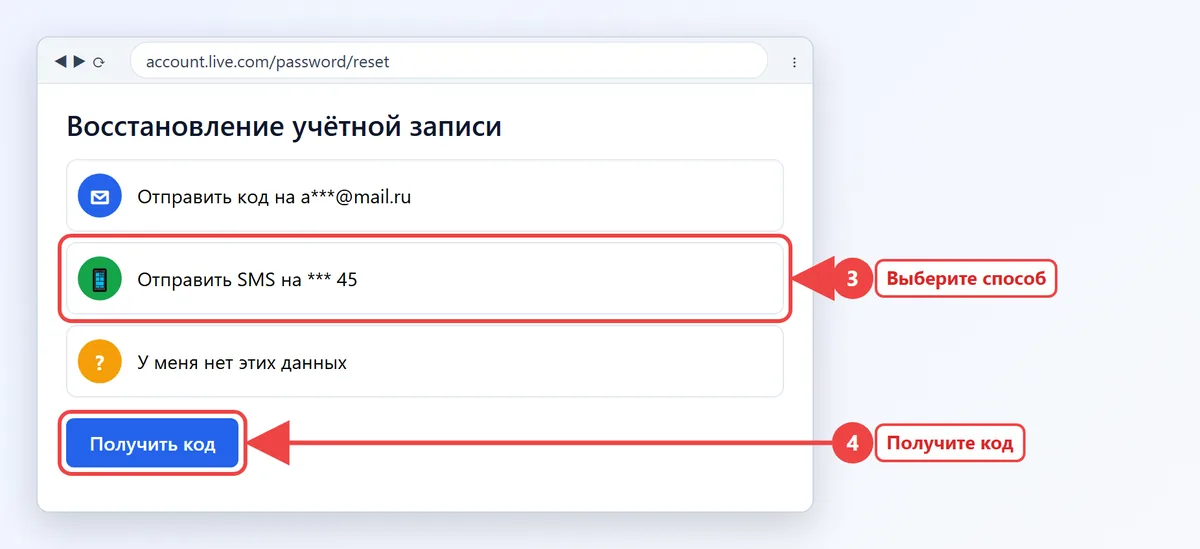
Нет доступа ни к почте, ни к телефону? На странице восстановления выберите вариант "У меня нет этих данных" - откроется форма восстановления аккаунта. Ответьте подробно: прежние пароли, темы писем, дату создания. Ответ приходит на любую почту, которую вы укажете для связи.
Забыли PIN-код, а пароль помните
PIN-код Windows Hello хранится на самом устройстве и не совпадает с паролем. Нажмите под полем ввода "Я не помню свой PIN-код", подтвердите личность паролем учётной записи (для аккаунта Microsoft ещё и кодом) и задайте новый PIN. Если вы знаете пароль, но хотите входить вообще без ввода, после восстановления посмотрите, как убрать пароль и PIN-код при входе.
Локальная учётная запись: контрольные вопросы
При создании локального пользователя Windows 11 и Windows 10 просят выбрать три контрольных вопроса. Если вы их заполняли, сброс займёт минуту.
- Введите любой пароль и нажмите Enter.
- В сообщении о неверном пароле нажмите "ОК", затем ссылку "Сбросить пароль".
- Ответьте на три вопроса так же, как отвечали при настройке, с тем же регистром.
- Задайте новый пароль и подсказку. Подсказка будет видна всем, поэтому не пишите в ней сам пароль.
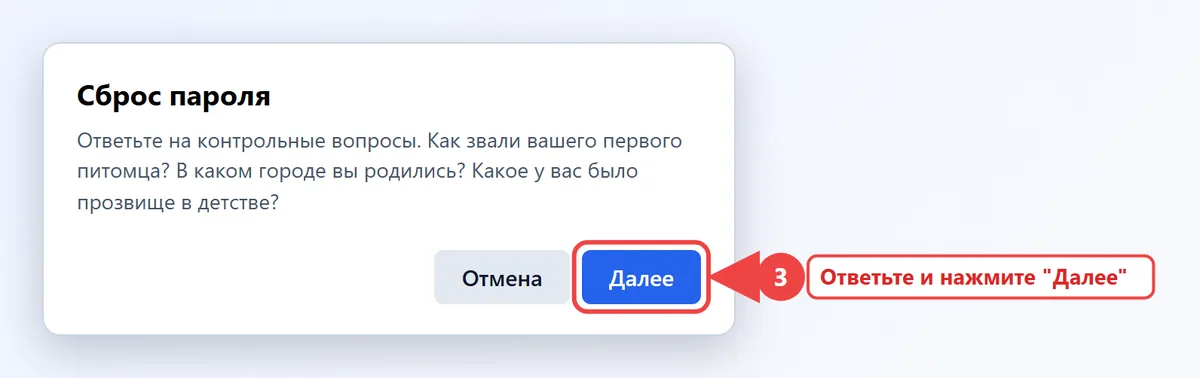
Если ссылки "Сбросить пароль" нет, вопросы не заполнялись - переходите к следующим разделам. Сначала обратите внимание на подсказку, которая показывается под полем после ошибки: часто её достаточно, чтобы вспомнить пароль.
Диск сброса пароля
Если когда-то вы создали диск сброса пароля для этой учётной записи - обычно это флешка с файлом userkey.psw, - вставьте её в компьютер, ошибитесь с паролем и нажмите "Сбросить пароль". Откроется мастер, который предложит выбрать флешку и задать новый пароль. Диск работает, даже если пароль меняли после его создания, но только для той локальной записи, для которой он сделан. Создать его задним числом, когда пароль уже забыт, нельзя.
Сброс через другую учётную запись администратора
Если на компьютере есть второй пользователь с правами администратора и вы знаете его пароль, он может задать новый пароль для вашей локальной записи. Так обычно решают ситуацию в семье, когда забыл пароль ребёнок или кто-то из родственников.
- Войдите под второй учётной записью администратора.
- Нажмите Win + R, введите
netplwizи нажмите Enter. - Выделите учётную запись, пароль от которой забыт, и нажмите "Сменить пароль" (в некоторых версиях кнопка называется "Сбросить пароль").
- Введите новый пароль дважды и нажмите "ОК".
То же самое делает команда net user Имя * в командной строке от имени администратора: после неё Windows дважды попросит ввести новый пароль.
При таком сбросе пользователь теряет доступ к данным, зашифрованным средствами Windows именно под старым паролем: сохранённым паролям в диспетчере учётных данных, файлам с шифрованием EFS. Обычные документы, фото и программы остаются на месте.
Для учётной записи Microsoft второй администратор пароль сменить не может - только онлайн, как в первом разделе. Пароль администратора, если администратор на компьютере один, таким способом тоже не сбросить.
Если ни один способ не подошёл
Когда забыт пароль администратора локальной записи, контрольных вопросов, диска сброса и второго администратора нет, законный путь один - вернуть Windows в исходное состояние. Это можно сделать прямо с экрана входа, не зная пароля, но личные файлы на системном диске будут удалены.
- На экране входа нажмите значок питания в правом нижнем углу.
- Удерживая Shift, выберите "Перезагрузка".
- В среде восстановления откройте "Поиск и устранение неполадок".
- Выберите "Вернуть компьютер в исходное состояние" → "Удалить всё".
- Выберите "Загрузка из облака" или "Локальная переустановка" и следуйте мастеру.
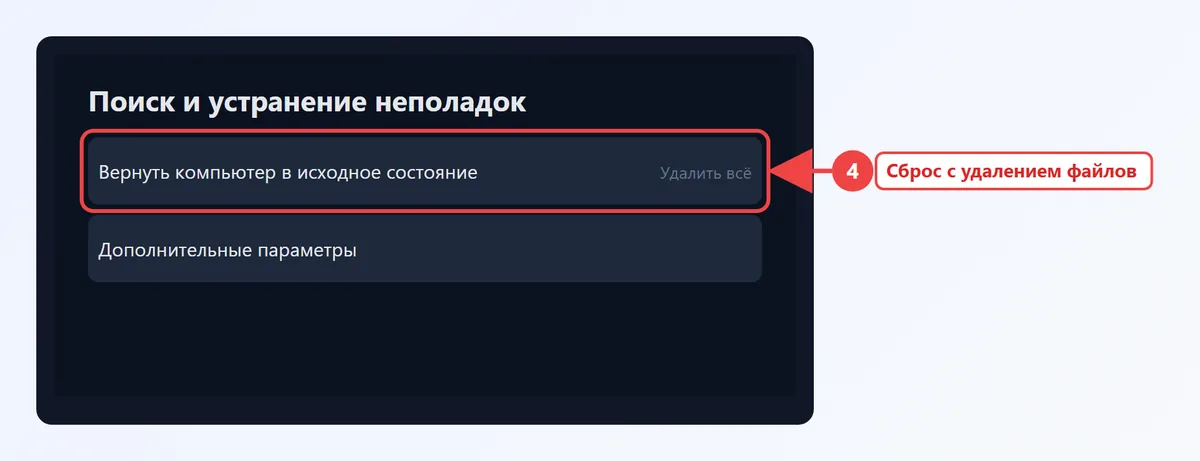
Подробно о вариантах и о том, что сохранится, - в статье про сброс Windows до заводских настроек. Если нужны файлы, сначала снимите диск и скопируйте их через другой компьютер или переходник. На ноутбуках с шифрованием BitLocker или "Шифрованием устройства" без ключа восстановления диск не прочитать; ключ привязан к учётной записи Microsoft и доступен на странице aka.ms/myrecoverykey с другого устройства.
Не скачивайте "программы для взлома пароля Windows" и загрузочные сборки неизвестного происхождения. Многие из них содержат вредоносный код, а часть приёмов ломает защиту системы и делает компьютер уязвимым. Если вы не уверены в своих силах, обратитесь в сервисный центр с документами на устройство.
Ноутбук, Windows 7 и пароль администратора
Ноутбуки Asus, Lenovo, HP, Acer и других марок восстанавливаются так же, как настольные ПК: всё решает Windows, а не производитель. Некоторые модели вместо стандартной среды восстановления предлагают фирменную клавишу сброса (например, кнопку Novo у Lenovo или F11 у HP), но результат тот же - система возвращается к заводскому виду с потерей данных.
В Windows 7 контрольных вопросов нет, остаются подсказка, диск сброса и второй администратор. Windows 7 давно не получает обновлений безопасности, поэтому, если доступ потерян полностью, разумнее не восстанавливать её, а установить актуальную Windows с флешки.

Как не оказаться в этой ситуации снова
- Для учётной записи Microsoft проверьте на сайте account.microsoft.com, что указаны актуальная резервная почта и номер телефона.
- Для локальной записи заполните контрольные вопросы: "Параметры" → "Учётные записи" → "Варианты входа" → "Пароль" → "Обновить контрольные вопросы".
- Создайте диск сброса пароля: в поиске Win + S наберите "Создание дискеты сброса пароля", вставьте флешку и пройдите мастер.
- Заведите второго администратора с известным вам паролем - пригодится не только при забытом пароле, но и при поломке профиля.
- Храните пароли в менеджере паролей, а не в памяти или на стикере под клавиатурой.
Частые вопросы
Что делать, если забыл пароль от ноутбука с Windows 11?
Если на экране входа указана почта, нажмите "Не помню пароль" и получите код. Для локальной записи ответьте на контрольные вопросы или войдите под другим администратором; без этих вариантов остаётся только сброс системы.
Можно ли сбросить пароль Windows 10 без потери данных?
Да, если это учётная запись Microsoft, есть контрольные вопросы, диск сброса или второй администратор. Полный сброс системы с экрана входа удаляет личные файлы.
Забыл пароль администратора Windows: что делать?
Если другого администратора нет, а запись локальная без контрольных вопросов, законный путь - вернуть Windows в исходное состояние через среду восстановления. Данные заранее скопируйте, сняв диск.
Как сбросить пароль Windows, если нет интернета?
Для учётной записи Microsoft смените пароль с телефона, а компьютер подключите к сети через раздачу с телефона. Локальной записи интернет не нужен.
Я забыл PIN-код, но помню пароль. Как войти?
Нажмите "Я не помню свой PIN-код", подтвердите личность паролем и задайте новый PIN. Либо выберите "Параметры входа" и войдите паролем.
Помогают ли программы для сброса пароля?
Сторонние сборки и "взломщики" часто содержат вирусы и нарушают защиту системы. Пользуйтесь встроенными средствами Windows или сервисным центром.