Какие службы можно отключить в Windows 10 и 11 и какие трогать нельзя
Коротко
Отключить в Windows 10 и 11 можно службы оборудования и функций, которыми вы не пользуетесь: "Факс", "Диспетчер печати" без принтера, службы Xbox, "Службу предварительной оценки Windows", Bluetooth на ПК без адаптера. Делается это в оснастке services.msc: тип запуска "Вручную" или "Отключена". Прирост скорости при этом небольшой, поэтому системные службы обновления, защиты, сети и звука не трогайте.
Содержание
Стоит ли отключать службы ради производительности
Службы - это фоновые программы Windows: одни обслуживают сеть и звук, другие ждут, пока вы подключите принтер или геймпад. Большинство "лишних" служб и так запускаются вручную, только когда нужны, и в простое почти не занимают ни процессор, ни память. Поэтому отключение служб даёт выигрыш в несколько десятков мегабайт памяти и пару секунд загрузки - не больше.
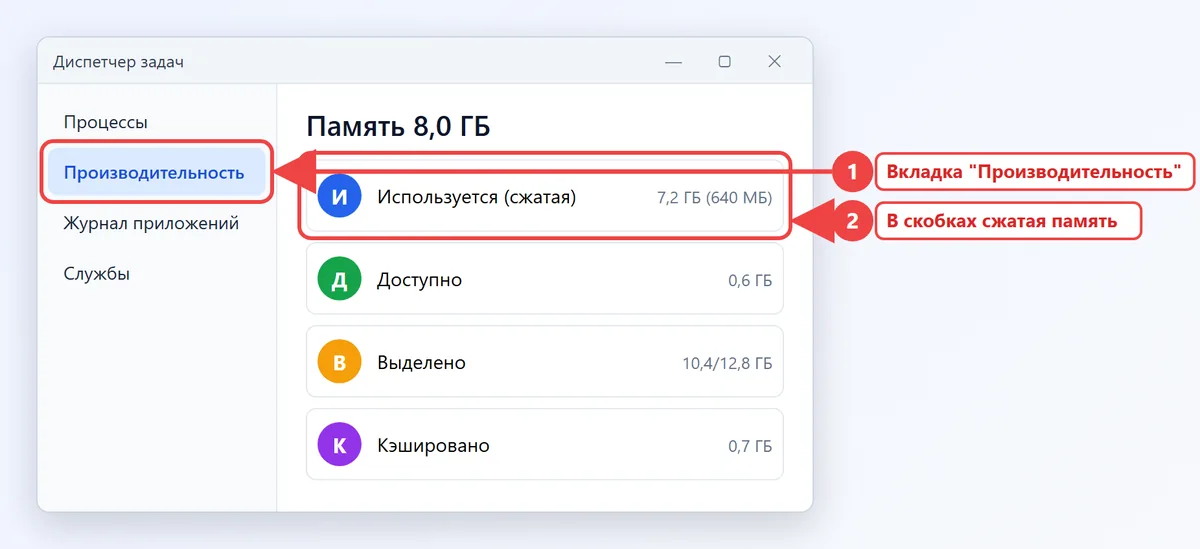
Заметно сильнее на скорость влияют автозагрузка программ, нехватка оперативной памяти и старый жёсткий диск. Начните с них, а службы отключайте, когда хотите убрать конкретную ненужную функцию: печать, Bluetooth, геолокацию, отправку диагностических данных.
Перед изменением служб создайте точку восстановления: Win + R → sysdm.cpl → вкладка "Защита системы" → "Создать". Если что-то пойдёт не так, к ней можно вернуться по инструкции по откату системы.
Как отключить службу в Windows 11 и 10
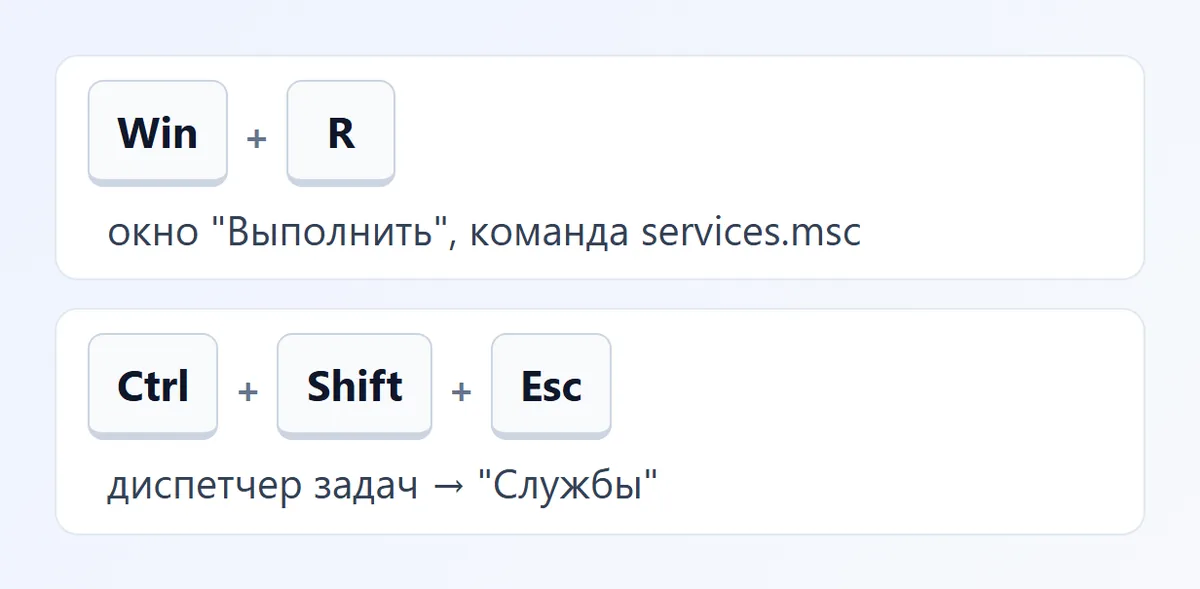
- Нажмите Win + R, введите
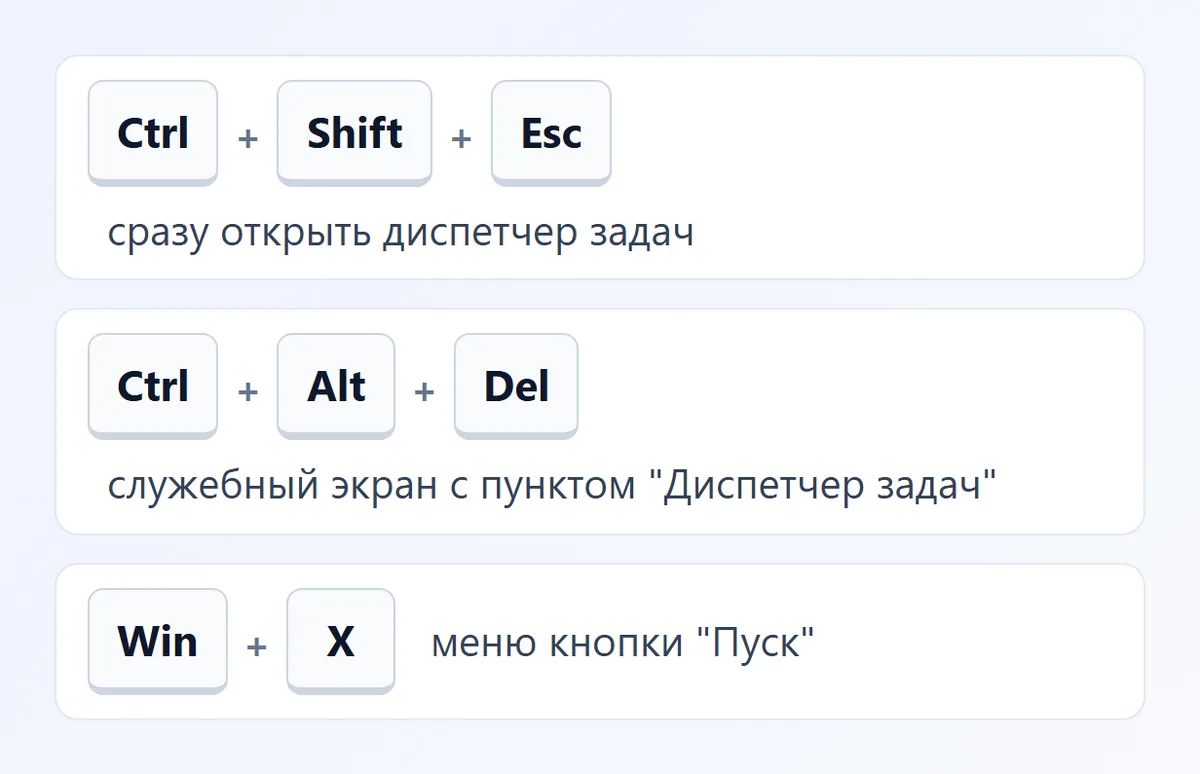
services.mscи нажмите Enter. В Windows 11 список служб также открывается из диспетчера задач: раздел "Службы" → "Открыть службы". - Найдите нужную службу в списке. Удобно отсортировать его по столбцу "Имя".
- Дважды щёлкните по службе, чтобы открыть её свойства.
- В поле "Тип запуска" выберите "Вручную" или "Отключена".
- Нажмите "Остановить", если служба сейчас выполняется, затем "ОК".
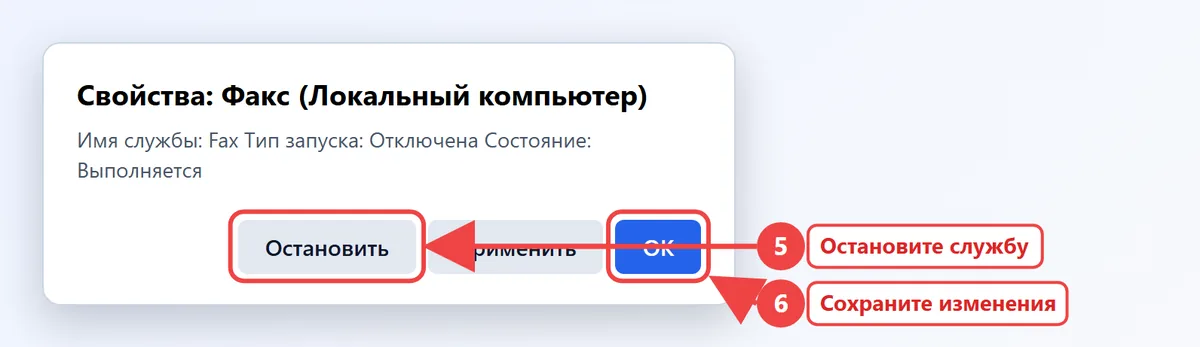
Тип "Вручную" безопаснее: служба не стартует вместе с системой, но Windows сможет запустить её, если она понадобится. "Отключена" запрещает запуск совсем - так стоит делать только с теми службами, функция которых вам точно не нужна.
Отключение службы командой
То же самое можно сделать в командной строке от имени администратора. Нужно знать системное имя службы - оно указано в свойствах в поле "Имя службы".
sc stop Fax- остановить службу "Факс";sc config Fax start= disabled- отключить (пробел послеstart=обязателен);sc config Fax start= demand- перевести в ручной режим;Set-Service -Name Fax -StartupType Disabled- то же в PowerShell.
Какие службы можно отключить в Windows 10 и 11
В таблице - службы, которые можно перевести в "Вручную" или "Отключена", если соответствующей функцией вы не пользуетесь. Названия даны так, как они выглядят в русской Windows; системное имя пригодится для поиска и команд.
| Служба | Системное имя | Когда можно отключить |
|---|---|---|
| Факс | Fax | Почти всегда: факс через компьютер дома не используют |
| Диспетчер печати | Spooler | Если нет принтера и вы не сохраняете документы через "Microsoft Print to PDF" |
| Служба предварительной оценки Windows | wisvc | Если не участвуете в программе Windows Insider |
| Служба демонстрации магазина | RetailDemo | Всегда, она нужна только витринным образцам в магазинах |
| Диспетчер скачанных карт | MapsBroker | Если не пользуетесь приложением "Карты" |
| Функциональные возможности для подключенных пользователей и телеметрия | DiagTrack | Если хотите меньше отправлять диагностических данных в Microsoft |
| Служба географического положения | lfsvc | Если не нужны определение местоположения, погода и "Поиск устройства" |
| Служба поддержки Bluetooth | bthserv | На ПК без Bluetooth или если беспроводные устройства не подключаете |
| Биометрическая служба Windows | WbioSrvc | Если не входите по отпечатку пальца или лицу через Windows Hello |
| Службы Xbox (диспетчер проверки подлинности, сохранение игр, сетевая служба, управление аксессуарами) | XblAuthManager, XblGameSave, XboxNetApiSvc, XboxGipSvc | Если не играете в игры из Xbox и Game Pass и не подключаете геймпад Xbox |
| Службы удалённых рабочих столов | TermService | Если к этому компьютеру никто не подключается по RDP |
| Служба мобильной точки доступа Windows | icssvc | Если не раздаёте интернет с компьютера по Wi-Fi |
| Удалённый реестр | RemoteRegistry | Уже отключена по умолчанию - проверьте и оставьте так |
Отключили "Службу поддержки Bluetooth" или "Диспетчер печати", а потом купили наушники или принтер? Просто верните тип запуска "Автоматически" и запустите службу - ничего переустанавливать не придётся.
Службы, которые отключают по ситуации
- Windows Search (
WSearch) - индексирует файлы для быстрого поиска. На старом HDD, где диск постоянно загружен на 100%, её отключение помогает. Но поиск в меню "Пуск", Проводнике и Outlook станет заметно медленнее. Мягкий вариант - оставить службу и сократить список папок в "Параметры → Конфиденциальность и защита → Поиск в Windows" (в Windows 10 - "Поиск → Поиск в Windows"). - SysMain - заранее загружает в память часто используемые программы. На SSD её работа почти незаметна, на HDD при постоянной нагрузке на диск её иногда переводят в "Вручную". Если после этого программы стали открываться медленнее - включите обратно.
- Центр обновления Windows (
wuauserv) - отключать не стоит: без обновлений система остаётся с открытыми уязвимостями. Если обновления мешают, лучше приостановить их или настроить время установки - способы описаны в статье как отключить обновления Windows.
Какие службы трогать нельзя
Без этих служб Windows не загрузится, пропадёт интернет, звук или вход в систему. Тип запуска у них менять не нужно.
| Служба | Что сломается без неё |
|---|---|
| Удалённый вызов процедур (RPC), Модуль запуска процессов DCOM-сервера | Система не загрузится или будет работать с ошибками |
| Plug and Play | Перестанут определяться устройства |
| DHCP-клиент, DNS-клиент, Служба списка сетей | Пропадёт подключение к интернету |
| Windows Audio, Средство построения конечных точек Windows Audio | Пропадёт звук |
| Служба профилей пользователей, Диспетчер учётных данных | Проблемы со входом и сохранёнными паролями |
| Брандмауэр Защитника Windows, Служба Microsoft Defender Antivirus | Компьютер останется без защиты |
| Журнал событий Windows | Не будут записываться ошибки, часть служб не запустится |
| Установщик Windows, Служба лицензий клиента (ClipSVC) | Не установятся программы и приложения из Microsoft Store |
| Служба времени Windows | Собьются часы, сайты начнут выдавать ошибки сертификатов |
| Темы | Оформление Windows станет упрощённым |
Службу Защитника Windows через services.msc выключить и не получится - система защищает её от изменений. Если нужно временно остановить антивирус, сделайте это безопасно по инструкции про отключение Защитника Windows и не забудьте включить его обратно.
Не применяйте "твикеры" и готовые скрипты, которые отключают десятки служб одним нажатием. Они часто ломают печать, Microsoft Store, вход по PIN-коду и обновления, а разобраться, какая именно служба виновата, потом очень сложно.
Как вернуть службу, если что-то перестало работать
- Откройте
services.mscи найдите службу, которую меняли. - В свойствах выберите прежний тип запуска - обычно "Автоматически" или "Вручную".
- Нажмите "Запустить", затем "ОК", и перезагрузите компьютер.
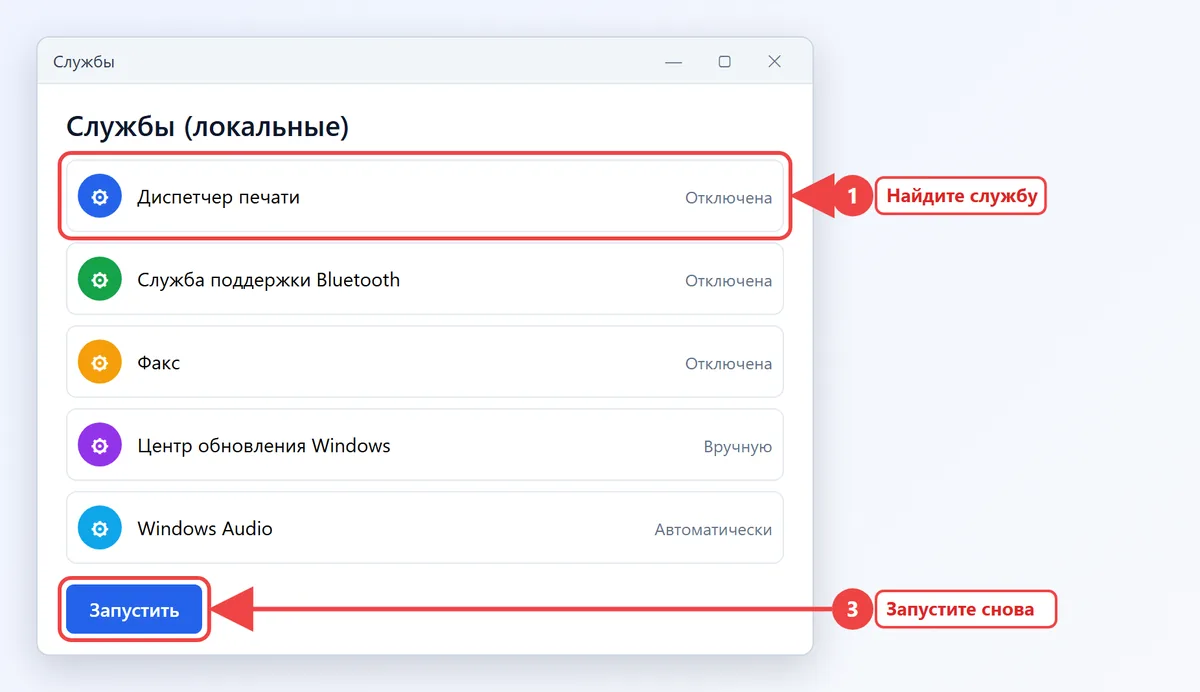
Если вы не помните, что именно отключали, или Windows после изменений не загружается, войдите в безопасный режим и откатитесь к точке восстановления. В Windows 7 службы настраиваются так же, через services.msc, но набор служб там другой - списки выше относятся к Windows 10 и 11.
Что ещё можно отключить в Windows для ускорения
Если цель - быстрее работающий компьютер, эти настройки дадут больше, чем отключение служб:
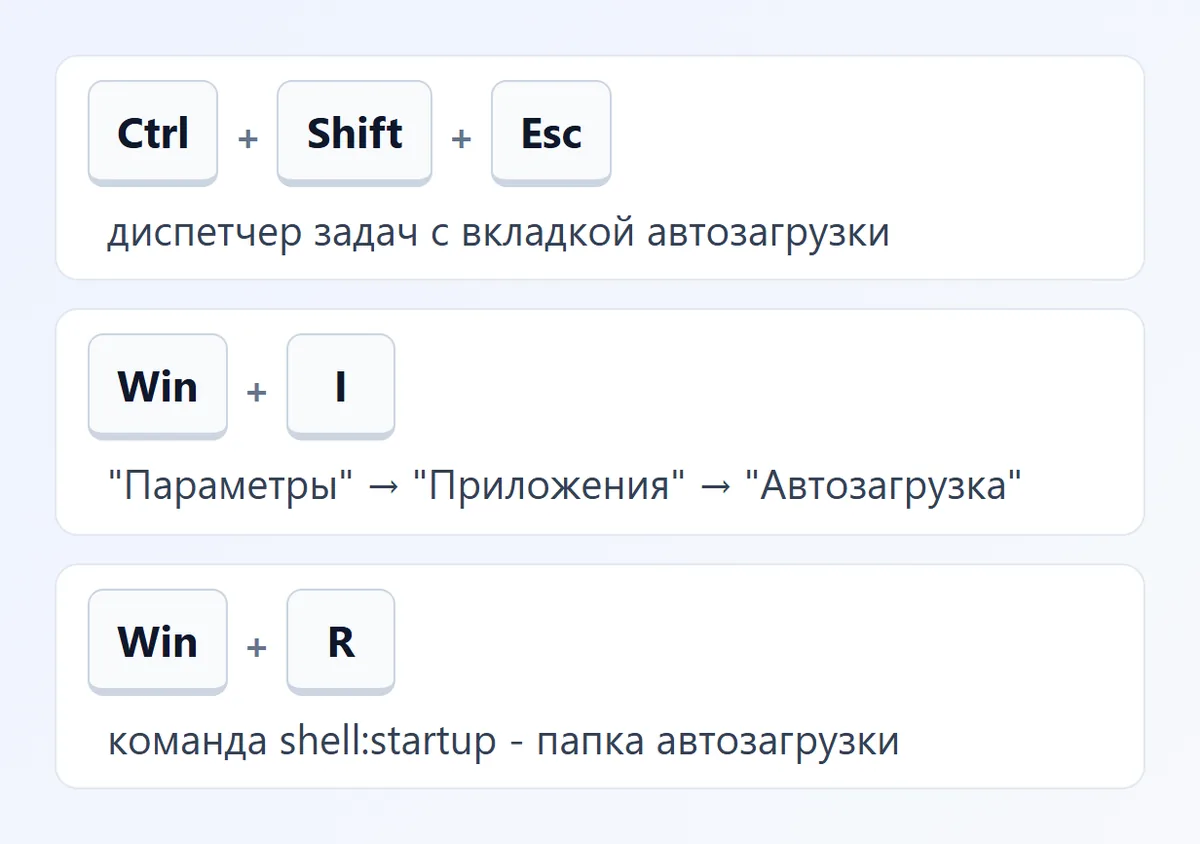
- Автозагрузка. Уберите лаунчеры, мессенджеры и облака, которые стартуют вместе с Windows. Что можно отключить без последствий, разобрано в статье про автозагрузку.
- Визуальные эффекты. Win + R →
sysdm.cpl→ "Дополнительно" → "Быстродействие: Параметры" → "Обеспечить наилучшее быстродействие". Оставьте флажок "Сглаживание неровностей экранных шрифтов", чтобы текст не стал рваным. - Режим питания. На ноутбуке при работе от сети выберите в "Параметры → Система → Питание" (в Windows 10 - "Питание и спящий режим") режим "Максимальная производительность".
- Фоновые приложения. В Windows 11 у приложений из Store в "Параметры → Приложения → Установленные приложения → Дополнительные параметры" можно запретить работу в фоне.
Полный план ускорения для ноутбуков - в инструкции как повысить производительность ноутбука.
Частые вопросы
Какие службы можно отключить в Windows 11?
"Факс", "Службу демонстрации магазина", "Службу предварительной оценки Windows", службы Xbox, "Диспетчер печати" без принтера, Bluetooth и биометрию, если эти функции не нужны. Безопаснее ставить тип "Вручную".
Ускорит ли компьютер отключение служб?
Немного: экономится несколько десятков мегабайт памяти и пара секунд загрузки. Сильнее помогает чистка автозагрузки, добавление памяти и замена HDD на SSD.
Как отключить службу в Windows 10?
services.msc, дважды щёлкните по службе, выберите "Тип запуска: Отключена" и нажмите "Остановить" и "ОК". Командой: sc config Имя start= disabled.Можно ли отключить службу Windows Search?
Можно, если поиск вам не нужен или старый HDD постоянно загружен на 100%. Поиск в "Пуске" и Проводнике после этого станет медленнее.
Какие службы нельзя отключать?
RPC, DCOM, Plug and Play, DHCP- и DNS-клиент, Windows Audio, Журнал событий, Брандмауэр и Защитник, Установщик Windows и Центр обновления. Без них ломаются загрузка, сеть, звук или безопасность.