Как отключить Защитник Windows 10 и 11 временно и насовсем
Коротко
Чтобы отключить Защитник Windows на время, откройте "Безопасность Windows → Защита от вирусов и угроз → Управление настройками" и выключите "Защиту в режиме реального времени". Через некоторое время или после перезагрузки он включится сам. Если антивирус мешает одной программе, надёжнее добавить её в исключения, а полностью встроенная защита отключается установкой другого антивируса.
Содержание
- Когда стоит отключать Защитник и чем это грозит
- Как временно отключить Защитник в Windows 11
- Как отключить Защитник в Windows 10
- Почему Защитник включается сам
- Как добавить программу или папку в исключения
- Как отключить Защитник надолго через групповую политику
- Как полностью отключить встроенный антивирус
- Как отключить брандмауэр Защитника
- Как включить Защитник обратно
Когда стоит отключать Защитник и чем это грозит
Отключить Защитник Windows (он же Microsoft Defender, встроенный антивирус Windows 10 и 11) обычно хотят по нескольким причинам: он удаляет нужный файл, тормозит компиляцию или распаковку архива, мешает установить программу или поставить другой антивирус. Почти каждую задачу можно решить мягче, чем полным отключением.

| Задача | Что сделать | Риск |
|---|---|---|
| Защитник удаляет или блокирует одну программу | Добавить её в исключения | Низкий, если программа с официального сайта |
| Нужно что-то установить прямо сейчас | Временно выключить защиту в реальном времени | Средний, на 10-30 минут |
| Хочу пользоваться другим антивирусом | Установить его, Защитник отключится сам | Низкий |
| Компьютер без интернета, защита не нужна | Групповая политика при выключенной "Защите от подделки" | Высокий при выходе в сеть |
Пока Защитник выключен, компьютер не проверяет скачанные файлы, флешки и вложения в письмах. Не открывайте в это время незнакомые файлы и обязательно включите защиту обратно, как только закончите.
Как временно отключить Защитник в Windows 11
- Откройте "Пуск" и введите "Безопасность Windows", затем запустите приложение. Другой путь - "Параметры → Конфиденциальность и защита → Безопасность Windows → Открыть службу "Безопасность Windows"".
- Выберите "Защита от вирусов и угроз".
- В блоке "Параметры защиты от вирусов и других угроз" нажмите "Управление настройками".
- Выключите переключатель "Защита в режиме реального времени".
- В окне контроля учётных записей нажмите "Да".
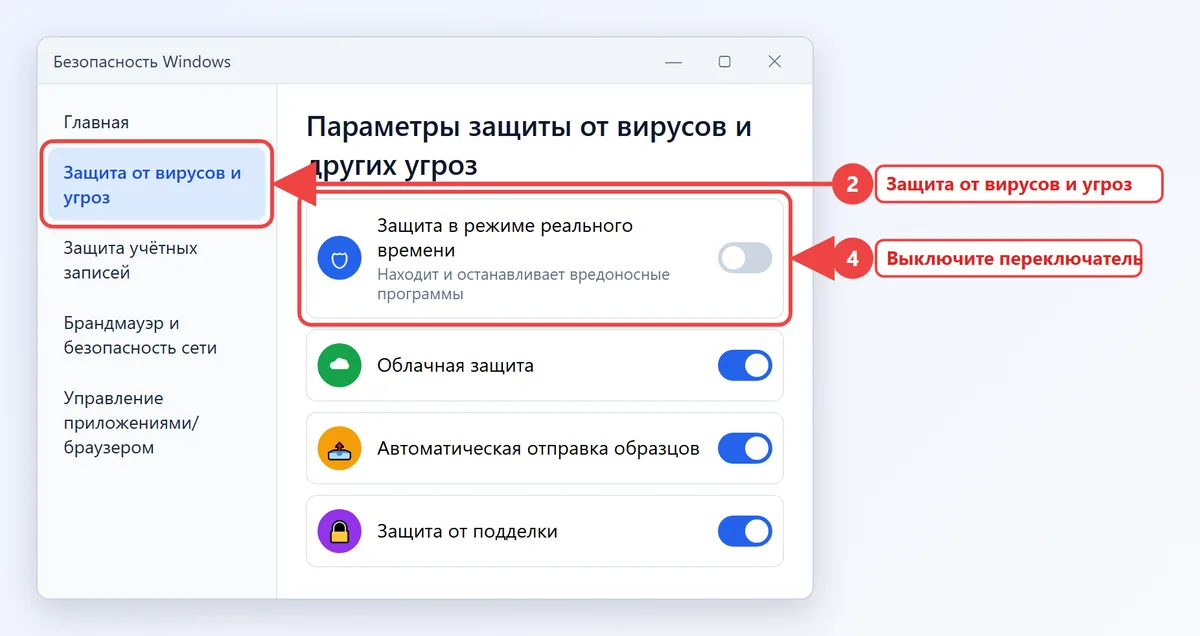
На том же экране можно выключить "Облачную защиту" и "Автоматическую отправку образцов", если вы не хотите, чтобы подозрительные файлы уходили в Microsoft на проверку. Для временного отключения Защитника Windows 11 этого обычно не требуется.
Как отключить Защитник в Windows 10
В Windows 10 приложение то же, отличается только дорога к нему.
- Нажмите Win + I и откройте "Обновление и безопасность → Безопасность Windows".
- Нажмите "Защита от вирусов и угроз".
- Выберите "Управление настройками" под заголовком "Параметры защиты от вирусов и других угроз".
- Выключите "Защиту в режиме реального времени" и подтвердите действие.
Быстрый способ для обеих систем - дважды щёлкнуть по значку щита в области уведомлений справа на панели задач: приложение "Безопасность Windows" откроется сразу.
Через PowerShell
Если вы часто отключаете Защитник на время, это можно делать одной командой. Откройте PowerShell или Терминал от имени администратора (как это сделать, описано в статье как открыть командную строку) и выполните Set-MpPreference -DisableRealtimeMonitoring $true. Чтобы включить защиту обратно, замените $true на $false. Команда срабатывает, только если выключена "Защита от подделки" (о ней ниже), иначе система молча её проигнорирует.
Почему Защитник включается сам
Это не ошибка, а защита от вирусов, которые первым делом пытаются выключить антивирус. Через некоторое время после ручного отключения и при каждой перезагрузке Windows возвращает "Защиту в режиме реального времени". Поэтому отключить Защитник Windows навсегда через приложение "Безопасность Windows" нельзя.
Остановить службу "Служба антивирусной программы Microsoft Defender" в окне services.msc тоже не получится: кнопки "Остановить" и выбор типа запуска там неактивны. Реестровые параметры вроде DisableAntiSpyware, которые советуют старые инструкции, в актуальных версиях Windows 10 и 11 не действуют.
Защита от подделки
"Защита от подделки" (Tamper Protection) запрещает сторонним программам и командам менять настройки Защитника. Пока она включена, групповые политики, PowerShell и реестр не могут отключить антивирус. Переключатель находится там же, в "Защите от вирусов и угроз → Управление настройками", ниже по странице. Выключайте его только на время своих настроек.
Как добавить программу или папку в исключения
Если Защитник удаляет конкретный файл, ругается на игру или замедляет работу с папкой проекта, не выключайте его целиком. Достаточно исключения: остальной компьютер останется под защитой.
- Откройте "Безопасность Windows → Защита от вирусов и угроз → Управление настройками".
- Прокрутите вниз до блока "Исключения" и нажмите "Добавление или удаление исключений".
- Нажмите "Добавить исключение" и выберите тип: "Файл", "Папка", "Тип файла" или "Процесс".
- Укажите нужный файл или папку и нажмите "Выбрать папку" или "Открыть".
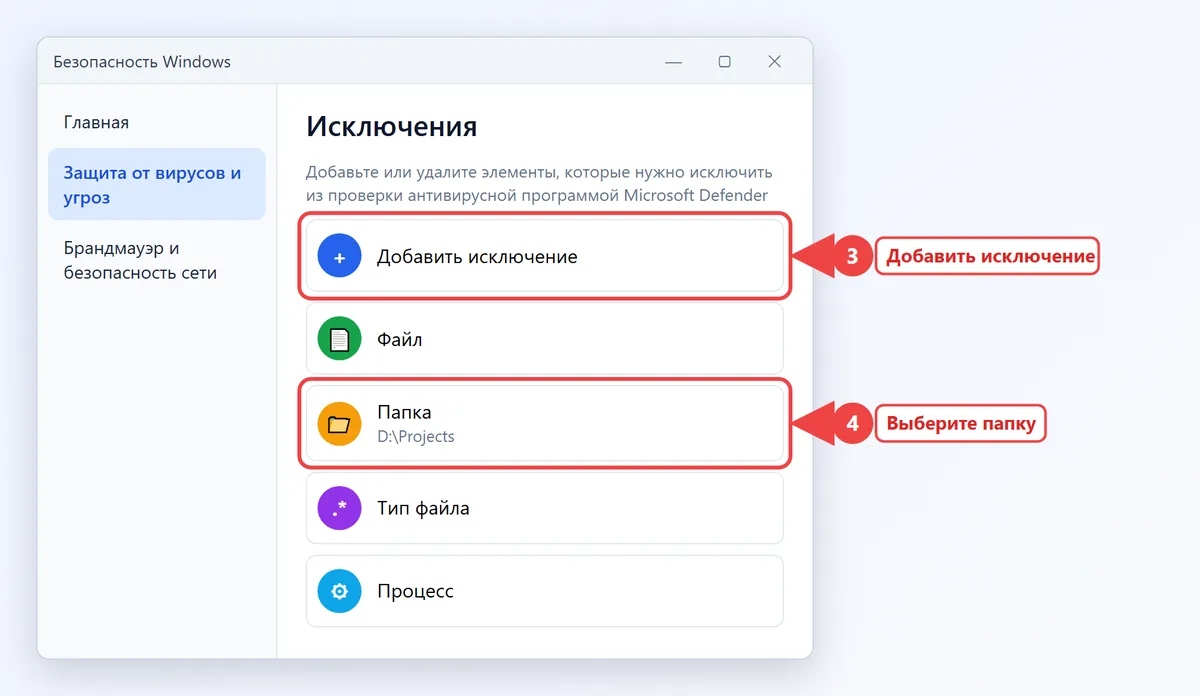
Если файл уже попал в карантин, верните его в разделе "Защита от вирусов и угроз → Журнал защиты": откройте запись, нажмите "Действия" и выберите "Восстановить". Исключение можно добавить и командой PowerShell, например Add-MpPreference -ExclusionPath "D:\Projects".
Добавляйте в исключения только файлы из надёжных источников. Если Защитник находит угрозу в программе, скачанной со сборника "бесплатно и без регистрации", скорее всего он прав.
Как отключить Защитник надолго через групповую политику
В Windows 10 и 11 Pro, Корпоративная и для образования есть редактор локальной групповой политики. В Домашней редакции его нет. Политика работает только после выключения "Защиты от подделки".
- Выключите "Защиту от подделки" в "Безопасности Windows".
- Нажмите Win + R, введите
gpedit.mscи нажмите Enter. - Откройте "Конфигурация компьютера → Административные шаблоны → Компоненты Windows → Антивирусная программа Microsoft Defender → Защита в режиме реального времени".
- Дважды щёлкните политику "Выключить защиту в режиме реального времени", выберите "Включено" и нажмите "ОК".
- Перезагрузите компьютер.
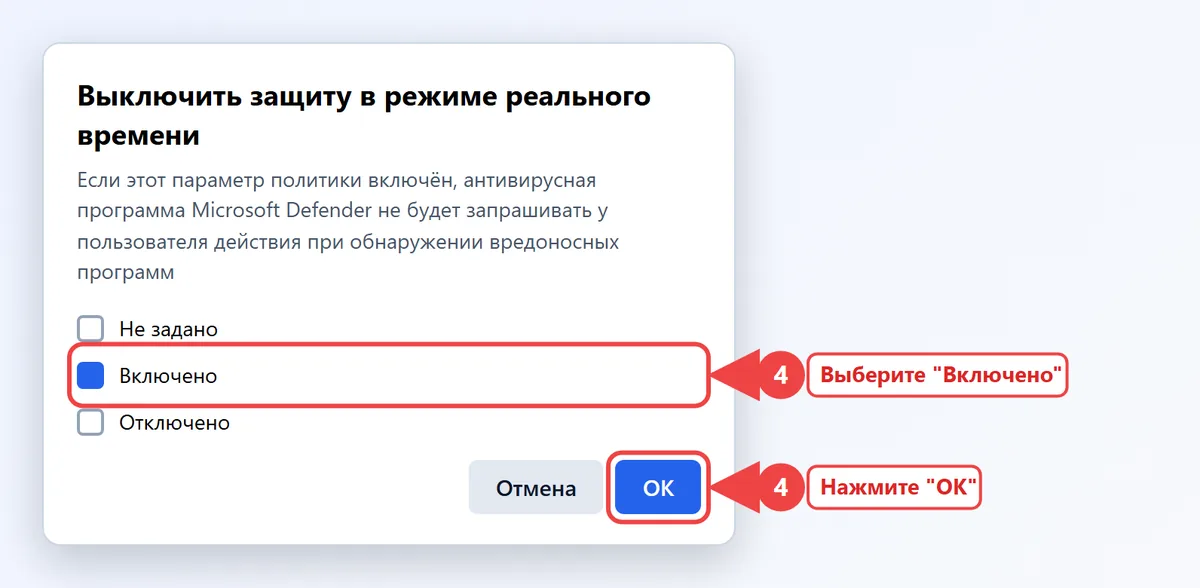
В Windows 10 папка может называться "Антивирусная программа Защитника Windows", а политика - "Отключить защиту в режиме реального времени". После применения в "Безопасности Windows" появится надпись о том, что параметром управляет администратор. Чтобы вернуть защиту, поставьте у политики значение "Не задано" и снова включите "Защиту от подделки".
Общая политика "Выключить антивирусную программу Microsoft Defender" в той же папке на домашних компьютерах в актуальных версиях Windows не срабатывает, на неё лучше не рассчитывать.
Как полностью отключить встроенный антивирус
Единственный надёжный и поддерживаемый Microsoft способ полностью отключить антивирус Windows - установить другой. Когда в системе регистрируется сторонний антивирус, Защитник сам переходит в пассивный режим: перестаёт проверять файлы в реальном времени и не конфликтует с новой программой. В "Безопасности Windows" при этом появится название вашего антивируса.
Если позже вы удалите сторонний антивирус, Защитник включится автоматически, и компьютер не останется без защиты. Какие бесплатные программы работают не хуже встроенной, рассказано в статье бесплатные антивирусы для Windows.
Чтобы выключить сторонний антивирус, например Kaspersky, на время, щёлкните правой кнопкой по его значку в области уведомлений и выберите пункт "Приостановить защиту". Для полного удаления используйте "Параметры → Приложения → Установленные приложения" или утилиту удаления с сайта разработчика.
Как отключить брандмауэр Защитника
Брандмауэр отвечает не за вирусы, а за сетевые подключения. Отключать его приходится редко, например чтобы проверить, не он ли мешает игре по локальной сети или принтеру.
- В "Безопасности Windows" откройте "Брандмауэр и безопасность сети".
- Выберите сеть, которая отмечена как "активная": "Частная сеть" или "Общедоступная сеть".
- Выключите переключатель "Брандмауэр Microsoft Defender" и подтвердите действие.
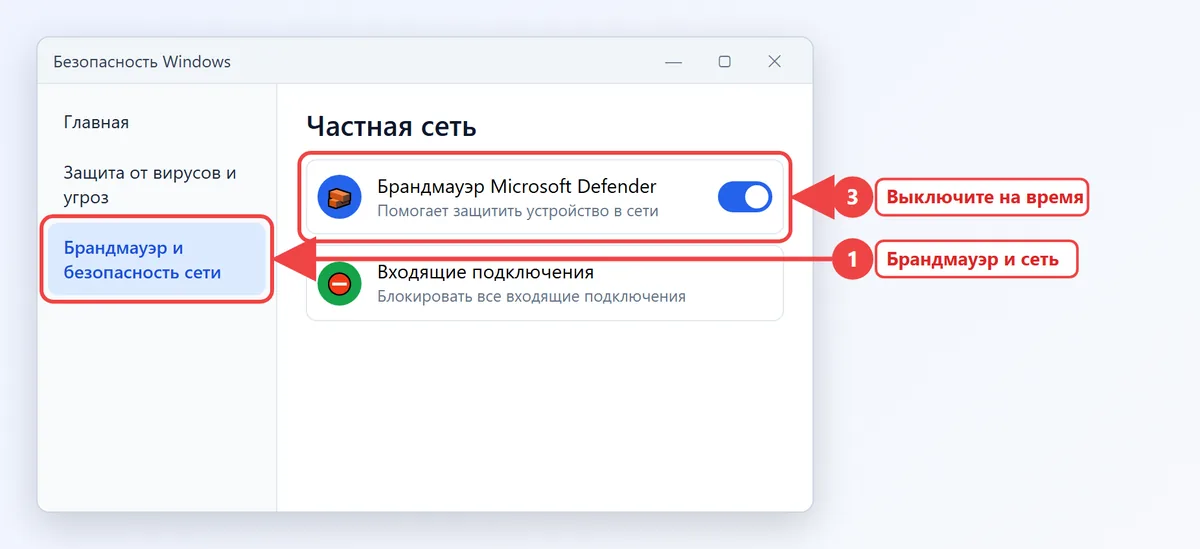
Если после этого всё заработало, включите брандмауэр обратно и вместо отключения разрешите программу: "Брандмауэр и безопасность сети → Разрешить работу с приложением через брандмауэр". Держать брандмауэр выключенным в общественной сети Wi-Fi опасно.
SmartScreen и защита на основе репутации
Окно "Система Windows защитила ваш компьютер" при запуске программы показывает не антивирус, а фильтр SmartScreen. Нажмите "Подробнее", затем "Выполнить в любом случае", если уверены в источнике файла. Отключить фильтр можно в "Безопасность Windows → Управление приложениями/браузером → Параметры защиты на основе репутации", но лучше этого не делать.
Как включить Защитник обратно
- После временного отключения просто перезагрузите компьютер или включите "Защиту в режиме реального времени" тем же переключателем.
- Если меняли групповую политику, верните ей значение "Не задано" и перезагрузитесь.
- Включите "Защиту от подделки".
- Откройте "Защита от вирусов и угроз → Обновления защиты" и нажмите "Проверить наличие обновлений", чтобы получить свежие определения.
Если Защитник не включается и пишет, что параметрами управляет организация, хотя вы ничего не настраивали, проверьте компьютер на вирусы загрузочным сканером с сайта производителя антивируса: так делают вредоносные программы. Отключение обновлений тоже мешает Защитнику получать новые определения, поэтому если вы ограничили их по инструкции как отключить обновления Windows, не останавливайте службу Центра обновления.
В Windows 7 встроенный "Защитник Windows" ловил только шпионские программы и выключался в "Панели управления → Защитник Windows → Программы → Параметры → Администратор" снятием флажка "Использовать эту программу". Сама Windows 7 не поддерживается с 2020 года, и на ней нужен полноценный сторонний антивирус.
Программы, которые обещают отключить Защитник Windows 10 или 11 одной кнопкой, меняют системные права и службы. Многие антивирусы считают их потенциально опасными, а после их работы встроенная защита может не включиться обратно. Пользуйтесь штатными способами.
Частые вопросы
Как отключить защитник Windows 11 навсегда?
Штатно навсегда встроенный антивирус отключается только установкой другого антивируса: Защитник переходит в пассивный режим. В Pro можно включить политику "Выключить защиту в режиме реального времени" при выключенной "Защите от подделки", но это небезопасно.
Почему Защитник включается снова после отключения?
Windows специально возвращает защиту в реальном времени через некоторое время и после перезагрузки, чтобы её не оставили выключенной вирусы или забывчивость. Для постоянного решения используйте исключения или другой антивирус.
Как отключить антивирус и брандмауэр Windows 10?
Антивирус выключается в "Безопасность Windows → Защита от вирусов и угроз → Управление настройками", брандмауэр - в "Брандмауэр и безопасность сети" для активной сети. Включите их обратно сразу после проверки.
Как временно отключить Защитник Windows 10 на время установки игры?
Выключите "Защиту в режиме реального времени", установите игру и перезагрузите компьютер. Если Защитник удаляет файл игры, добавьте её папку в исключения.
Можно ли отключить службу Защитника Windows?
Через services.msc нет: настройки службы заблокированы системой. Старые реестровые параметры вроде DisableAntiSpyware в актуальных версиях не действуют.