Скрытые папки в Windows 10 и 11: как показать и как скрыть
Коротко
Чтобы увидеть скрытые папки в Windows 11, откройте Проводник и выберите "Просмотр" → "Показать" → "Скрытые элементы". В Windows 10 то же делает флажок "Скрытые элементы" на вкладке "Вид". Скрыть свою папку можно в её "Свойствах", отметив атрибут "Скрытый", - но это не защита паролем, а лишь способ убрать папку с глаз.
Содержание
- Как показать скрытые папки в Windows 11
- Как показать скрытые папки в Windows 10
- Через "Параметры папок": все версии
- Как открыть скрытую папку, не включая показ
- Как скрытую папку сделать видимой насовсем
- Файлы на флешке стали скрытыми
- Как скрыть папку в Windows 10 и 11
- Скрытые папки в Windows 7
- Включили показ, а папки всё равно не видно
- Какие скрытые папки лучше не трогать
Как показать скрытые папки в Windows 11
Скрытые папки в Windows - это обычные папки с атрибутом "Скрытый". Система прячет так служебные данные программ, чтобы их случайно не удалили. Показать их в Windows 11 можно за три щелчка:
- Откройте Проводник: Win + E.
- На верхней панели нажмите "Просмотр".
- Наведите курсор на "Показать" и выберите "Скрытые элементы" - рядом появится галочка.
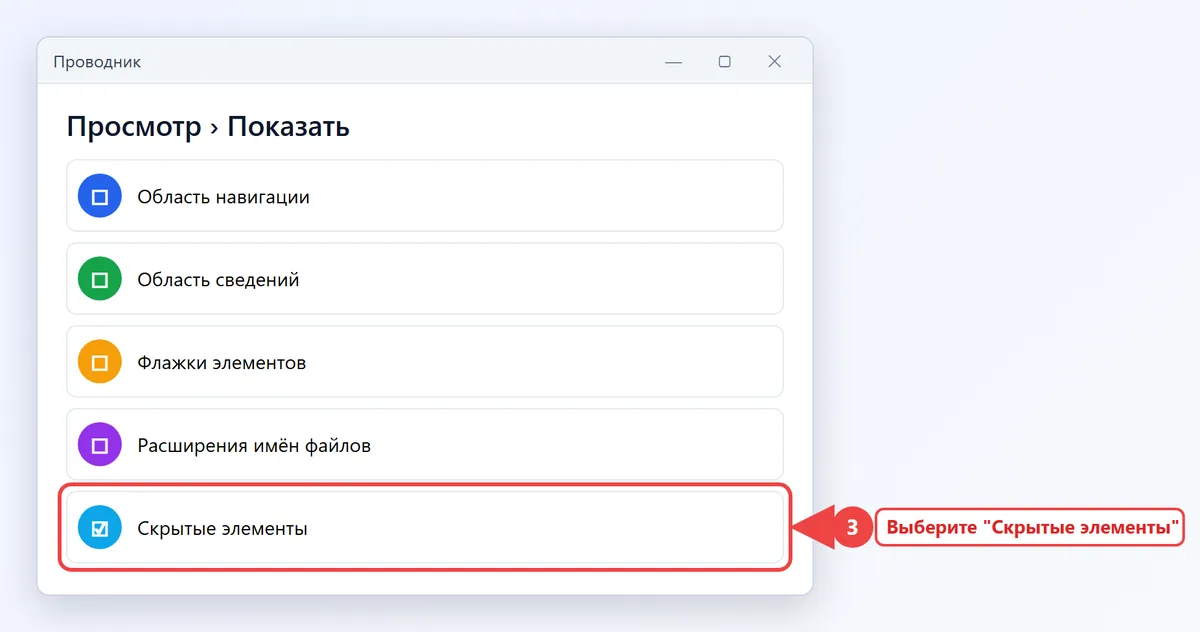
Скрытые папки отображаются полупрозрачными значками - так их легко отличить от обычных. Настройка действует во всех окнах Проводника сразу. Чтобы снова их спрятать, снимите ту же галочку.
В свежих сборках Windows 11 эта же настройка продублирована в параметрах: "Параметры" → "Система" → "Для разработчиков" → блок "Проводник" → "Показывать скрытые и системные файлы". Если такого пункта нет, пользуйтесь меню Проводника.
Как показать скрытые папки в Windows 10
- Откройте Проводник и перейдите на вкладку "Вид" на ленте сверху.
- В группе "Показать или скрыть" отметьте флажок "Скрытые элементы".
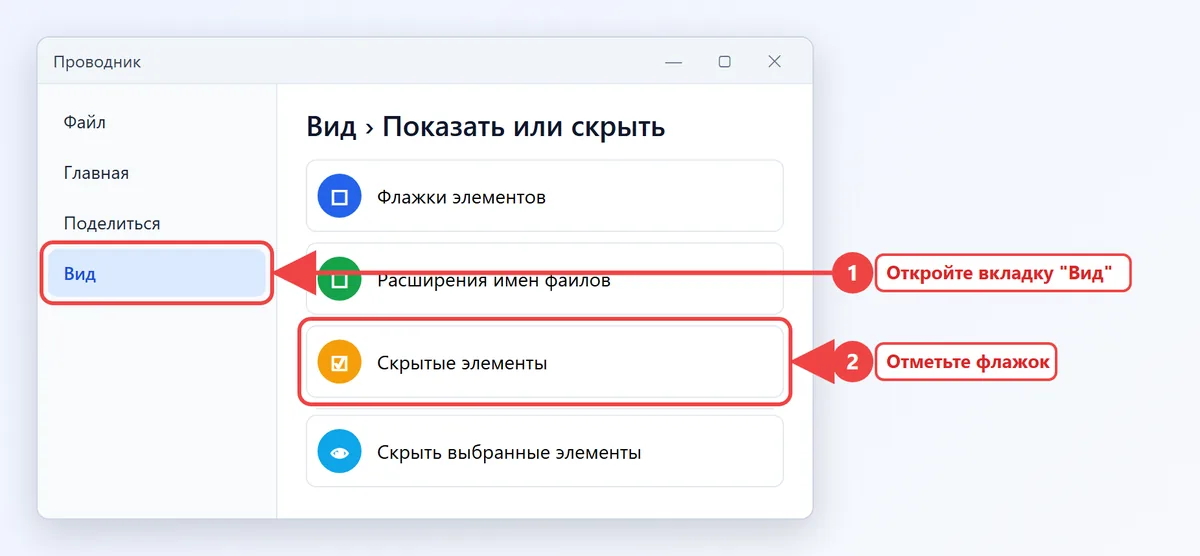
Если ленты не видно, нажмите Ctrl + F1 - она развернётся. Рядом с флажком есть кнопка "Скрыть выбранные элементы": она прячет выделенные файлы или папки одним щелчком.
Через "Параметры папок": все версии
Классическое окно "Параметры папок" есть и в Windows 11, и в Windows 10, и в Windows 7. Только здесь можно показать ещё и защищённые системные файлы.
- Нажмите Win + R, введите
control foldersи нажмите Enter. Другой путь: в Проводнике Windows 11 "..." → "Параметры", в Windows 10 "Вид" → "Параметры". - Перейдите на вкладку "Вид".
- В списке "Дополнительные параметры" выберите "Показывать скрытые файлы, папки и диски".
- При необходимости снимите флажок "Скрывать защищённые системные файлы (рекомендуется)" и подтвердите предупреждение.
- Нажмите "Применить" и "ОК".
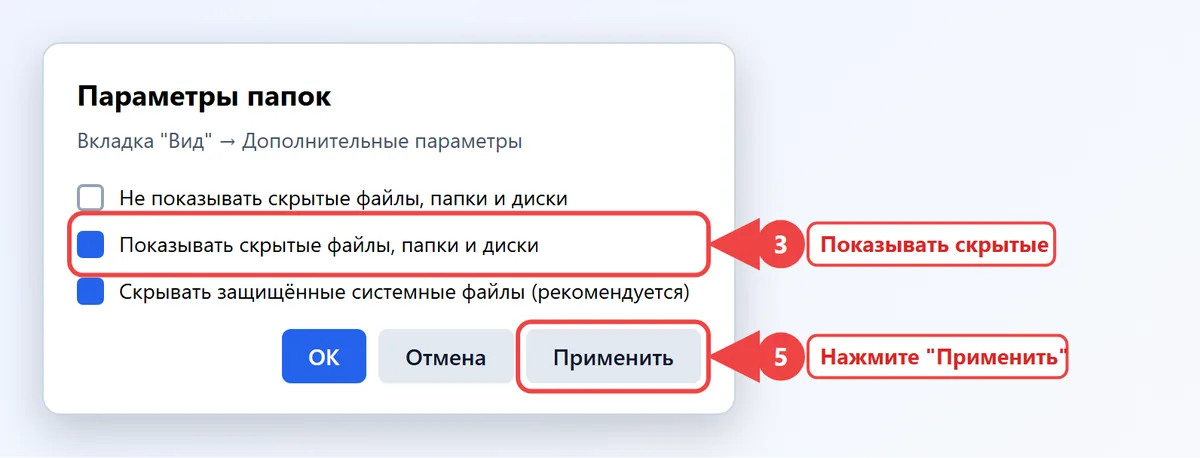
Защищённые системные файлы - например, pagefile.sys, hiberfil.sys и папка System Volume Information - удалять и переименовывать нельзя. После того как нашли нужное, верните флажок "Скрывать защищённые системные файлы" на место, чтобы не задеть их по ошибке.
| Что нужно | Windows 11 | Windows 10 |
|---|---|---|
| Быстро показать скрытые папки | "Просмотр" → "Показать" → "Скрытые элементы" | "Вид" → "Скрытые элементы" |
| Показать системные файлы | "Параметры папок" → "Вид" | "Параметры папок" → "Вид" |
| Скрыть выделенное | "Свойства" → "Скрытый" | "Вид" → "Скрыть выбранные элементы" |
| Через параметры системы | "Система" → "Для разработчиков" | "Обновление и безопасность" → "Для разработчиков" |
Как открыть скрытую папку, не включая показ
Если нужна одна конкретная папка, проще ввести её адрес. Щёлкните по адресной строке Проводника или нажмите Win + R и наберите:
%appdata%- папкаAppData\Roamingс настройками программ: профили браузеров, сохранения некоторых игр, конфиги мессенджеров.%localappdata%-AppData\Local: кеш, временные файлы и программы, установленные только для вас.%programdata%- общая для всех пользователей папка данных программ.%temp%- временные файлы. Что из неё можно удалить, рассказано в статье как удалить временные файлы.
Папка откроется сразу, даже если скрытые элементы не отображаются. Этот приём удобен, когда инструкция к программе просит "удалить папку настроек в AppData".
Для быстрого доступа к такой папке закрепите её: откройте по адресу, щёлкните правой кнопкой по папке в области навигации и выберите "Закрепить на панели быстрого доступа" (в Windows 11 - "Закрепить в разделе "Главная"" или "Закрепить на панели быстрого доступа", в зависимости от сборки). Значок останется слева в Проводнике, даже когда показ скрытых элементов выключен.
Как скрытую папку сделать видимой насовсем
Включённый показ лишь делает скрытые папки видимыми, но они остаются полупрозрачными. Чтобы конкретная папка стала обычной:
- Включите показ скрытых элементов любым способом выше.
- Щёлкните по папке правой кнопкой и выберите "Свойства".
- На вкладке "Общие" снимите флажок "Скрытый" и нажмите "ОК".
- Если Windows спросит, применить ли изменения к вложенным папкам, выберите "К данной папке и ко всем вложенным папкам и файлам".
Если флажок "Скрытый" серый и не снимается, у папки стоит ещё и атрибут "Системный". Тогда поможет командная строка - о ней ниже.
Файлы на флешке стали скрытыми
Частая ситуация: флешка занята, а на ней видны только ярлыки или вообще ничего. Обычно это работа вируса, который прячет настоящие папки и подкладывает ярлыки, запускающие вредоносный код.
Не открывайте ярлыки на такой флешке. Сначала проверьте её антивирусом: в Проводнике щёлкните по диску правой кнопкой → "Показать дополнительные параметры" (в Windows 11) → "Проверить с помощью Microsoft Defender".
После проверки верните атрибуты файлам. Откройте командную строку и выполните, подставив букву флешки вместо E::
attrib -h -r -s /s /d E:\*.*
Ключ -h снимает "Скрытый", -s - "Системный", -r - "Только чтение", а /s /d применяют изменения ко всем вложенным файлам и папкам. Через минуту папки снова станут обычными; оставшиеся ярлыки и незнакомые файлы .exe, .vbs, .js в корне флешки удалите. Если флешка вообще не отображается в Проводнике, смотрите разбор компьютер не видит флешку.
Как скрыть папку в Windows 10 и 11
Скрыть папку в Windows можно встроенными средствами, без программ:
- Щёлкните по папке правой кнопкой и выберите "Свойства".
- На вкладке "Общие" отметьте "Скрытый".
- Нажмите "ОК" и выберите "К данной папке и ко всем вложенным папкам и файлам".
- Убедитесь, что показ скрытых элементов в Проводнике выключен, иначе папка останется видна полупрозрачной.
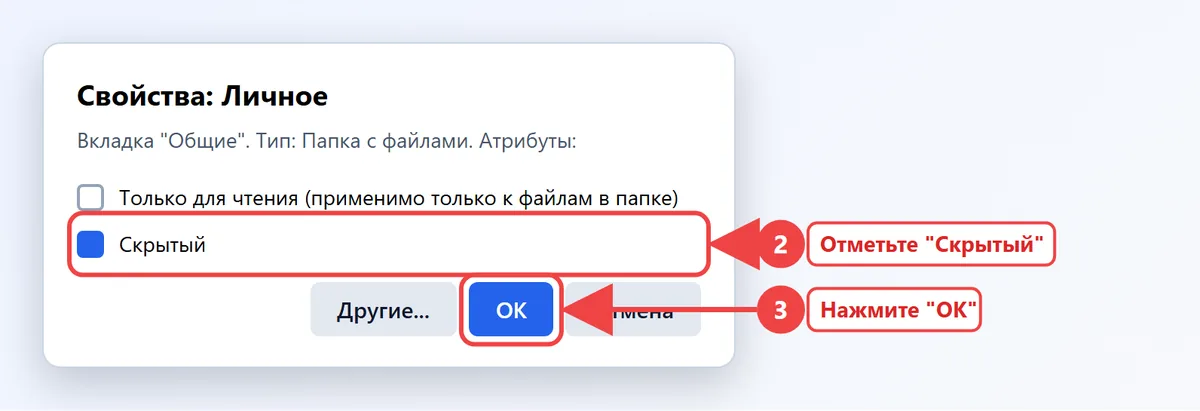
Скрыть папку командой attrib
Чтобы папка не появлялась даже при обычном включении "Скрытых элементов", ей можно добавить системный атрибут:
attrib +h +s "D:\Личное"
Вернуть всё как было: attrib -h -s "D:\Личное". Такую папку увидят только те, кто снял флажок "Скрывать защищённые системные файлы". Посмотреть скрытое содержимое папки в консоли можно командой dir /a:h.
Если нужна настоящая защита
Атрибут "Скрытый" не мешает никому, кто знает, где искать: любой пользователь этого компьютера включит показ за пару секунд. Для личных документов надёжнее:
- отдельная учётная запись Windows с паролем для каждого члена семьи - тогда чужие файлы в папке пользователя недоступны без прав администратора;
- архив с паролем в 7-Zip или WinRAR с шифрованием AES-256;
- шифрование BitLocker для флешки или раздела (в редакциях Pro, Enterprise и Education) или шифрование устройства на ноутбуках, где оно поддерживается;
- шифрование EFS: "Свойства" → "Другие..." → "Шифровать содержимое для защиты данных" (в Pro и выше). Файлы открываются только под вашей учётной записью.
Перед шифрованием EFS или BitLocker обязательно сохраните ключ восстановления или сертификат. Если после переустановки Windows ключа не окажется, зашифрованные файлы открыть не получится никак.
Скрытые папки в Windows 7
На старых компьютерах с Windows 7 ленты в Проводнике нет. Показ скрытых папок включается так:
- Откройте "Компьютер" или любую папку.
- Нажмите "Упорядочить" в левом верхнем углу и выберите "Параметры папок и поиска".
- На вкладке "Вид" выберите "Показывать скрытые файлы, папки и диски" и нажмите "ОК".
Скрыть папку в Windows 7 можно точно так же, как в новых версиях, - через "Свойства" и атрибут "Скрытый". Помните, что Windows 7 давно не получает обновлений безопасности, и личные данные на таком компьютере лучше хранить в зашифрованном архиве.
Включили показ, а папки всё равно не видно
Бывает, что галочка "Скрытые элементы" стоит, а нужной папки нет. Возможные причины:
- У папки есть атрибут "Системный". Такие объекты видны только после снятия флажка "Скрывать защищённые системные файлы".
- Папка лежит в другой учётной записи. Чужие профили в
C:\Usersоткрываются только с правами администратора, а их содержимое без них не отображается. - Проводник не обновил окно. Нажмите F5 или закройте и откройте окно заново.
- Настройку блокирует политика организации - на рабочем ноутбуке обратитесь к администратору.
Проверить, что папка существует, можно в консоли: команда dir /a выводит все объекты, включая скрытые и системные, а в PowerShell то же делает Get-ChildItem -Force. В колонке режима PowerShell скрытые объекты помечены буквой h.
Заодно включите в том же меню "Расширения имён файлов". Тогда файл фото.jpg.exe, который маскируется под картинку, сразу будет видно, и вы не запустите вредоносную программу по ошибке.
Какие скрытые папки лучше не трогать
| Папка или файл | Что внутри | Можно ли удалять |
|---|---|---|
C:\ProgramData | Данные и лицензии установленных программ | Нет, только папки удалённых программ |
AppData | Настройки, кеш и профили пользователя | Только кеш и папки удалённых программ |
$Recycle.Bin | Корзина каждого диска | Очищайте через саму "Корзину" |
System Volume Information | Точки восстановления, служебные данные | Нет |
pagefile.sys, hiberfil.sys | Файл подкачки и гибернации | Только отключив функцию в настройках |
Если диск C забит и хочется найти, что занимает место, не удаляйте скрытые папки вручную. Безопаснее воспользоваться встроенной "Очисткой диска" или "Контролем памяти" - подробности в статье о программах для очистки диска C. Размер файла подкачки меняется в настройках системы, а не удалением pagefile.sys.
Частые вопросы
Как включить скрытые папки в Windows 11?
В Проводнике нажмите "Просмотр" → "Показать" → "Скрытые элементы". Для системных файлов дополнительно снимите флажок "Скрывать защищённые системные файлы" в "Параметрах папок".
Как найти скрытые папки на компьютере?
%appdata%.Как скрыть папку на компьютере с Windows 10?
Откройте её "Свойства", отметьте "Скрытый" и нажмите "ОК". Папка исчезнет, если в Проводнике выключен показ скрытых элементов.
Почему скрытая папка всё равно видна?
В Проводнике включён показ скрытых элементов - тогда такие папки отображаются полупрозрачными. Снимите галочку "Скрытые элементы".
Можно ли поставить пароль на папку в Windows?
Встроенной функции пароля на папку нет. Используйте архив с паролем, шифрование EFS или BitLocker либо отдельную учётную запись с паролем.