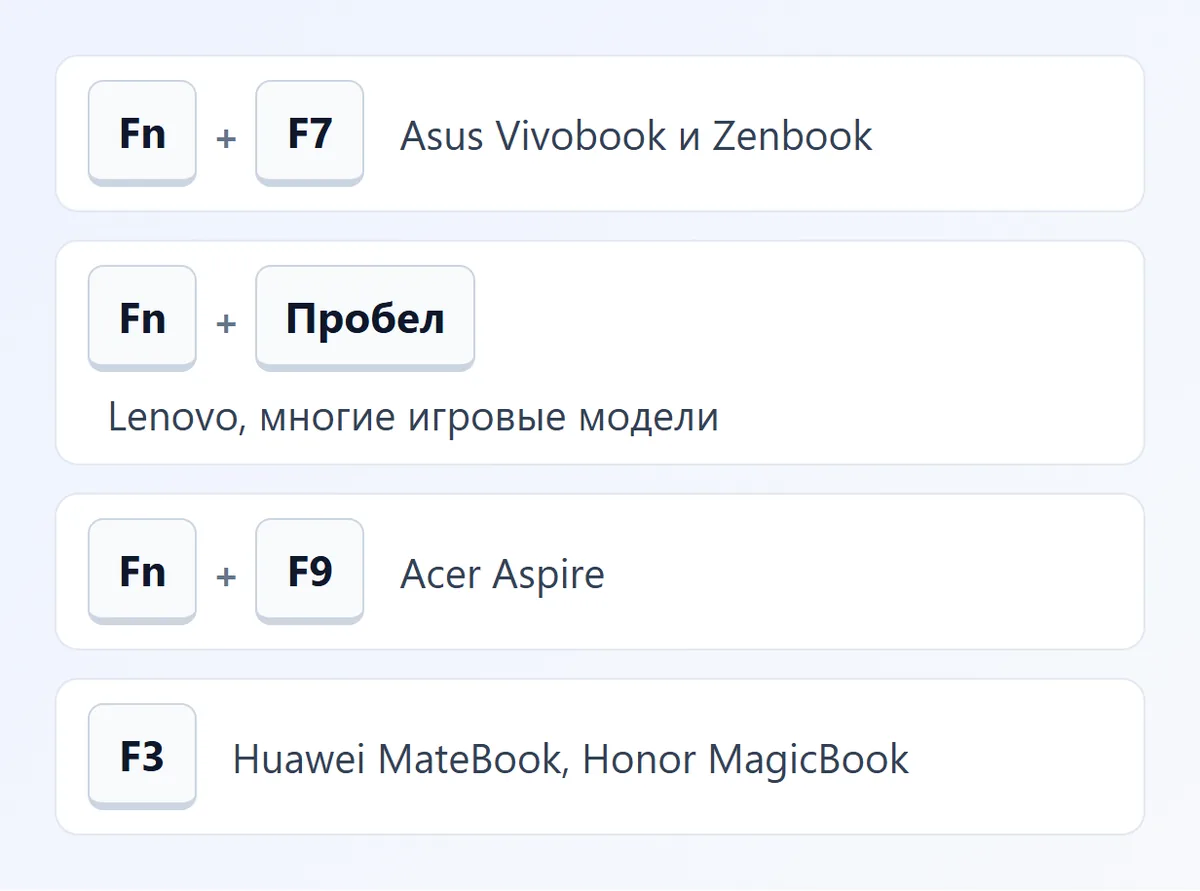
Компьютер не видит флешку: что делать в Windows 10 и 11
Коротко
Если компьютер не видит флешку, начните с простого: переставьте её в другой порт на задней панели и откройте "Управление дисками" (Win + X). Очень часто накопитель там есть, но без буквы или с нечитаемой файловой системой, и это исправляется за минуту. Если флешки нет даже там, дело в драйвере, питании порта или самом устройстве.
Содержание
- Быстрая диагностика: что именно не работает
- Проверьте порт, кабель и питание
- Флешка есть в системе, но без буквы диска
- Флешки нет в "Управлении дисками": драйвер USB
- Отключите экономию питания USB
- Компьютер видит флешку, но не открывает её
- Как восстановить данные с флешки, которую не видит компьютер
- Как правильно отформатировать флешку
- Загрузочная флешка и флешка с ЭЦП
- Когда флешку пора менять
Быстрая диагностика: что именно не работает
Фраза "компьютер не видит флешку" описывает несколько разных ситуаций, и у каждой своё решение. Сначала определите свою по таблице, а потом переходите к нужному разделу.

| Что происходит | Вероятная причина | Что сделать |
|---|---|---|
| Нет звука подключения, светодиод на флешке не мигает | Порт, удлинитель, сама флешка | Другой порт, другой компьютер |
| Звук подключения есть, в Проводнике пусто | Нет буквы диска | Назначить букву в "Управлении дисками" |
| Windows просит отформатировать диск | Файловая система RAW, сбой записи | Сначала спасти данные, потом форматировать |
| Флешка видна, но не открывается или пустая | Ошибки файловой системы, скрытые файлы, вирус | Проверка chkdsk, показ скрытых файлов |
| "Устройство USB не опознано" | Драйвер, питание, повреждённый контроллер | Переустановить драйвер в диспетчере устройств |
| Не видна только при загрузке с неё | Настройки BIOS/UEFI, неверная запись образа | Отдельная инструкция по BIOS |
Попробуйте флешку на другом компьютере, телефоне с OTG-переходником или телевизоре. Если она нигде не определяется, проблема почти наверняка в самом накопителе, а не в Windows.
Проверьте порт, кабель и питание
Самые частые "поломки" оказываются механическими. Передние USB-разъёмы системного блока подключены к плате тонким шлейфом и нередко отходят, а разболтанные гнёзда ноутбука перестают держать контакт.
- Подключите флешку напрямую в порт на задней панели ПК, без удлинителей, хабов и переходников.
- Попробуйте и синий порт USB 3.0, и чёрный USB 2.0: старые флешки иногда капризничают на быстрых контроллерах, а новые - на старых.
- Отключите другие USB-устройства, особенно внешние диски без своего питания: порту может не хватать тока.
- Осмотрите разъём флешки. Погнутые контакты, следы окисления или трещина корпуса у разъёма означают физическое повреждение.
- На ноутбуке подключите зарядку: в режиме экономии энергии часть портов может отключаться.
Если после смены порта ничего не изменилось, перезагрузите компьютер с подключённой флешкой. Перезагрузка (а не завершение работы) заново инициализирует контроллеры USB, а режим "Быстрый запуск" при обычном выключении этого не делает.
Флешка есть в системе, но без буквы диска
Это самая частая причина, особенно если флешку раньше подключали к другому компьютеру, телевизору или использовали как загрузочную. Windows её видит, но не показывает в Проводнике, потому что у раздела нет буквы.
- Нажмите Win + X и выберите "Управление дисками". Можно также нажать Win + R и выполнить
diskmgmt.msc. - Найдите в нижней части окна диск со словом "Съёмное устройство" и размером, похожим на объём флешки.
- Щёлкните правой кнопкой по его разделу и выберите "Изменить букву диска или путь к диску".
- Нажмите "Добавить" (или "Изменить", если буква занята сетевым диском) и выберите свободную букву, например
F. - Нажмите "ОК" - флешка появится в Проводнике.
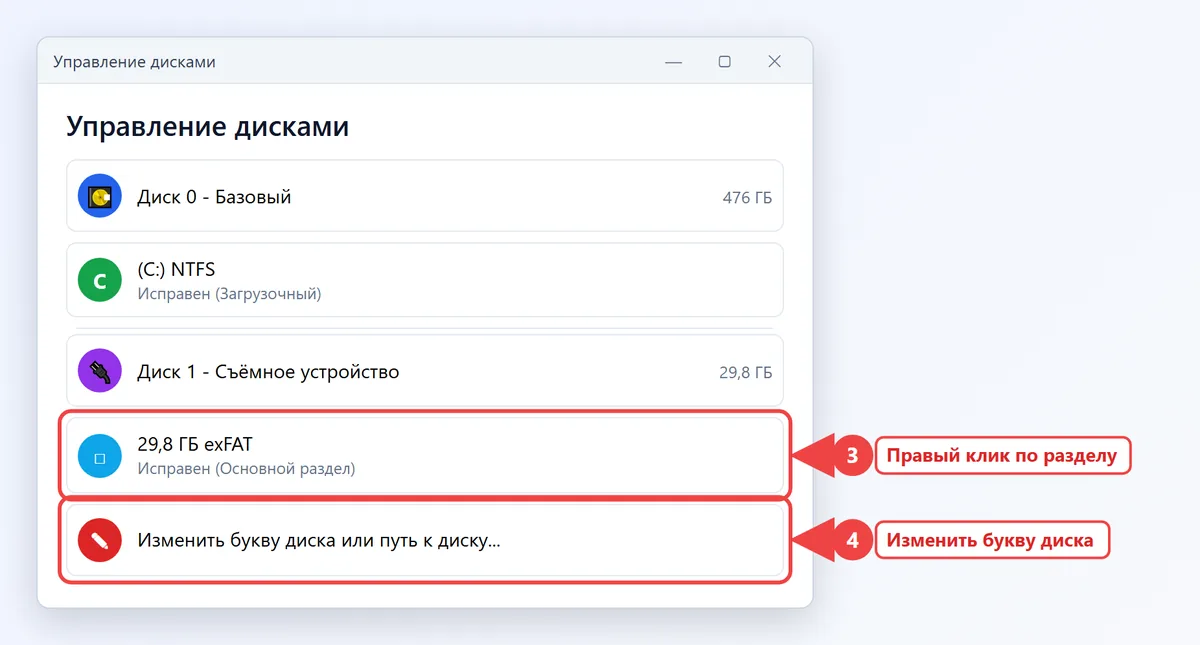
В Windows 11 то же самое можно сделать без классической консоли: "Параметры → Система → Память → Дополнительные параметры хранилища → Диски и тома". Выберите том флешки, нажмите "Свойства" и "Изменить букву диска".
Если область "Не распределена" или "Нет носителя"
Надпись "Не распределена" значит, что на флешке нет раздела: щёлкните по чёрной области правой кнопкой и выберите "Создать простой том". Мастер предложит букву и файловую систему, а все данные на флешке будут удалены. Надпись "Нет носителя" при размере 0 байт почти всегда говорит о неисправности контроллера флешки - это лечится только заменой.
Флешки нет в "Управлении дисками": драйвер USB
Когда накопитель не виден даже в консоли дисков, проверьте, распознала ли его Windows как устройство. Откройте диспетчер: Win + X → "Диспетчер устройств".
- Раскройте раздел "Дисковые устройства" и найдите название флешки (например,
Kingston DataTraveler USB Device). - Если рядом жёлтый треугольник или устройства нет, раскройте "Контроллеры USB" и найдите "Запоминающее устройство для USB" или "Неизвестное устройство USB".
- Щёлкните по нему правой кнопкой и выберите "Удалить устройство".
- Выньте флешку, подождите 10 секунд и вставьте снова: Windows установит драйвер заново.
- Если не помогло, в меню "Действие" нажмите "Обновить конфигурацию оборудования".
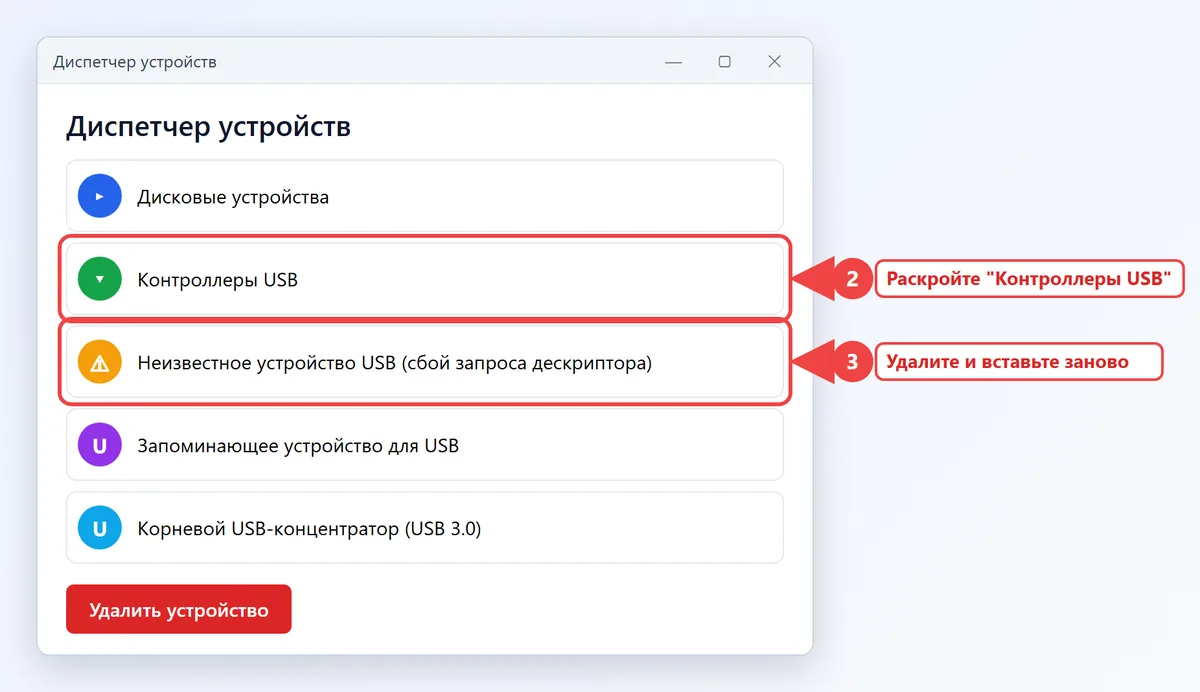
Сообщение "Устройство USB не опознано" с кодом 43 означает, что флешка не ответила контроллеру правильно. Попробуйте другой порт и другой компьютер; если ошибка повторяется везде, накопитель неисправен. Обновить драйверы чипсета и USB-контроллеров можно с сайта производителя ноутбука или материнской платы.
Проверьте, не запрещены ли USB-накопители
На рабочих компьютерах и после некоторых "оптимизаторов" накопители могут быть отключены в реестре. Нажмите Win + R, выполните regedit и откройте ветку HKEY_LOCAL_MACHINE\SYSTEM\CurrentControlSet\Services\USBSTOR. Параметр Start должен быть равен 3; значение 4 запрещает флешки. Измените его и перезагрузите ПК. На служебном компьютере не меняйте настройку без согласия администратора: запрет мог быть поставлен специально.
Отключите экономию питания USB
Если флешка то появляется, то пропадает, особенно на ноутбуке, Windows может "усыплять" порт для экономии заряда.
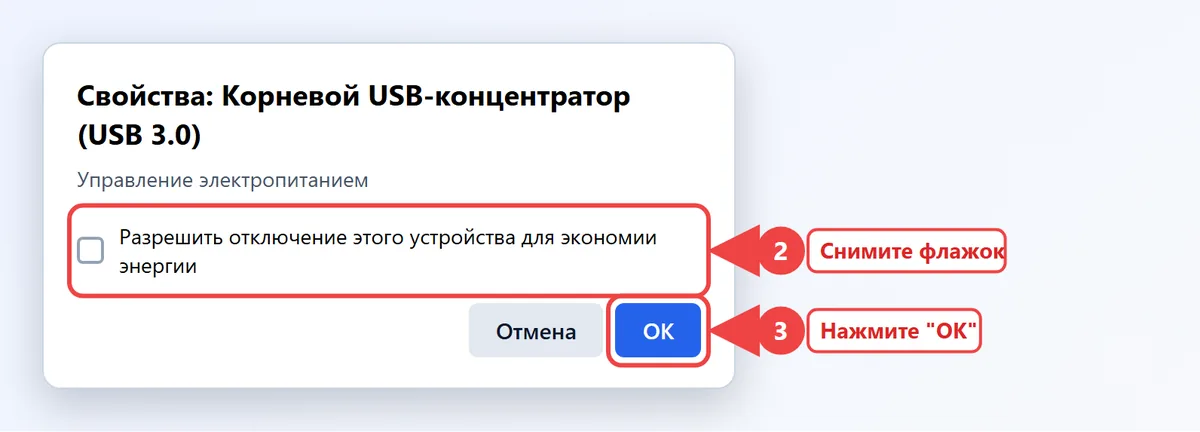
- В диспетчере устройств раскройте "Контроллеры USB", откройте "Свойства" каждого пункта "Корневой USB-концентратор" (или "USB Root Hub").
- На вкладке "Управление электропитанием" снимите флажок "Разрешить отключение этого устройства для экономии энергии".
- Откройте "Панель управления → Электропитание → Настройка схемы электропитания → Изменить дополнительные параметры питания".
- В разделе "Параметры USB" для пункта "Параметр временного отключения USB-порта" выберите "Запрещено".
Компьютер видит флешку, но не открывает её
Флешка отображается в Проводнике, но при открытии появляется ошибка, запрос на форматирование или пустая папка. Не соглашайтесь на форматирование, пока не попробуете способы ниже, - оно сотрёт файлы.
Исправьте ошибки файловой системы
Ошибки чаще всего появляются, если флешку выдернули во время записи. Откройте командную строку от имени администратора и выполните chkdsk F: /f, где F - буква флешки. Утилита исправит таблицу файлов и, если повезёт, вернёт доступ без потери данных. Если в ответ пишется "Тип файловой системы RAW. CHKDSK недопустим для дисков RAW", переходите к восстановлению файлов.
Файлы пропали, но место занято
Флешка открывается, а внутри пусто или только ярлык, хотя свойства показывают, что место занято. Обычно так работает вирус-"прятальщик": он делает папки скрытыми и подсовывает ярлык на себя. Не открывайте ярлык, проверьте флешку антивирусом и включите показ скрытых файлов и папок - ваши данные, скорее всего, на месте.
Диск защищён от записи
Если флешка читается, но не даёт записать или отформатировать себя, сначала проверьте переключатель Lock на корпусе (есть на SD-картах и некоторых флешках). Затем в командной строке администратора выполните по очереди diskpart, list disk, select disk N (номер флешки по размеру), attributes disk clear readonly. Если атрибут не снимается, контроллер флешки сам перевёл её в режим "только чтение" из-за износа памяти - скопируйте данные и замените накопитель.
Как восстановить данные с флешки, которую не видит компьютер
Восстановление возможно, только если флешка видна хотя бы в "Управлении дисками" с правильным объёмом. Если её нет нигде, программы не помогут - нужна лаборатория восстановления данных.
- Ничего не записывайте на флешку и не форматируйте её.
- Установите программу восстановления на диск компьютера, а не на флешку: например, бесплатную PhotoRec или Recuva.
- Выберите флешку как источник и запустите глубокое сканирование.
- Сохраняйте найденные файлы на другой диск.
- Только после этого отформатируйте флешку и проверьте, работает ли она стабильно.
Если флешка щёлкает, сильно греется или определяется то с одним объёмом, то с другим, не гоняйте её программами часами: каждая попытка может добить изношенную память. Ценные данные лучше сразу отдать специалистам.
Как правильно отформатировать флешку
Когда данные спасены или не нужны, форматирование решает большинство программных проблем, включая RAW и "кривые" разделы после загрузочных образов.
| Файловая система | Где читается | Ограничения |
|---|---|---|
| FAT32 | Везде: ТВ, магнитолы, приставки, UEFI | Файл не больше 4 ГБ |
| exFAT | Windows, macOS, большинство новых ТВ | Старая техника может не прочитать |
| NTFS | Windows, частично ТВ и macOS (только чтение) | Не для загрузки на многих UEFI |
Щёлкните по флешке в Проводнике правой кнопкой → "Форматировать", выберите файловую систему и нажмите "Начать". Если обычное форматирование выдаёт ошибку, удалите все разделы через "Управление дисками" или командой clean в diskpart и создайте простой том заново.
Отсюда же ответ на частый вопрос, почему телевизор не видит флешку, а компьютер видит: телевизор не понимает NTFS или exFAT. Отформатируйте её в FAT32, если файлы меньше 4 ГБ.
Загрузочная флешка и флешка с ЭЦП
Если флешка нормально открывается в Windows, но компьютер не видит её при загрузке, дело в настройках прошивки: режимах UEFI и Legacy, Secure Boot или способе записи образа. Это подробно разобрано в инструкции почему BIOS не видит загрузочную флешку, а порядок загрузки меняется по шагам из статьи о приоритете загрузки в BIOS.
Токены электронной подписи (Рутокен, JaCarta) только похожи на флешку. Они не отображаются как диск в Проводнике, а работают через свой драйвер и криптопровайдер. Если компьютер не видит ЭЦП на токене, установите драйвер с сайта производителя токена и проверьте, что устройство есть в диспетчере устройств в разделе "Устройства чтения смарт-карт".
Когда флешку пора менять
- Она не определяется ни на одном компьютере и телефоне.
- В "Управлении дисками" показывает 0 байт или "Нет носителя".
- Сама включила защиту от записи, которую нельзя снять.
- После форматирования снова появляются ошибки и пропадают файлы.
- Объём определяется заметно меньше или больше заявленного: так ведут себя подделки с "накрученным" объёмом.
Храните важные файлы минимум в двух местах: флешка - удобный, но самый ненадёжный носитель. А если вместе с флешкой перестали работать и другие устройства, загляните в разбор того, почему компьютер тормозит и зависает: иногда причина общая, например перегрев или неисправный блок питания.
Частые вопросы
Почему компьютер не видит флешку через USB, а другие устройства работают?
Чаще всего у раздела флешки нет буквы диска или файловая система стала RAW. Откройте "Управление дисками": если флешка там есть, назначьте букву или отформатируйте её после спасения данных.
Компьютер не видит новую флешку, что делать?
Новые флешки иногда продают без раздела или с файловой системой, которую не понимает старая Windows. Найдите её в "Управлении дисками", создайте простой том и отформатируйте в exFAT или FAT32.
Компьютер видит флешку, но не открывает. Как достать файлы?
chkdsk F: /f. Если диск в формате RAW, не форматируйте его, а восстановите файлы программой вроде PhotoRec на другой диск.Не видна флешка на компьютере с Windows 10 после обновления, как исправить?
Удалите "Запоминающее устройство для USB" в диспетчере устройств и переподключите флешку. Если не помогло, установите драйверы чипсета с сайта производителя платы или ноутбука.
Почему компьютер не видит флешку в BIOS?
Можно ли восстановить флешку, которую не видит ни один компьютер?
Программно нельзя: если её нет даже в "Управлении дисками", повреждён контроллер или память. Данные с неё могут достать только в лаборатории.