Как включить подсветку клавиатуры на ноутбуке
Коротко
Чтобы включить подсветку клавиатуры на ноутбуке, найдите в верхнем ряду или на пробеле клавишу со значком клавиатуры с лучиками и нажмите её вместе с Fn (на части моделей - без Fn). Повторные нажатия меняют яркость по кругу: слабо, ярко, выключено. Цвет и эффекты RGB-подсветки настраиваются в фирменной программе производителя или в разделе "Динамическое освещение" Windows 11.
Содержание
Как найти клавишу подсветки
Подсветка клавиатуры на ноутбуке включается аппаратно, без драйверов и настроек Windows - достаточно нужного сочетания. Ищите значок: прямоугольник клавиатуры с тремя лучами сверху, иногда с маленькой "A" или стрелками для яркости. Обычно он нарисован на одной из клавиш F1-F12, на пробеле или на стрелках.
Если значка нет нигде, скорее всего, подсветки в этой модели просто нет. Проверьте по полному названию модели (оно написано на наклейке снизу или в "Параметры → Система → О системе") на сайте производителя: в характеристиках будет строчка вроде "Клавиатура с подсветкой" или "Backlit keyboard". Даже в одной линейке бывают версии с подсветкой и без.
Нажмите сочетание несколько раз подряд: у большинства ноутбуков уровни идут по кругу, и первое нажатие может как раз выключить уже включённую на минимум подсветку.
Сочетания клавиш для популярных марок
Комбинации отличаются даже внутри одного бренда, поэтому в таблице - самые распространённые варианты. Сверяйтесь со значком на своей клавиатуре.
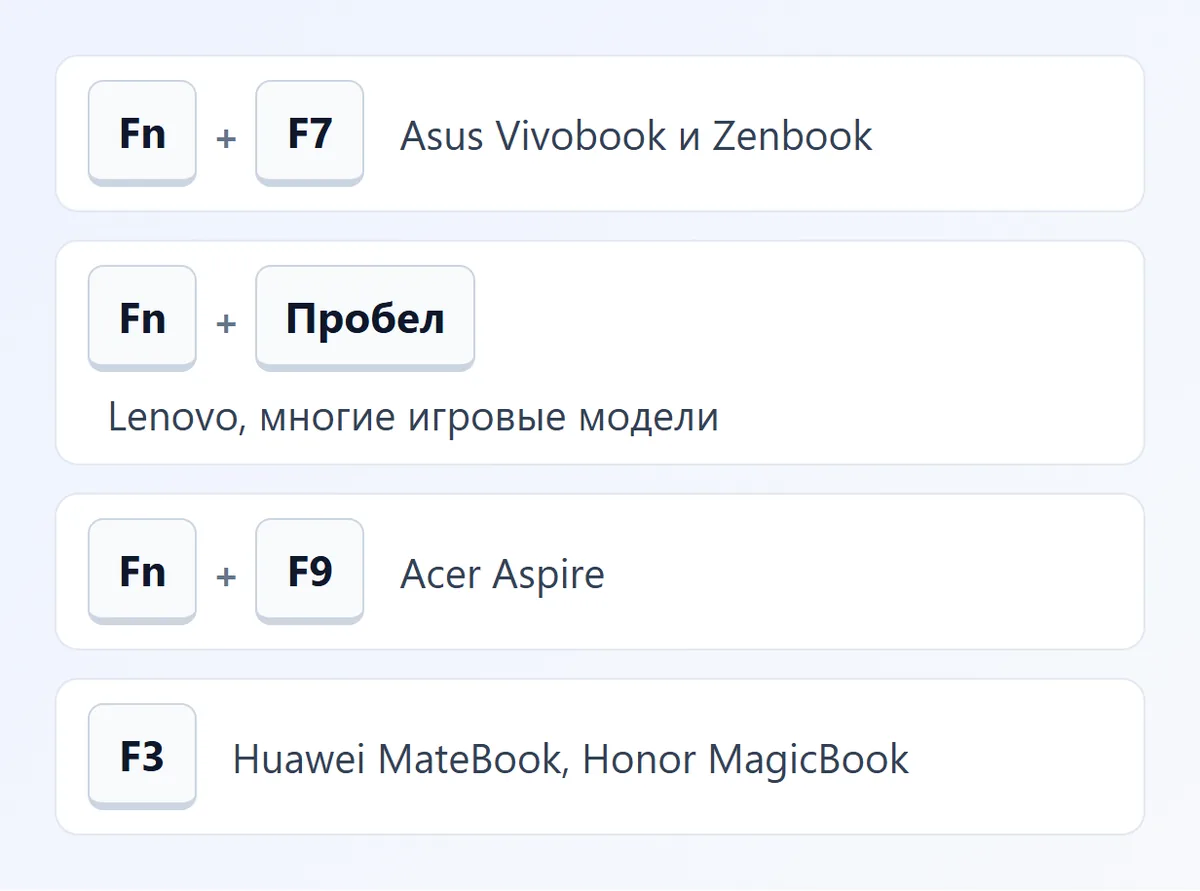
| Марка | Чаще всего | Где менять цвет и эффекты |
|---|---|---|
| Asus Vivobook, Zenbook | F7 или Fn + F7; на старых Fn + F3 / F4 | Только яркость, цвет белый |
| Asus TUF, ROG | Fn + стрелки ↑ / ↓ | Armoury Crate (Aura) |
| Lenovo IdeaPad, ThinkPad, Legion | Fn + Пробел | Lenovo Vantage, Legion Space |
| HP Pavilion, Victus, Omen | F5, F4 или F9 со значком, иногда с Fn | OMEN Gaming Hub |
| Acer Aspire, Swift | Fn + F9 или Fn + F8 | Только вкл/выкл |
| Acer Nitro, Predator | Fn + F9 / F10 | NitroSense, PredatorSense |
| MSI | Fn + F8; на игровых Fn + + / − цифрового блока | MSI Center (Mystic Light), SteelSeries GG |
| Huawei MateBook, Honor MagicBook | F3 (на части моделей Fn + F3) | Только яркость |
| Ardor Gaming, Thunderobot, Gigabyte | Fn + Пробел, Fn + * или Fn + + / − | Control Center производителя |
| Dell | F10 или Fn + F10 | Alienware Command Center |
Asus
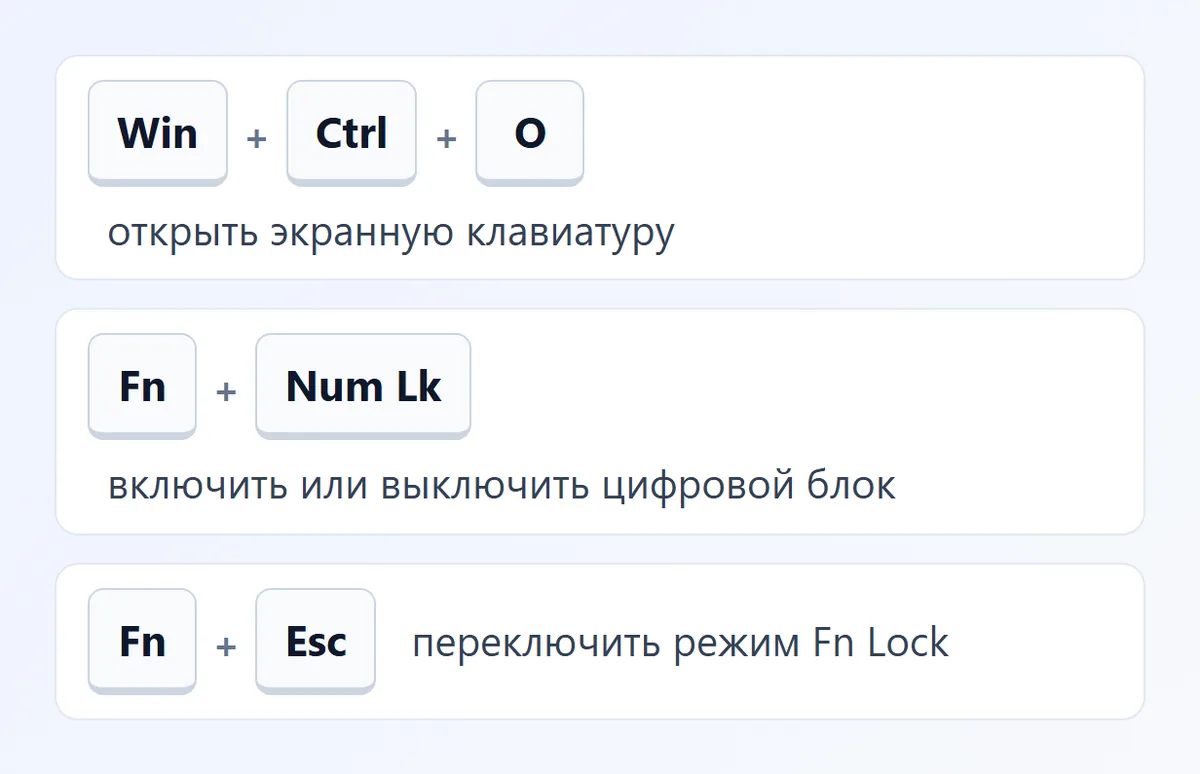
На Vivobook и Zenbook подсветка клавиатуры ноутбука Asus управляется одной клавишей F7 с тремя уровнями яркости. Если вместо подсветки срабатывает обычная F7, нажмите Fn + F7 или переключите режим функциональных клавиш сочетанием Fn + Esc. На старых моделях яркость убавляет Fn + F3, прибавляет Fn + F4. На TUF и ROG за яркость отвечают Fn + стрелки вверх и вниз, а цвет и анимацию меняют в Armoury Crate, раздел "Aura Sync" или "Освещение".
Lenovo
Почти на всех ноутбуках Lenovo работает Fn + Пробел: первое нажатие - слабая подсветка, второе - яркая, третье выключает, на некоторых есть ещё режим "Авто". В Lenovo Vantage (раздел "Устройство → Ввод") можно задать автоотключение. На игровых Legion RGB-подсветку меняют в Legion Space или Lenovo Vantage, а также сочетанием Fn + Пробел для яркости.
HP
У HP клавиша с подсветкой стоит в верхнем ряду, чаще всего это F5, на других моделях F4, F9 или F11. Нажимайте её отдельно или с Fn - зависит от режима "Action Keys". Время, через которое подсветка гаснет, на многих HP задаётся в BIOS: "Advanced → Built-in Device Options → Backlit keyboard timeout".
Acer и MSI
На Acer Aspire и Swift обычно работает Fn + F9 (на части моделей F8), подсветка одноцветная. У Nitro и Predator зоны и цвета настраиваются в NitroSense или PredatorSense. На ноутбуках MSI ищите значок на F8 или на клавишах + и − цифрового блока; полноцветной RGB-подсветкой управляет MSI Center (модуль "Mystic Light") или SteelSeries GG - это зависит от года выпуска.
Huawei и Honor
На MateBook и MagicBook подсветку включает клавиша F3 со значком клавиатуры. Нажимайте несколько раз: выключено → слабая → яркая. Если F3 работает как обычная функциональная клавиша, нажмите её вместе с Fn или поменяйте режим в Huawei PC Manager / Honor PC Manager. Там же на части моделей есть автоматическое выключение подсветки.
Ardor Gaming, Thunderobot, Tecno, Infinix
Игровые ноутбуки этих марок часто собраны на общих платформах, поэтому сочетания похожи: Fn + Пробел или Fn + * на цифровом блоке включает подсветку, Fn + + / − меняет яркость, Fn + / - эффект. Полная настройка цветов - в предустановленной программе Control Center (у Ardor Gaming она может называться иначе, ищите по слову "Center" в меню "Пуск"). На Tecno MegaBook и Infinix InBook подсветка одноцветная, ищите значок в ряду F1-F12.
Динамическое освещение в Windows 11
В Windows 11 есть встроенный раздел для RGB-устройств, который понимает клавиатуры и мыши с поддержкой стандарта HID LampArray. Он нужен, чтобы менять цвет без фирменной программы.
- Откройте "Параметры" (Win + I).
- Перейдите в "Персонализация → Динамическое освещение".
- Включите "Использовать динамическое освещение на моих устройствах".
- Выберите эффект ("Сплошной цвет", "Дыхание", "Радуга", "Волна", "Вихрь"), цвет и яркость.
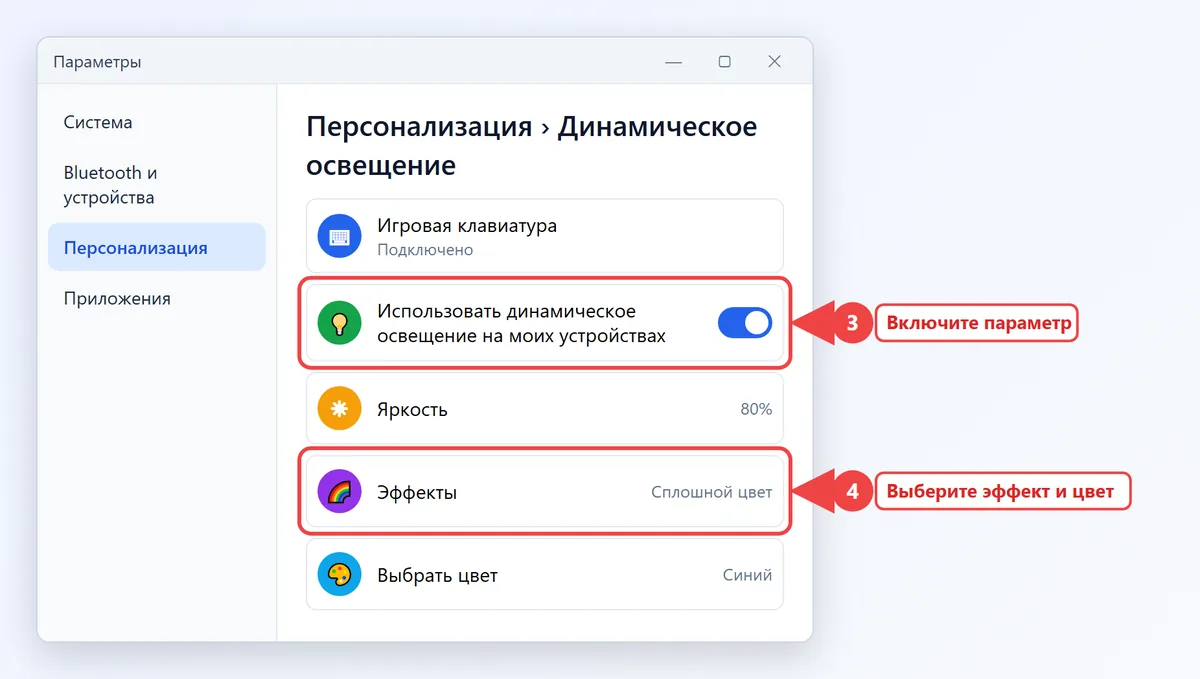
Если вверху раздела нет вашей клавиатуры, значит, она не поддерживает этот стандарт - пользуйтесь программой производителя. Учтите, что фирменная программа и "Динамическое освещение" могут спорить за управление: если цвета сбиваются, выключите параметр "Управление подсветкой в фоновом режиме" или само динамическое освещение. В Windows 10 такого раздела нет.
Как поменять цвет подсветки на клавиатуре ноутбука
Поменять цвет можно только на ноутбуках с RGB-подсветкой - обычно это игровые модели. Белую или однотонную подсветку перекрасить нельзя, у неё регулируется только яркость.
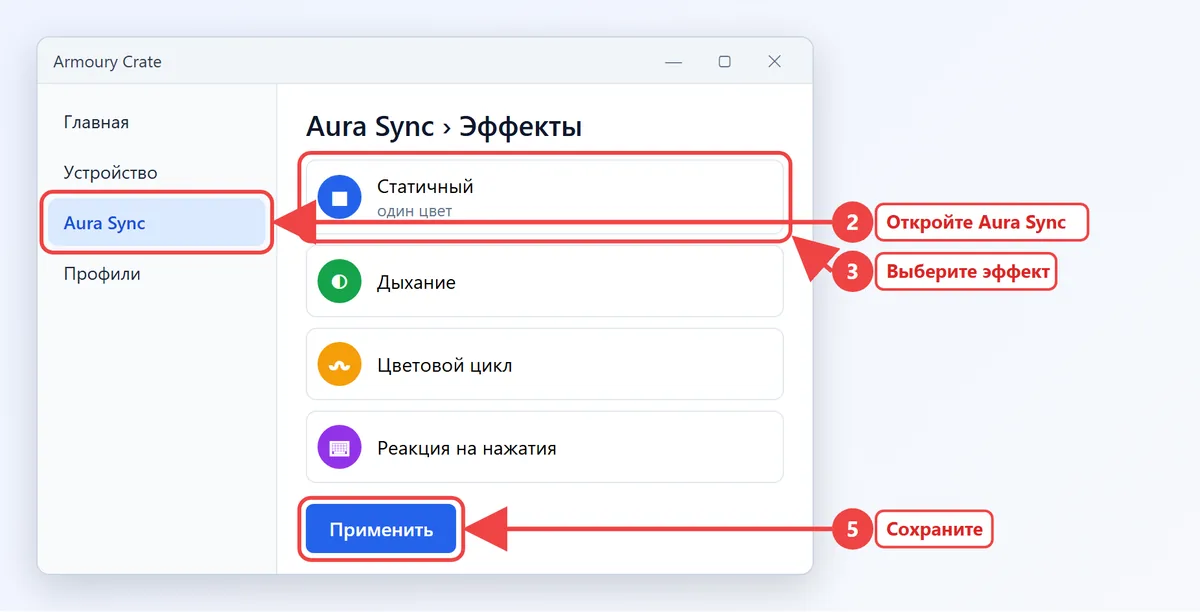
- Откройте фирменную программу: Armoury Crate (Asus), Legion Space или Vantage (Lenovo), OMEN Gaming Hub (HP), NitroSense или PredatorSense (Acer), MSI Center или SteelSeries GG (MSI), Control Center (Ardor, Thunderobot и др.).
- Найдите раздел "Освещение", "Lighting", "Aura" или "Mystic Light".
- Выберите режим: статичный цвет, дыхание, волна, реакция на нажатия.
- Для одной зоны или клавиши выберите её на схеме клавиатуры и задайте цвет.
- Сохраните профиль, если программа это предлагает, иначе после перезагрузки вернётся прежний цвет.
На многих игровых ноутбуках цвет или эффект меняются и без программы: Fn + стрелки влево/вправо, Fn + / или отдельная клавиша со значком радуги. Программы скачивайте только с официального сайта производителя или из Microsoft Store.
Как выключить или убрать подсветку
Отключается подсветка тем же сочетанием: нажимайте его, пока не пройдёте все уровни яркости и клавиатура не погаснет. Чтобы она гасла сама, когда вы не печатаете:
- Lenovo - в Vantage параметр автоматического отключения подсветки.
- HP - тайм-аут в BIOS ("Backlit keyboard timeout").
- Asus - в MyASUS на части моделей есть настройка "Время отключения подсветки".
- Игровые модели - в фирменной программе режим "Выкл." или яркость 0.
Подсветка расходует заметно меньше энергии, чем экран, но на слабой батарее её выключение добавит несколько минут автономности. На многих ноутбуках она гаснет сама в режиме экономии заряда.
Не работает подсветка клавиатуры: что проверить
Если сочетание не срабатывает, а модель точно с подсветкой, пройдитесь по списку:
- Переключите режим функциональных клавиш (Fn + Esc) и повторите нажатие с Fn и без.
- Установите фирменную утилиту и её системный драйвер: у Asus - MyASUS и ASUS System Control Interface, у Lenovo - Vantage и Lenovo System Interface Foundation, у HP - HP Hotkey Support. Без них горячие клавиши часто не работают.
- Проверьте BIOS: на некоторых моделях есть пункт включения подсветки или её тайм-аута.
- Выключите ноутбук полностью (со сбросом питания на 30 секунд) и включите снова - контроллер клавиатуры перезапустится.
- Проверьте, не стоит ли яркость подсветки на нуле в программе производителя и не отключено ли "Динамическое освещение" с перехватом управления.

Если подсветка пропала после залития или ремонта, а остальная клавиатура работает, обычно повреждён шлейф подсветки - это отдельный тонкий кабель. Такую поломку исправляет сервис.
Если же подсветка горит, но сами клавиши не печатают, причина другая - разберитесь по инструкции что делать, если не работает клавиатура на ноутбуке. Драйверы фирменных утилит иногда ломаются после крупного обновления Windows: в этом случае поможет удаление последнего обновления или переустановка утилиты. Для внешних RGB-клавиатур и мышей смотрите заодно полезные гаджеты для геймера.
Можно ли сделать подсветку, если её нет
Добавить подсветку в ноутбук без неё обычно нельзя: нужна другая клавиатура с плёнкой светодиодов и разъём для её шлейфа на материнской плате. Иногда в одной модели ставили оба варианта, и сервис может поставить клавиатуру с подсветкой от старшей версии - но это дорого и подходит не всем. Практичные замены:
- USB-лампа на гибкой ножке над клавиатурой;
- внешняя клавиатура с подсветкой;
- наклейки на клавиши со светонакопительной краской - помогают найти буквы в темноте.
Частые вопросы
Как узнать, есть ли подсветка клавиатуры на моём ноутбуке?
Поищите на клавишах значок клавиатуры с лучиками. Если его нет, проверьте характеристики точной модели на сайте производителя: пункт "Клавиатура с подсветкой" или "Backlit keyboard".
Как включить подсветку клавиатуры на ноутбуке Lenovo?
Как поменять цвет подсветки на клавиатуре ноутбука?
Цвет меняется только на моделях с RGB-подсветкой: в фирменной программе (Armoury Crate, OMEN Gaming Hub, MSI Center, Control Center) или в Windows 11 через "Персонализация → Динамическое освещение".