Не работает клавиатура на ноутбуке: причины и что делать
Коротко
Если не работает клавиатура на ноутбуке, сначала выясните, отвечает ли она хоть где-то: нажмите Caps Lock (загорится ли индикатор) и попробуйте войти в BIOS клавишей F2 или Del при включении. Работает в BIOS - виновата Windows: драйвер, "Фильтрация ввода" или сбой после обновления, это исправляется за несколько минут. Молчит и там - проблема в самой клавиатуре, шлейфе или после попадания жидкости, тогда нужен сервис.
Содержание
- Быстрая диагностика: что именно сломалось
- Первые шаги: перезагрузка и сброс питания
- Не работают цифры или буквы
- Фильтрация ввода и залипание клавиш
- Драйвер клавиатуры в диспетчере устройств
- Мешает программа или сбой Windows
- Особенности ноутбуков разных марок
- Залитие, шлейф и аппаратная поломка
- Как печатать, пока клавиатура не починена
Быстрая диагностика: что именно сломалось
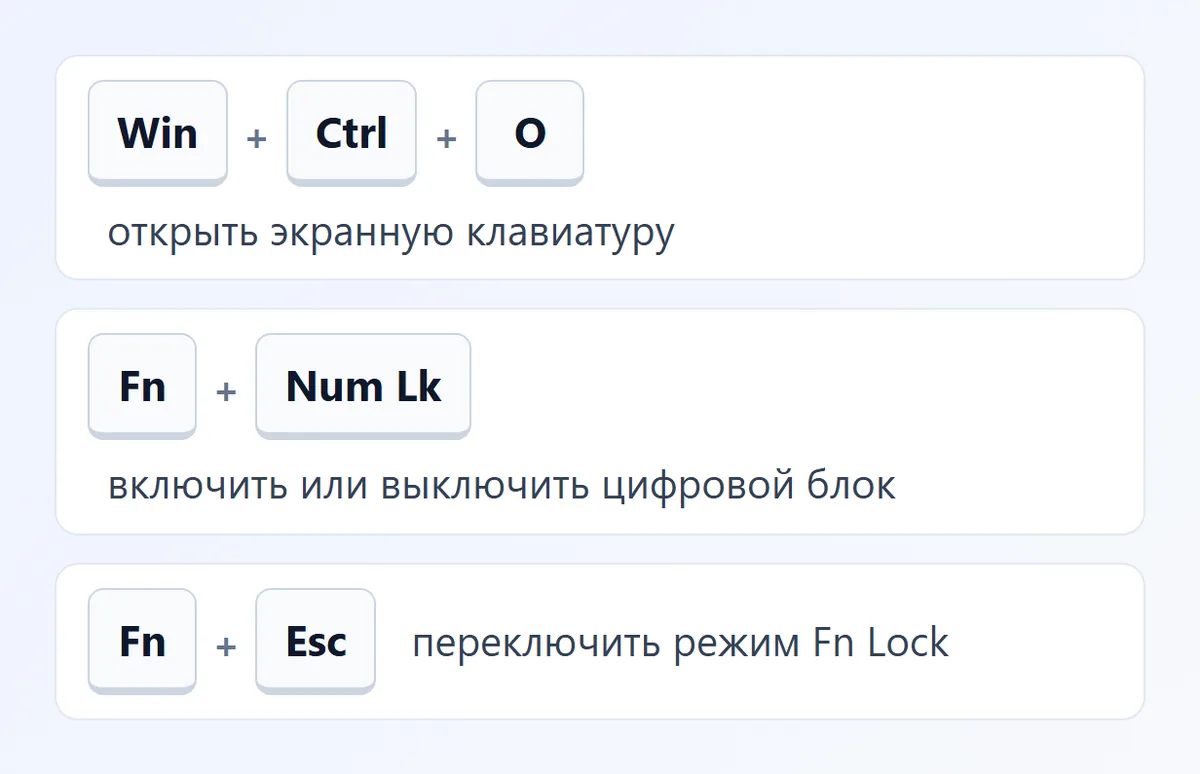
Причин, по которым клавиатура на ноутбуке перестаёт печатать, немного, и почти каждую видно по характеру поломки. Сначала подключите любую USB-клавиатуру или мышь и откройте экранную клавиатуру сочетанием Win + Ctrl + O - так у вас будет чем вводить команды, пока встроенная клавиатура молчит.
| Что происходит | Вероятная причина | Что сделать |
|---|---|---|
| Не печатает ничего, даже в BIOS | Шлейф, залитие, контроллер | Сервис, разборка |
| В BIOS работает, в Windows нет | Драйвер, "Фильтрация ввода", сбой системы | Разделы про Windows ниже |
| Не работают цифры справа | Выключен Num Lock | Нажать Num Lock или Fn + Num Lk |
| Вместо букв печатаются цифры | Включён встроенный цифровой блок | Fn + Num Lk или Fn + F11 |
| Клавиши срабатывают только при долгом нажатии | "Фильтрация ввода" | Выключить в специальных возможностях |
| Не работают ряд или группа клавиш | Повреждена дорожка, залитие | Просушка, замена клавиатуры |
| Перестала работать после обновления | Драйвер или само обновление | Откат драйвера или обновления |
Индикатор Caps Lock - хороший тест: если лампочка загорается, контроллер клавиатуры жив и слышит нажатия, значит, железо скорее всего в порядке.
Первые шаги: перезагрузка и сброс питания
Самый частый сценарий "вчера работала, сегодня нет" - зависший драйвер или контроллер после спящего режима. Его лечит полный сброс питания, а не обычный перезапуск: в Windows 10 и 11 по умолчанию включён быстрый запуск, и при выключении часть системы просто "засыпает".
- Сохраните работу и выключите ноутбук через "Пуск", удерживая Shift при нажатии "Завершение работы" - так быстрый запуск не сработает.
- Отключите зарядку и все USB-устройства.
- Если батарея съёмная, выньте её; если нет - удерживайте кнопку питания 30-40 секунд.
- Подключите зарядку и включите ноутбук.
У некоторых моделей Lenovo и HP снизу есть крошечное отверстие аварийного сброса (значок батареи). Нажмите в него скрепкой на 10 секунд при отключённой зарядке - это аналог извлечения аккумулятора.
Если клавиатура заработала, дальше можно ничего не делать. Если нет - проверьте, работает ли она в BIOS: нажимайте при включении F2 (Asus, Acer, Huawei, Honor, MSI - часто Del), F1 или Fn + F2 (Lenovo), Esc, затем F10 (HP). Открылось меню и стрелки двигают выделение - клавиатура исправна.
Не работают цифры или буквы
Цифровой блок справа
На полноразмерных ноутбуках цифры справа работают только при включённом Num Lock. Нажмите эту клавишу один раз (на некоторых моделях - Fn + Num Lk). Если цифровой блок по-прежнему двигает курсор, как стрелки, проверьте, не включено ли управление указателем с клавиатуры: "Параметры → Специальные возможности → Мышь → Клавиши мыши" в Windows 11 или "Параметры → Специальные возможности → Мышь" в Windows 10. Переключатель должен быть выключен.
Чтобы Num Lock не сбрасывался после каждой перезагрузки, в BIOS найдите пункт "NumLock State" или "Boot Up NumLock Status" и поставьте "On".
Буквы печатают цифры
На компактных ноутбуках цифровой блок спрятан в буквах U, I, O, J, K, L - на них мелко нарисованы цифры. Если он случайно включился, правая половина клавиатуры начинает печатать цифры, а кажется, что не работают буквы. Выключается он тем же сочетанием, что включается: Fn + Num Lk, Fn + F11 или Fn + Ins - смотрите на синие значки на клавишах.
Клавиши F1-F12, звук и яркость
Когда вместо F5 меняется громкость или наоборот, а кнопки звука на клавиатуре ноутбука не работают, переключился режим Fn Lock. Почти у всех марок он меняется сочетанием Fn + Esc (на клавише замок с буквами Fn). Если не помогает, режим задаётся в BIOS ("Action Keys Mode" у HP, "HotKey Mode" у Lenovo, "Function Key Behavior" у Asus и Acer) или в фирменной программе.
Если мультимедийные клавиши не работают совсем, не хватает фирменной утилиты производителя: MyASUS, Lenovo Vantage, HP Support Assistant, Acer Care Center, MSI Center, Huawei PC Manager или Honor PC Manager. Именно она обрабатывает яркость, звук, подсветку и тачпад. С ней же связана и подсветка - про неё есть отдельная инструкция: как включить подсветку клавиатуры на ноутбуке.
Фильтрация ввода и залипание клавиш
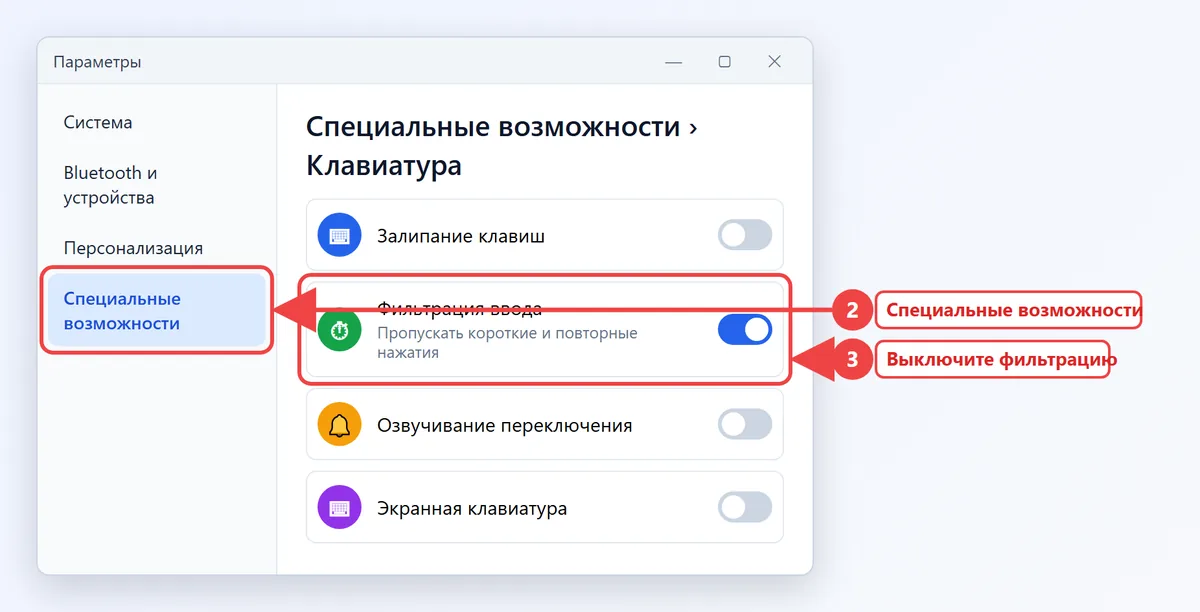
Если удерживать правый Shift 8 секунд, Windows включает "Фильтрацию ввода": короткие нажатия перестают учитываться, и кажется, что клавиатура на ноутбуке не работает. Это одна из самых частых причин после того, как на клавиатуру сел кот или лёг локоть.
- Откройте "Параметры" мышью: правый клик по "Пуск" → "Параметры".
- Windows 11: перейдите в "Специальные возможности → Клавиатура". Windows 10: "Специальные возможности → Клавиатура".
- Выключите "Фильтрация ввода", "Залипание клавиш" и "Озвучивание переключения" (последний пункт в Windows 10 называется "Использовать озвучивание переключения").
- Там же снимите флажки, разрешающие включать эти режимы сочетанием клавиш, чтобы история не повторилась.
Драйвер клавиатуры в диспетчере устройств
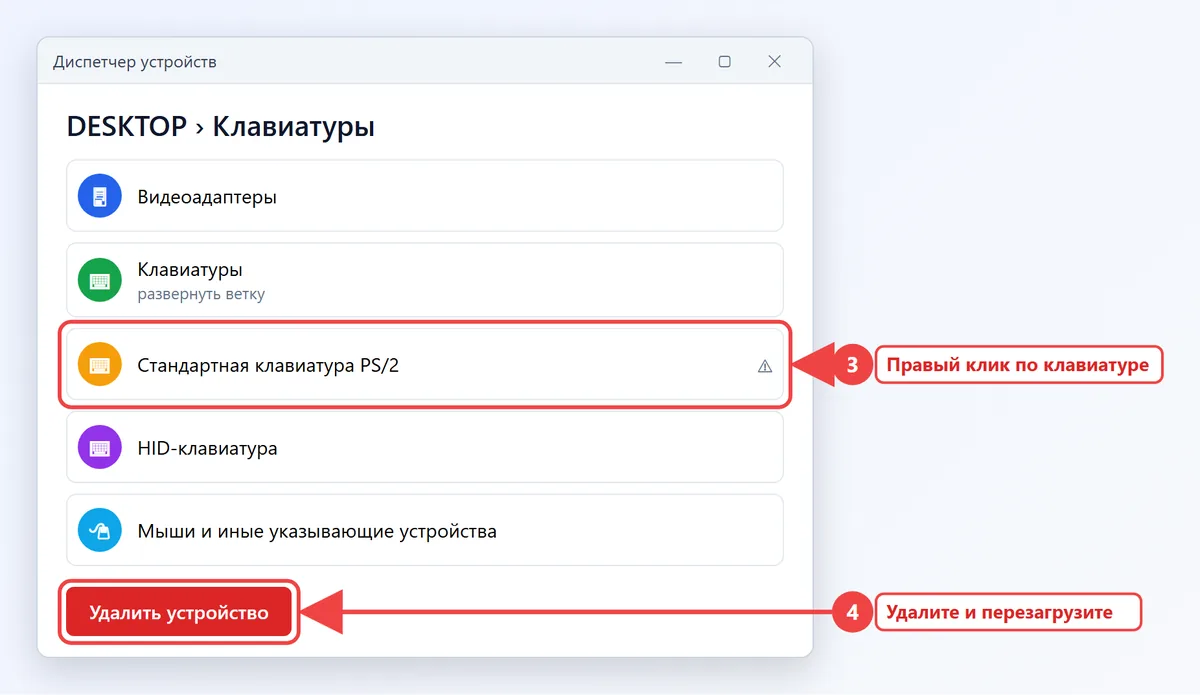
Если в BIOS клавиатура работает, а в Windows нет, почти всегда виноват драйвер. Откройте диспетчер устройств: правый клик по "Пуск" → "Диспетчер устройств".
- Разверните ветку "Клавиатуры". Обычно там "Стандартная клавиатура PS/2" или "HID-клавиатура".
- Если рядом жёлтый треугольник или устройство отключено (стрелка вниз), нажмите по нему правой кнопкой и выберите "Включить устройство".
- Если значков нет, выберите "Удалить устройство" и подтвердите.
- Перезагрузите ноутбук - Windows сама поставит драйвер заново.
Не пугайтесь, если в ветке "Клавиатуры" несколько одинаковых устройств: это нормальная картина для ноутбука с подключёнными USB-устройствами.
Откат драйвера после обновления
Если клавиатура пропала сразу после обновления, в свойствах устройства на вкладке "Драйвер" нажмите "Откатить" (кнопка активна, только если есть предыдущая версия). На современных ноутбуках с процессорами Intel клавиатура и тачпад часто подключены через контроллер Intel Serial IO: если в диспетчере устройств есть "Неизвестное устройство" или ошибки в ветке "Системные устройства", скачайте пакет чипсета и Serial IO с сайта производителя ноутбука для вашей модели.
Когда виновато накопительное обновление Windows, его можно удалить - как это сделать, разобрано в статье как удалить последнее обновление Windows.
Если не работает внешняя USB-клавиатура
Для внешней клавиатуры проверьте другой порт, а в свойствах "Корневой USB-концентратор" на вкладке "Управление электропитанием" снимите флажок "Разрешить отключение этого устройства для экономии энергии". Беспроводной клавиатуре нужен свежий элемент питания и приёмник в порту без удлинителя.
Мешает программа или сбой Windows
Иногда ввод блокирует не драйвер, а программа: переключатель раскладок, игровая утилита, "родительский контроль" или вредоносный кейлоггер. Проверить это проще всего в безопасном режиме, где запускаются только системные драйверы. Если там клавиатура печатает, ищите виновника в автозагрузке. Как войти, описано в материале про безопасный режим Windows.
Если клавиатура не работает только в одной программе (например, в Word), дело в самой программе или её надстройках, а не в ноутбуке. Запустите Word в безопасном режиме: удерживайте Ctrl при открытии.
Проверьте целостность системных файлов: откройте командную строку от имени администратора и выполните по очереди sfc /scannow и DISM /Online /Cleanup-Image /RestoreHealth. Когда ничего не помогло, а в BIOS клавиатура жива, верните систему к точке восстановления, созданной до проблемы.
Особенности ноутбуков разных марок
- Asus (в том числе Vivobook и TUF): проверьте службы "ASUS System Control Interface" и приложение MyASUS; при проблемах с верхним рядом обновите драйвер ATK Package или ASUS System Control Interface с сайта Asus.
- Lenovo: в Lenovo Vantage есть настройки режима клавиш Fn и подсветки; на IdeaPad помогает сброс через отверстие Novo или аварийного питания.
- HP: если не работают клавиши-действия, включите или выключите "Action Keys Mode" в BIOS (раздел "System Configuration").
- Acer: часть сочетаний обслуживает Acer Care Center или Acer QuickAccess; режим функциональных клавиш меняется в BIOS на вкладке "Main".
- MSI: клавиша Win может быть заблокирована сочетанием Fn + F2 или в MSI Center (игровой режим).
- Huawei и Honor: обновите драйверы через PC Manager; у MagicBook и MateBook после обновления BIOS иногда нужен полный сброс питания.
Если не работает клавиатура и тачпад на ноутбуке одновременно, это почти всегда общий контроллер или шлейф, а не два отдельных сбоя. Отдельная инструкция по сенсорной панели - в статье не работает тачпад на ноутбуке.
Залитие, шлейф и аппаратная поломка
Если не работает часть клавиатуры на ноутбуке (ровный ряд, половина или группа соседних клавиш), почти всегда повреждена дорожка внутри плёнки клавиатуры. Типичная причина - пролитый чай или кофе, даже если ноутбук после этого работал ещё неделю: сахар и кислота медленно разъедают контакты.
Что делать сразу после залития:
- Немедленно выключите ноутбук долгим нажатием кнопки питания и отключите зарядку.
- Переверните ноутбук клавиатурой вниз, раскрыв крышку "домиком".
- Не включайте его хотя бы двое суток и не сушите феном.
- Отнесите в сервис на чистку: остатки сладкой жидкости всё равно придётся смывать с платы.
Если жидкости не было, а не работают некоторые кнопки на клавиатуре ноутбука, загляните под колпачок: туда часто попадают крошки и шерсть. Аккуратно продуйте клавиатуру баллоном со сжатым воздухом, держа ноутбук под углом. Колпачки на ноутбуках хрупкие, снимать их без опыта не стоит.
Отошедший шлейф клавиатуры бывает после ремонта, замены диска или удара. Самостоятельно разбирать ноутбук на гарантии не нужно - это повод для обращения в сервисный центр. Замена клавиатуры у большинства моделей идёт вместе с верхней частью корпуса (топкейсом).

Как печатать, пока клавиатура не починена
- Экранная клавиатура: Win + Ctrl + O или команда
oskв окне "Выполнить". - Сенсорная клавиатура Windows 11: "Параметры → Персонализация → Панель задач → Значки системной панели → Сенсорная клавиатура".
- Голосовой ввод: Win + H (работает, если голосовой ввод поддерживает ваш язык и есть интернет).
- Любая USB- или Bluetooth-клавиатура - самый удобный вариант на время ремонта.
Частые вопросы
Почему не работает клавиатура на ноутбуке, а мышь работает?
Чаще всего включена "Фильтрация ввода", завис драйвер клавиатуры или сработал быстрый запуск после сна. Начните со сброса питания и проверки в "Параметрах", затем переустановите драйвер в диспетчере устройств.
Что нажать, если не работает клавиатура на ноутбуке?
Как включить клавиатуру на ноутбуке, если она отключилась?
Специальной кнопки отключения клавиатуры почти ни у кого нет. Откройте диспетчер устройств, в ветке "Клавиатуры" нажмите правой кнопкой по устройству со стрелкой и выберите "Включить устройство".
Не работают некоторые клавиши на клавиатуре ноутбука - это ремонт?
Если не работает ровный ряд или группа соседних клавиш, обычно повреждена дорожка в плёнке после залития. Сначала продуйте клавиатуру и проверьте в BIOS; если клавиши молчат и там, нужна замена клавиатуры.
Клавиатура перестала работать после обновления Windows 11, что делать?
Откатите драйвер клавиатуры на вкладке "Драйвер" или удалите последнее обновление. Обязательно поставьте драйверы чипсета и Serial IO с сайта производителя ноутбука.