Не работает тачпад на ноутбуке: как включить и починить
Коротко
Если не работает тачпад на ноутбуке, чаще всего он просто выключен: сочетанием Fn с клавишей со значком перечёркнутой панели или в "Параметрах" Windows. Проверьте "Параметры → Bluetooth и устройства → Сенсорная панель" (в Windows 10 - "Устройства → Сенсорная панель") и переключатель вверху. Если панель включена, но курсор не двигается, переустановите драйвер в диспетчере устройств; после переустановки Windows поставьте драйверы чипсета с сайта производителя.
Содержание
Почему не работает тачпад: причины и решения
Сенсорная панель почти никогда не ломается "просто так". В девяти случаях из десяти её отключили случайным нажатием, Windows выключает её при подключённой мыши или слетел драйвер. Подключите на время USB-мышь - так будет проще выполнять шаги.

| Признак | Причина | Что сделать |
|---|---|---|
| Курсор не реагирует совсем | Тачпад выключен клавишами или в параметрах | Fn + клавиша тачпада, переключатель в "Параметрах" |
| Не работает, когда подключена мышь | Автоотключение при мыши | Включить параметр "не отключать при подключении мыши" |
| Перестал работать после переустановки Windows | Нет драйвера I2C / Serial IO | Драйверы чипсета и тачпада с сайта производителя |
| Курсор двигается, не работают кнопки или жесты | Сбились настройки, вздулась батарея | Сброс жестов, осмотр корпуса |
| Не работает клавиатура и тачпад вместе | Контроллер, шлейф, сбой системы | Сброс питания, проверка в BIOS |
| Курсор дёргается, прыгает | Грязь, влажные руки, зарядка с наводкой | Протереть панель, проверить без зарядки |
Как включить тачпад клавишами
На большинстве ноутбуков есть отдельная клавиша, которая выключает и включает сенсорную панель. На ней нарисован прямоугольник тачпада, часто перечёркнутый. Нажмите её вместе с Fn, а если не помогло - без Fn.
- Asus (в том числе Vivobook): F6 или Fn + F6, на старых моделях Fn + F9.
- Lenovo: F6 или Fn + F6.
- Acer: Fn + F7.
- MSI: Fn + F3 или F4, на новых моделях отдельная клавиша в верхнем ряду.
- HP: двойное касание левого верхнего угла самой панели (там иногда светится маленький индикатор) или клавиша в ряду F.
- Dell: Fn + F5 или F9 на части моделей.
- Huawei, Honor, Infinix, Tecno: отдельной клавиши обычно нет, тачпад включается в "Параметрах" Windows.
В Windows есть и универсальное сочетание Win + Ctrl + F24 - именно его отправляет "клавиша тачпада" на многих новых ноутбуках. Набрать его вручную на обычной клавиатуре нельзя, но если вы видите на экране всплывающее уведомление "Сенсорная панель выключена", значит, сработала как раз она.
Если на тачпаде Asus появились подсвеченные цифры, это не поломка: включился NumberPad. Он выключается долгим касанием значка в правом верхнем углу панели.
Включение сенсорной панели в параметрах Windows
Windows 11
- Нажмите Win + I, чтобы открыть "Параметры".
- Слева выберите "Bluetooth и устройства", справа - "Сенсорная панель".
- Включите переключатель "Сенсорная панель".
- Разверните его и поставьте флажок "Не отключать сенсорную панель при подключении мыши" (формулировка зависит от сборки).
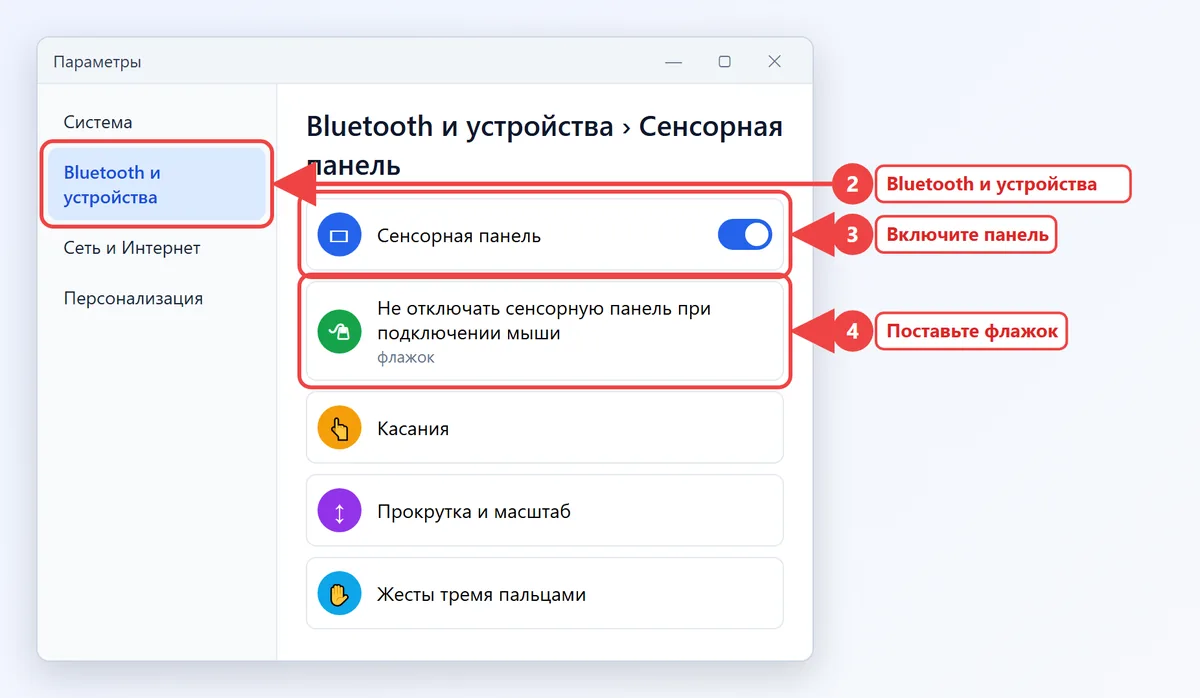
Ниже в том же разделе есть "Касания", "Прокрутка и масштаб", "Жесты тремя и четырьмя пальцами". Если курсор двигается, но не нажимаются касания, проверьте в "Касаниях", что включён одиночный щелчок касанием одним пальцем. Если всё перепутано, разверните "Сенсорная панель" и нажмите "Сбросить" - вернутся заводские жесты.
Windows 10
- Откройте "Пуск → Параметры → Устройства → Сенсорная панель".
- Включите переключатель "Сенсорная панель".
- Отметьте "Не отключать сенсорную панель при подключении мыши".
Если в разделе нет переключателя, а есть только ссылка "Дополнительные параметры", у вас драйвер старого типа (Synaptics или ELAN). Нажмите ссылку и на вкладке "Параметры устройства" или "ELAN" выберите тачпад и кнопку "Включить".
Драйвер тачпада в диспетчере устройств
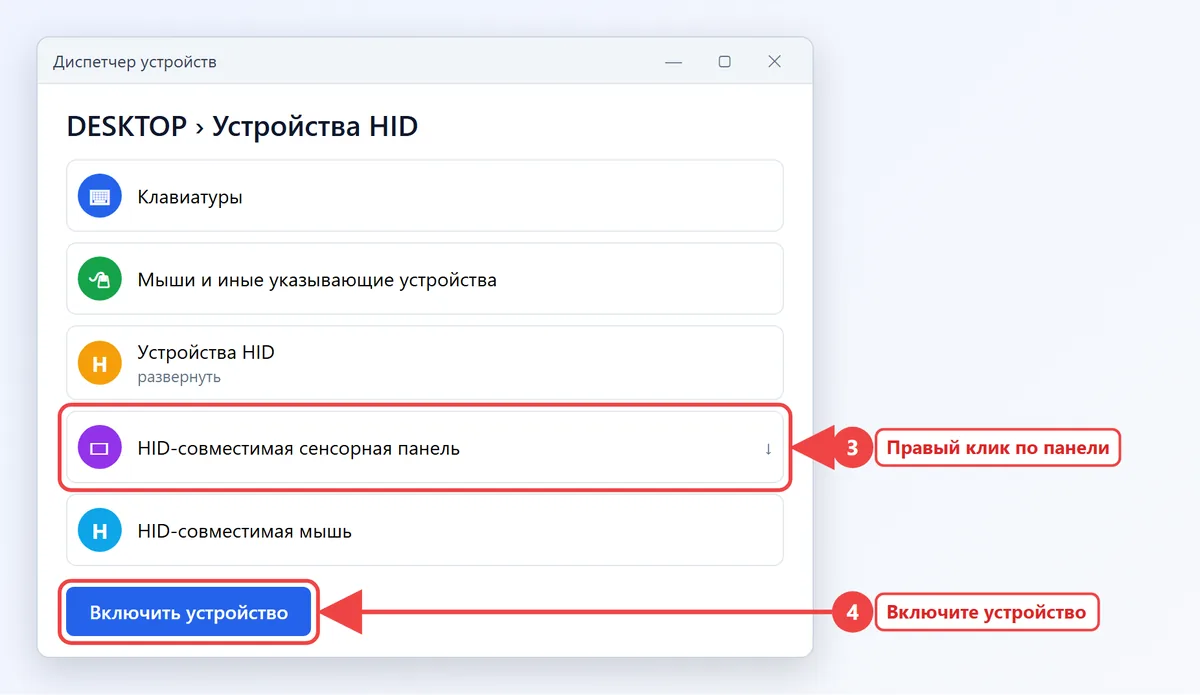
Когда тачпад включён в параметрах, но не отвечает, проверьте драйвер. Нажмите правой кнопкой по "Пуск" и выберите "Диспетчер устройств".
- Разверните "Устройства HID" и "Мыши и иные указывающие устройства".
- Найдите "HID-совместимая сенсорная панель", "Synaptics", "ELAN" или "Asus Precision Touchpad".
- Если на значке стрелка вниз, нажмите правой кнопкой и выберите "Включить устройство".
- Если стоит жёлтый треугольник, выберите "Удалить устройство", затем в меню "Действие" - "Обновить конфигурацию оборудования".
Тачпад не работает после установки Windows
После переустановки системы с флешки тачпад часто молчит, потому что на современных ноутбуках он подключён через шину I2C, а её драйвер (Intel Serial IO или AMD I2C) в стандартный набор Windows входит не всегда. В диспетчере устройств это видно как "Неизвестное устройство" или ошибки в "Системных устройствах".
- Узнайте точную модель ноутбука по наклейке снизу или командой
wmic csproduct get nameв командной строке (в новых сборках Windows 11 -Get-CimInstance Win32_ComputerSystemProductв PowerShell). - На сайте производителя в разделе поддержки скачайте драйверы чипсета, Serial IO (или I2C) и тачпада для вашей версии Windows.
- Установите сначала чипсет, затем Serial IO, затем тачпад, и перезагрузите ноутбук.
Если вы ещё только собираетесь ставить систему заново, заранее скачайте драйверы на флешку - об этом подробнее в инструкции как переустановить Windows с флешки. Удобные официальные утилиты, которые находят драйверы сами: MyASUS, Lenovo Vantage, HP Support Assistant и Intel Driver & Support Assistant.
Откат драйвера после обновления
Если тачпад пропал после обновления Windows, откройте свойства устройства и на вкладке "Драйвер" нажмите "Откатить". Неудачное накопительное обновление можно удалить целиком по инструкции как отменить последнее обновление.
Проверка тачпада в BIOS
В BIOS некоторых ноутбуков тачпад можно выключить совсем или переключить в устаревший режим. Тогда Windows его не видит.
- Acer: вкладка "Main", пункт "Touchpad" - для Windows 10 и 11 должен стоять "Advanced" (или "Precise"), а не "Basic".
- Lenovo ThinkPad: "Config → Keyboard/Mouse → Trackpad" - "Enabled".
- Другие марки: ищите пункты "Internal Pointing Device", "Touchpad" или "I2C" в разделах "Advanced" и "Configuration".
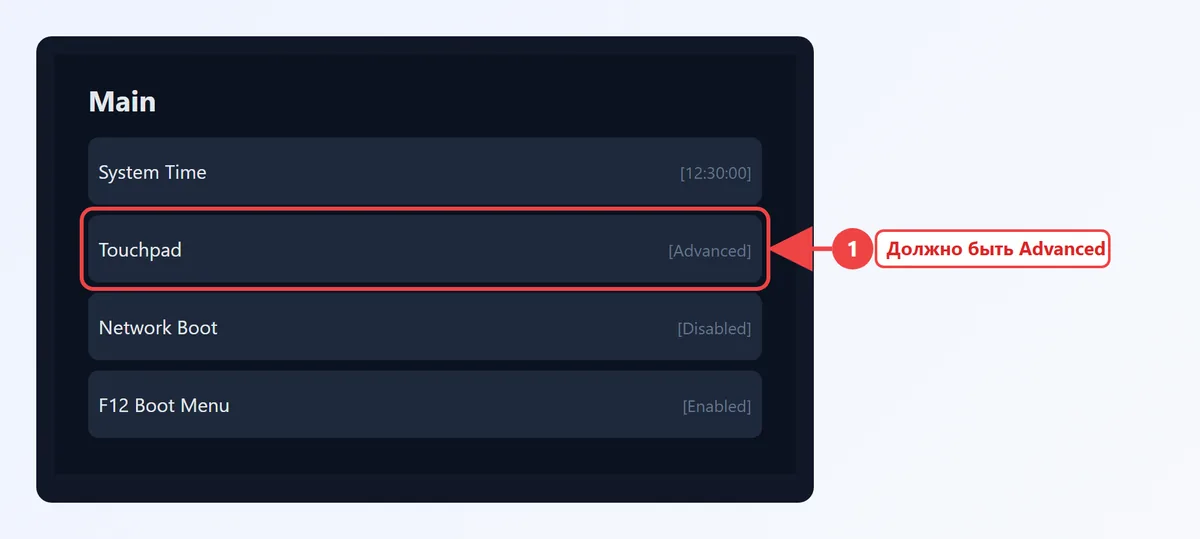
Если не уверены, что меняли в BIOS, загрузите стандартные настройки: обычно клавиша F9 ("Load Defaults") и затем F10 для сохранения. Подробнее - в статье как сбросить BIOS.
Не работают кнопки тачпада или жесты
Если курсор двигается, а кнопки на тачпаде не нажимаются, проверьте:
- не переназначены ли кнопки в "Параметры → Bluetooth и устройства → Мышь" (основная кнопка - левая);
- включены ли касания и нажатие в правом нижнем углу для правого щелчка в разделе "Касания";
- не мешает ли грязь под краем панели: продуйте щель между тачпадом и корпусом.
Если тачпад приподнялся, стал тугим или перестал "щёлкать", а корпус снизу выпирает, это может быть вздувшийся аккумулятор. Сразу выключите ноутбук, не заряжайте его и обратитесь в сервис - вздутая батарея опасна возгоранием.
Курсор, который дёргается или сам кликает, часто успокаивается после протирки панели слегка влажной салфеткой и сухими руками. Если проблема только на зарядке, виноват блок питания или розетка без заземления - попробуйте другой адаптер.
Особенности Asus, Lenovo, Acer, Honor и других
- Asus Vivobook: без драйвера "Asus Precision Touchpad" и ASUS System Control Interface клавиша F6 может не работать. Ставьте их из MyASUS или раздела поддержки Asus.
- Lenovo: в Lenovo Vantage есть раздел "Ввод" с включением тачпада и чувствительностью.
- Acer: если тачпад перестал работать после обновления BIOS, проверьте пункт "Touchpad" - обновление могло сбросить его на "Basic".
- Honor и Huawei (MagicBook, MateBook): обновите драйверы в PC Manager; на части моделей помогает долгое нажатие кнопки питания на 15 секунд для сброса контроллера.
- Infinix InBook и Tecno: драйверы тачпада берите только с официального сайта для своей модели, общие сборки драйверов часто не подходят.
- MSI: проверьте, не выключен ли тачпад в MSI Center в игровом профиле.
Когда одновременно не работает клавиатура и тачпад на ноутбуке, начните с полного сброса питания и проверки клавиатуры в BIOS - подробнее в материале не работает клавиатура на ноутбуке. Если в BIOS клавиатура тоже молчит, вероятна поломка общего шлейфа или платы.
Частые вопросы
Как включить тачпад на ноутбуке, если он не работает?
Почему не работает тачпад на ноутбуке с Windows 11?
Чаще всего он выключен в параметрах, отключается при подключённой мыши или после обновления слетел драйвер. Проверьте переключатель, затем драйвер в ветке "Устройства HID" диспетчера устройств.
После установки Windows не работает тачпад, что делать?
Установите с сайта производителя драйверы чипсета, Intel Serial IO или AMD I2C и драйвер тачпада для своей модели. Без них Windows не видит сенсорную панель.
Почему не работают кнопки на тачпаде?
Проверьте раздел "Касания" в параметрах и назначение кнопок в настройках мыши. Если панель приподнялась и не щёлкает, возможно, вздулся аккумулятор: выключите ноутбук и обратитесь в сервис.