Как обновить Windows 10 до Windows 11 бесплатно
Коротко
Обновить Windows 10 до Windows 11 можно бесплатно, если у вас лицензионная Windows 10 и компьютер проходит проверку совместимости. Проще всего открыть "Параметры → Обновление и безопасность → Центр обновления Windows" и нажать "Скачать и установить" в блоке Windows 11. Если предложения нет, воспользуйтесь "Помощником по установке Windows 11" с сайта Microsoft: файлы и программы сохранятся.
Содержание
- Можно ли перейти на Windows 11 бесплатно
- Стоит ли переходить на Windows 11
- Требования Windows 11 и проверка совместимости
- Способ 1. Через Центр обновления Windows
- Способ 2. Помощник по установке Windows 11
- Способ 3. Обновление из ISO-образа или с флешки
- Что делать, если компьютер не подходит
- После перехода: учётная запись, откат и предложения обновиться
Можно ли перейти на Windows 11 бесплатно
Да. Microsoft разрешает бесплатно обновить Windows 10 до Windows 11 на любом компьютере с активированной Windows 10, который соответствует требованиям. Ключ вводить не нужно: цифровая лицензия переносится сама. Редакция сохраняется: Windows 10 Домашняя становится Windows 11 Домашняя, Windows 10 Pro - Windows 11 Pro.

Сейчас вопрос стоит остро. Бесплатная поддержка Windows 10 закончилась 14 октября 2025 года, а платная программа расширенных обновлений безопасности (ESU) для домашних пользователей действовала до 13 октября 2026 года. Обычная Windows 10 22H2 больше не получает исправлений уязвимостей, поэтому каждый месяц работы на ней в интернете становится рискованнее. Актуальная версия Windows 11 - 26H2, она начала распространяться 29 сентября 2026 года, рядом поддерживается 25H2.
Если Windows 10 не активирована, после обновления Windows 11 тоже останется неактивированной. Сначала разберитесь с лицензией: как это сделать законно, описано в статье как активировать Windows.
Стоит ли переходить на Windows 11
Для большинства домашних компьютеров ответ - да, если ПК подходит по требованиям. Главный довод не в новых функциях, а в безопасности: Windows 11 получает ежемесячные исправления, Windows 10 - уже нет. Вот что изменится.
| Что | Windows 10 22H2 | Windows 11 26H2 |
|---|---|---|
| Исправления безопасности | Больше не выходят для домашних ПК | Ежемесячно |
| Поддержка новых программ и игр | Постепенно сворачивается | Полная |
| Интерфейс | Привычный "Пуск" с плитками | "Пуск" по центру, новое контекстное меню |
| Требования к железу | Почти любой ПК | TPM 2.0, Secure Boot, процессор из списка |
| Учётная запись при чистой установке | Можно локальную | Мастер настойчиво требует учётную запись Microsoft |
Переход стоит отложить, если у вас специфичная программа или устройство (старый сканер, станок, кассовая программа), для которых производитель не выпустил версию под Windows 11. Проверьте это на сайте разработчика заранее. Ко многим изменениям интерфейса можно быстро привыкнуть или вернуть привычный вид: панель задач переносится влево в "Параметры → Персонализация → Панель задач → Поведение панели задач → Выравнивание панели задач".
Требования Windows 11 и проверка совместимости
Минимальные требования Windows 11:
- 64-разрядный процессор с частотой от 1 ГГц и не менее чем двумя ядрами из списка совместимых: обычно Intel Core 8-го поколения и новее, AMD Ryzen 2000 и новее;
- оперативная память от 4 ГБ, накопитель от 64 ГБ;
- прошивка UEFI с поддержкой безопасной загрузки (Secure Boot);
- доверенный платформенный модуль TPM версии 2.0;
- видеокарта с поддержкой DirectX 12 и драйвером WDDM 2.0, экран от 9 дюймов с разрешением от 720p.
Начиная с версии 24H2 процессор также должен поддерживать инструкции SSE4.2 и POPCNT. Очень старые процессоры без них не запустят Windows 11 даже при попытке обойти проверку.
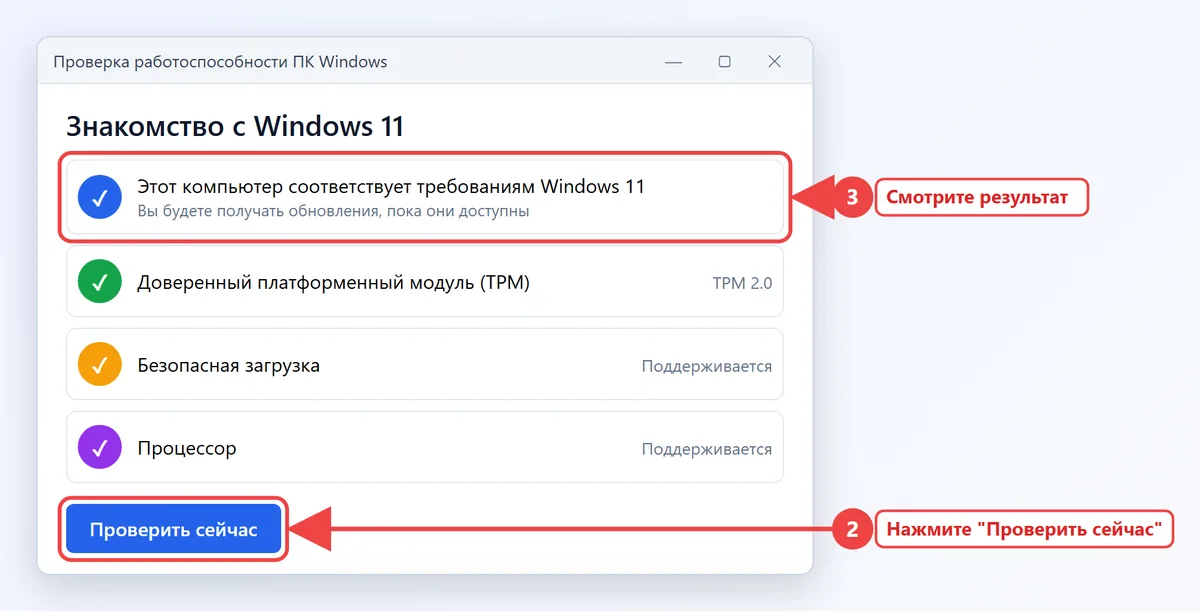
Проверка приложением "Проверка работоспособности ПК"
- Скачайте приложение "Проверка работоспособности ПК Windows" на странице Windows 11 на сайте Microsoft. На многих компьютерах оно уже установлено.
- Запустите его и в блоке "Знакомство с Windows 11" нажмите "Проверить сейчас".
- Прочитайте результат. Нажмите "Просмотреть все результаты", чтобы увидеть, какой пункт не прошёл.
Как самому проверить TPM и Secure Boot
- Нажмите Win + R и выполните
tpm.msc. В строке "Версия спецификации" должно быть 2.0. Надпись "Не удаётся найти совместимый доверенный платформенный модуль" значит, что модуль выключен в BIOS или отсутствует. - Выполните
msinfo32. В строке "Режим BIOS" должно стоять UEFI, а в строке "Состояние безопасной загрузки" - "Вкл." или хотя бы "Откл." (то есть функция есть). - Модель процессора видна в "Параметры → Система → О программе". Как посмотреть остальные характеристики, рассказано в статье как узнать характеристики компьютера.
Если проверка не прошла из-за TPM или Secure Boot
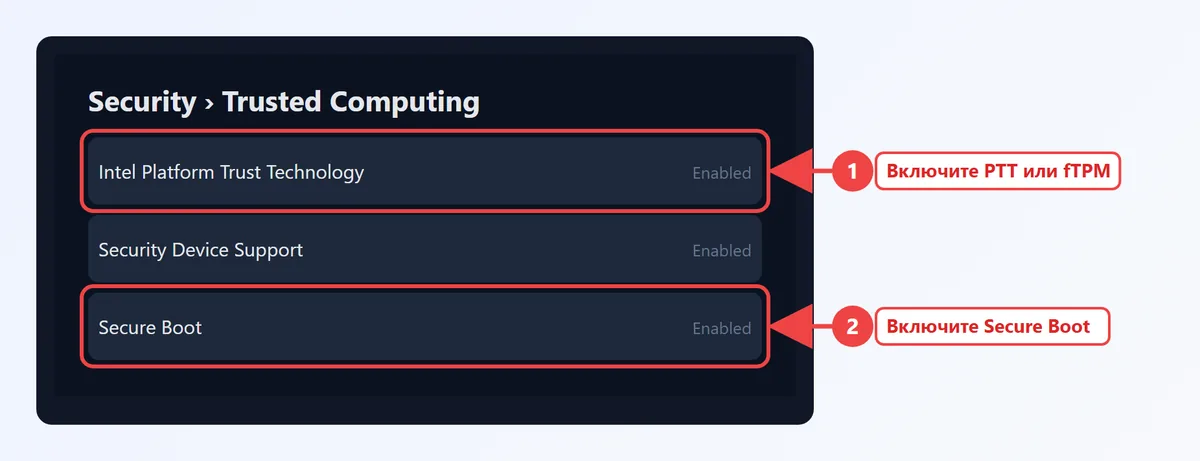
На большинстве компьютеров после 2017 года TPM 2.0 есть, но выключен в прошивке. Войдите в BIOS клавишей Del или F2 и включите модуль: у Intel он называется Intel PTT или Platform Trust Technology, у AMD - AMD fTPM. Secure Boot обычно лежит в разделе Boot или Security. Если Secure Boot не включается, значит диск размечен в MBR и система загружается в режиме Legacy (CSM). Перевести диск в GPT без потери данных помогает встроенная команда mbr2gpt /convert /allowFullOS, после неё в BIOS выключите CSM.
Перед конвертацией диска сохраните важные файлы на другой носитель. Если что-то пойдёт не так, система перестанет загружаться до переключения BIOS обратно в режим Legacy.
Способ 1. Через Центр обновления Windows
Самый простой путь, если Microsoft уже одобрила ваш компьютер для перехода.
- Нажмите Win + I и откройте "Обновление и безопасность → Центр обновления Windows".
- Нажмите "Проверить наличие обновлений" и установите все накопившиеся обновления Windows 10.
- В блоке "Обновление до Windows 11 готово, и оно бесплатное" нажмите "Скачать и установить".
- Примите лицензионное соглашение и дождитесь загрузки. Работать за компьютером в это время можно.
- Нажмите "Перезагрузить сейчас" и не выключайте компьютер, пока не появится экран входа.
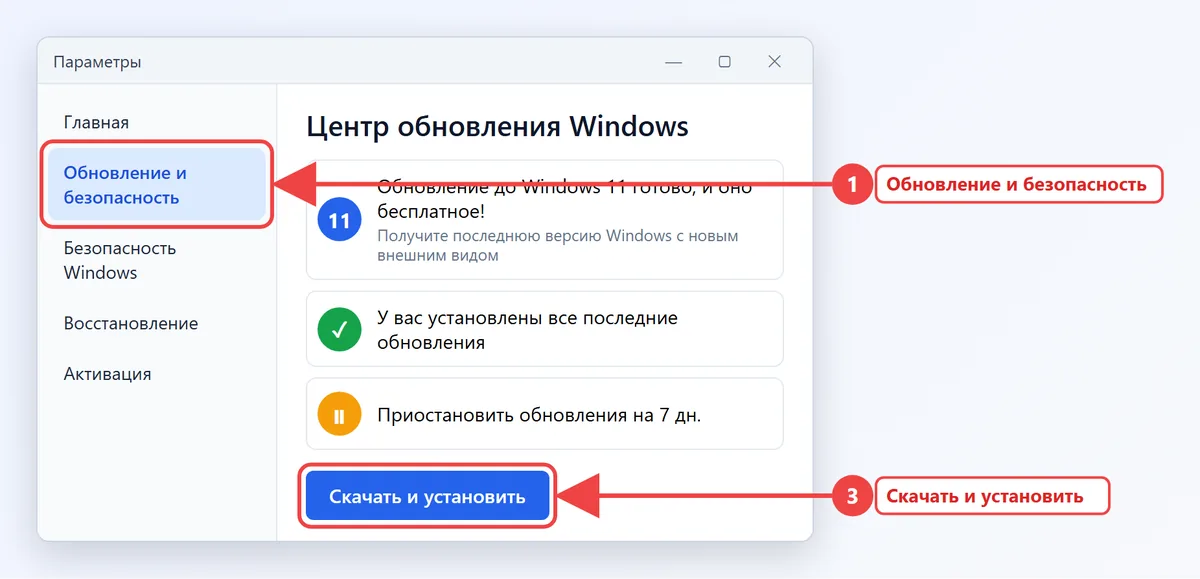
Обновление занимает от 30 минут до полутора часов, компьютер перезагрузится несколько раз. Ноутбук держите на зарядке. Если пишет "Этот компьютер сейчас не соответствует требованиям", вернитесь к разделу о TPM и Secure Boot.
Способ 2. Помощник по установке Windows 11
Помогает, когда компьютер подходит, но предложение в Центре обновления не появилось. Так можно принудительно обновить Windows 10 до 11 без ожидания.
- Откройте страницу загрузки Windows 11 и в разделе "Помощник по установке Windows 11" нажмите "Скачать".
- Запустите файл, нажмите "Принять и установить".
- Дождитесь трёх этапов: скачивания, проверки и установки.
- Нажмите "Перезапустить сейчас", когда помощник попросит.
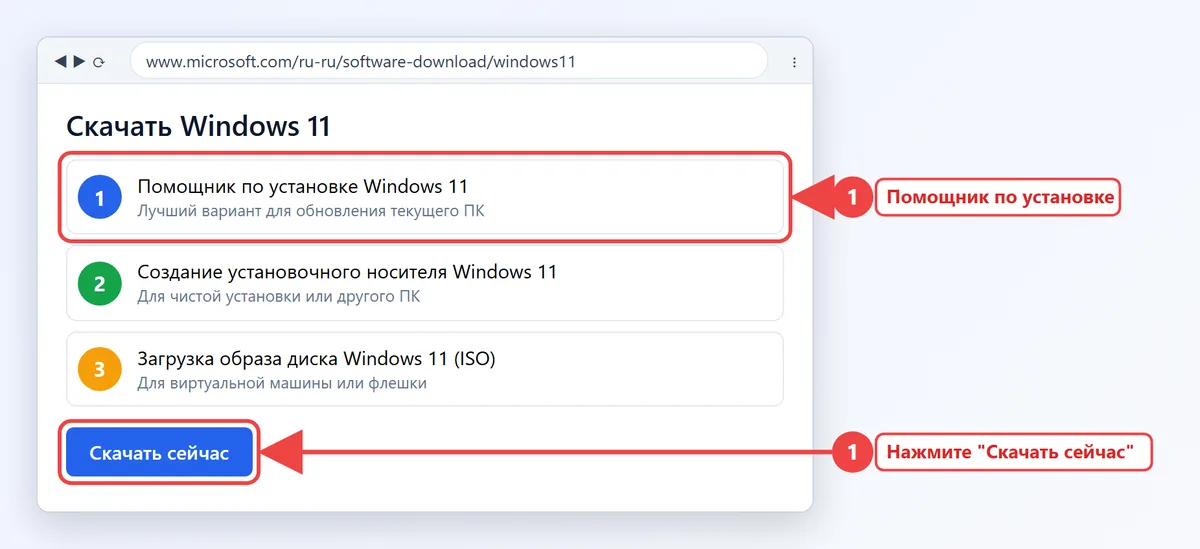
Помощник ставит текущую версию, то есть сразу 26H2, если она уже доступна для вашего устройства. Файлы, программы и настройки сохраняются.
Способ 3. Обновление из ISO-образа или с флешки
Подходит, если помощник выдаёт ошибку или нужно обновить несколько компьютеров без повторного скачивания.
- На той же странице Microsoft в разделе "Загрузка образа диска Windows 11 (ISO)" выберите "Windows 11 (multi-edition ISO)", затем русский язык, и скачайте образ.
- Дважды щёлкните по файлу ISO: он откроется как виртуальный DVD-диск.
- Запустите
setup.exe. - На экране "Готово к установке" проверьте, что выбрано "Сохранить личные файлы и приложения". Если нет, нажмите "Изменить выбранные для сохранения компоненты".
- Нажмите "Установить".
Если хочется начать с чистой системы, запишите образ на флешку и выполните чистую установку: инструкция - в статье как переустановить Windows с флешки. Лицензия сохранится и в этом случае.
Windows 10 Pro и LTSC
Windows 10 Pro обновляется до Windows 11 Pro любым из трёх способов. Чтобы обновить Windows 10 Домашнюю до Windows 11 Pro, нужен ключ Pro: введите его после перехода в "Параметры → Система → Активация → Изменить выпуск Windows". Windows 10 LTSC обычным образом не обновляется, ей нужен образ Windows 11 Корпоративная LTSC той же корпоративной лицензии, поэтому такие компьютеры обновляют через администратора организации.
Что делать, если компьютер не подходит
- Проверьте BIOS. Чаще всего мешает выключенный TPM или Secure Boot, а не железо. Иногда модуль появляется после обновления прошивки с сайта производителя платы.
- Обновите комплектующие. На настольном ПК иногда достаточно заменить процессор и плату, сохранив корпус, блок питания и диски.
- Оставьте Windows 10 с осторожностью. Обновления безопасности для домашней Windows 10 закончились. Определения Защитника Microsoft ещё выпускает, но дыры самой системы закрываться не будут. Не храните на таком ПК банковские данные и не открывайте вложения из незнакомых писем.
- Установка на неподдерживаемый ПК. Сторонние программы позволяют снять проверку требований, но Microsoft предупреждает, что такой компьютер может не получать обновления, а в "Параметрах" появится уведомление о несоответствии требованиям. Делайте это только на свой риск и с резервной копией.
После перехода: учётная запись, откат и предложения обновиться
При обновлении из Windows 10 учётная запись сохраняется: если вы входили под локальной учёткой, она такой и останется. Как перейти на локальную учётную запись уже в Windows 11, рассказано в отдельной статье локальная учётная запись Windows 11.
Если Windows 11 не понравилась, в течение 10 дней её можно убрать без переустановки: "Параметры → Система → Восстановление → Назад". Файлы останутся, а программы, установленные уже в Windows 11, придётся поставить снова. После 10 дней кнопка пропадает, и вернуться можно только чистой установкой Windows 10.
Если компьютер навязчиво предлагает перейти на Windows 11, а вы пока не готовы, закрепите текущую версию политикой целевой версии. Как это сделать, показано в статье как отключить обновления Windows.
Частые вопросы
Как обновить Windows 10 до Windows 11 бесплатно?
Откройте Центр обновления Windows и нажмите "Скачать и установить" в блоке Windows 11 или запустите "Помощник по установке Windows 11" с сайта Microsoft. Платить не нужно, если Windows 10 активирована.
Стоит ли переходить на Windows 11 в 2026 году?
Да, если компьютер подходит по требованиям: домашняя Windows 10 больше не получает исправлений безопасности. Отложить переход стоит только ради программ или устройств без поддержки Windows 11.
Как перейти на Windows 11 26H2?
С Windows 10 помощник по установке и образ с сайта Microsoft сразу ставят актуальную версию. Если у вас уже Windows 11 24H2 или 25H2, включите в Центре обновления "Получать последние обновления, как только они будут доступны" и проверьте обновления.
Сохранятся ли файлы и программы при обновлении?
Да, при обновлении через Центр обновления, помощник или setup.exe с вариантом "Сохранить личные файлы и приложения". Резервную копию важных файлов всё равно сделайте заранее.
Как обновить Windows 10 до Windows 11 Pro?
Windows 10 Pro обновляется до Windows 11 Pro автоматически. Для перехода с Домашней на Pro после обновления введите ключ Pro в разделе "Система → Активация".