Как узнать индекс производительности в Windows 10 и 11
Коротко
Индекс производительности Windows по-прежнему вычисляет встроенная утилита WinSAT, но в Windows 10 и 11 его убрали из окна свойств системы. Чтобы узнать оценку, запустите от имени администратора команду winsat formal, а затем посмотрите результат командой Get-CimInstance Win32_WinSAT в PowerShell. Оценки выставляются от 1,0 до 9,9, а общий балл равен самой низкой из них.
Содержание
Что показывает индекс производительности Windows
Утилита WinSAT (Windows System Assessment Tool) по очереди тестирует пять подсистем компьютера и ставит каждой балл. Итоговая оценка не среднее, а минимальная из пяти: она показывает самое слабое место, которое тормозит остальные компоненты. Если у процессора 9,2, а у диска 5,9, общий индекс будет 5,9, и ускорять в первую очередь стоит именно диск.
В Windows 7 оценка отображалась в "Свойствах системы" и пересчитывалась кнопкой. Начиная с Windows 8.1 окно с баллами убрали, но сам тест остался, в том числе в Windows 10 22H2 и Windows 11 25H2. Поэтому оценка производительности в Windows 10 и 11 доступна только через команды или программы, которые читают её результаты.
Как запустить оценку производительности
Перед тестом закройте программы, особенно игры, браузер и торрент-клиенты: они занижают баллы. Ноутбук подключите к зарядке, на батарее тест может не запуститься или пройти в экономном режиме.
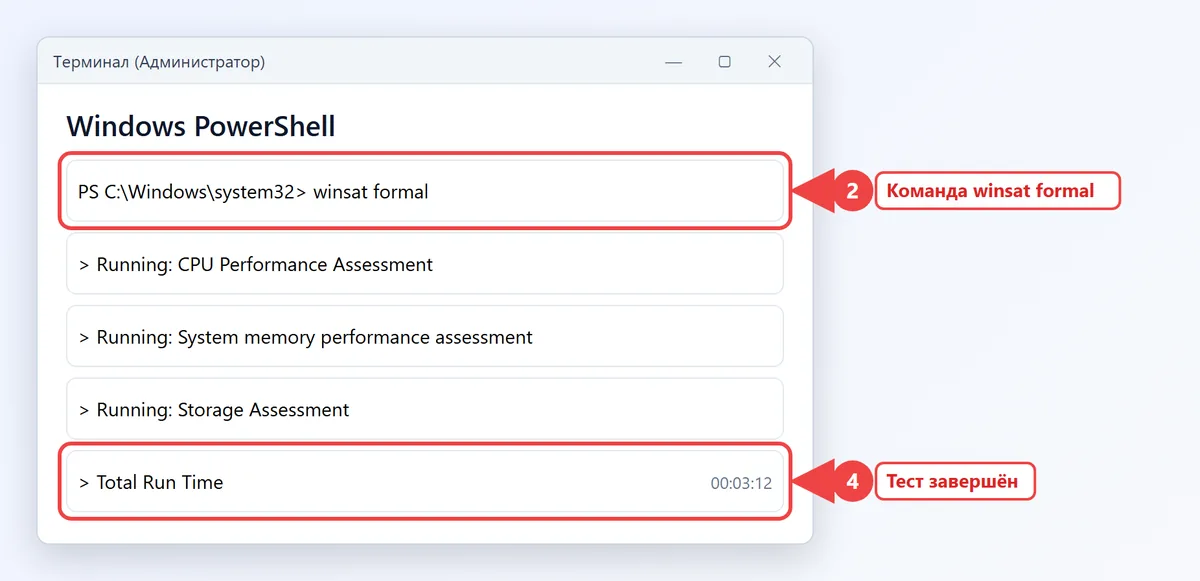
- Нажмите правой кнопкой по "Пуску" и выберите "Терминал (администратор)" в Windows 11 или "Windows PowerShell (администратор)" в Windows 10. Подойдёт и командная строка от имени администратора.
- Введите
winsat formalи нажмите Enter. - Подождите 2-5 минут. Экран может мигнуть во время теста графики, это нормально.
- Дождитесь строки "Total Run Time" и появления приглашения для новой команды. Сообщения теста выводятся на английском даже в русской Windows.
Если нужно полностью пересчитать оценку, например после замены видеокарты или диска, используйте winsat formal -restart clean: старые результаты будут удалены, и тест пройдёт заново.
Как посмотреть индекс производительности
После теста результаты сохраняются в системе. Прочитать их проще всего одной командой PowerShell.
- В том же окне терминала введите
Get-CimInstance Win32_WinSATи нажмите Enter. - Посмотрите строки CPUScore, MemoryScore, GraphicsScore, D3DScore и DiskScore - это баллы отдельных подсистем.
- Строка WinSPRLevel - общий индекс производительности.
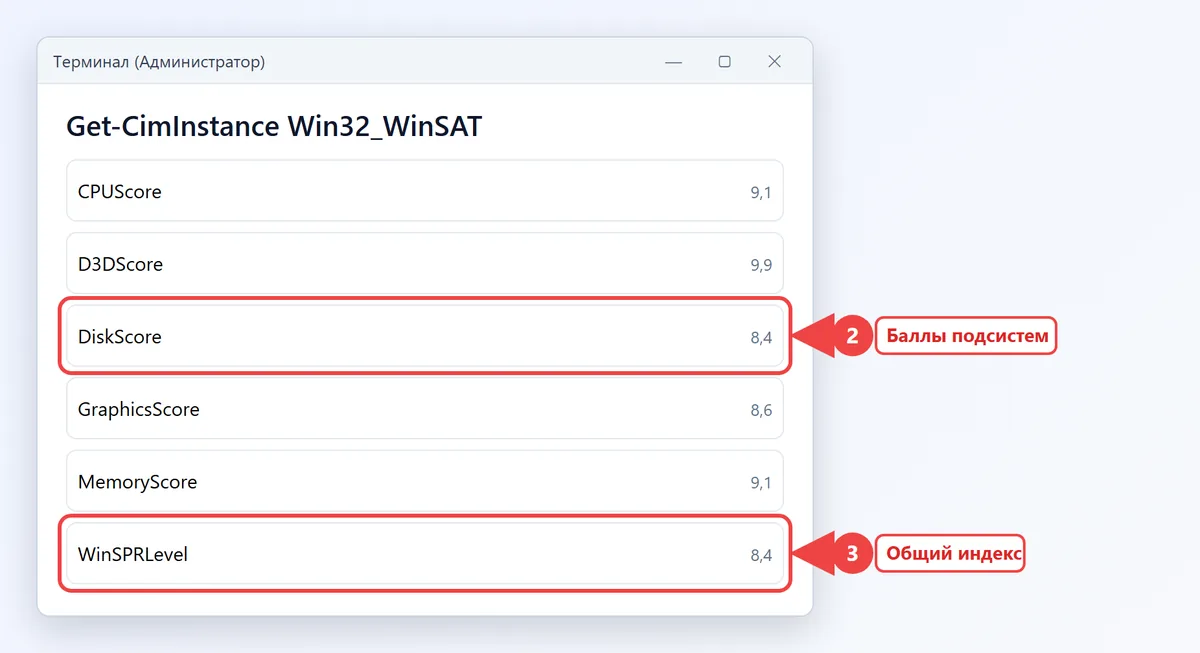
Если WinSATAssessmentState равен 1, оценка действительна. Значение 2 означает, что оборудование изменилось после теста, 3 - что оценки ещё нет, а 0 или 4 - что результат неизвестен или недействителен. В этих случаях повторите winsat formal.
Подробный отчёт в XML-файле
Полные результаты, включая скорость памяти в МБ/с и скорость чтения диска, хранятся в файлах отчёта.
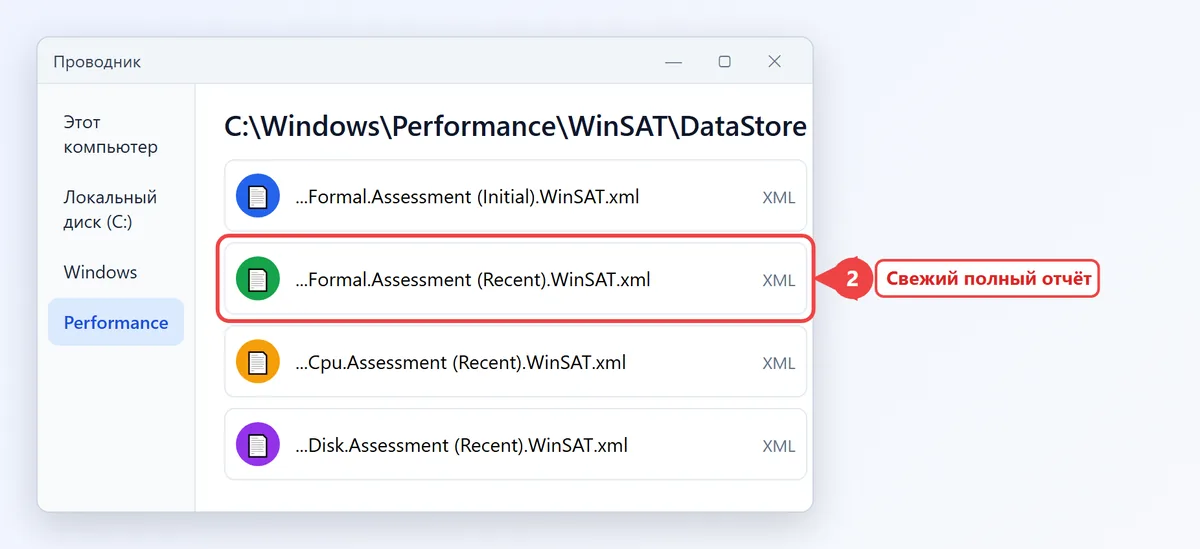
- Откройте Проводник и перейдите в папку
C:\Windows\Performance\WinSAT\DataStore. - Найдите самый свежий файл с названием вида "Formal.Assessment (Recent).WinSAT.xml".
- Откройте его в браузере или Блокноте и найдите блок
<WinSPR>: в нём SystemScore, CpuScore, MemoryScore, GraphicsScore, GamingScore и DiskScore.
Как понять оценки и что улучшить
Каждый балл отвечает за свой компонент. Ниже ориентиры для современных компьютеров.
| Показатель | Что оценивает | Что делать при низком балле |
|---|---|---|
| CPUScore | Скорость процессора: шифрование, сжатие данных | Проверить схему питания и перегрев, при необходимости менять процессор |
| MemoryScore | Пропускная способность оперативной памяти | Включить XMP или EXPO, поставить планки в двухканальный режим, добавить объём |
| GraphicsScore | Графика рабочего стола и интерфейса | Обновить драйвер видеокарты |
| D3DScore (GamingScore) | Трёхмерная графика для игр | Обновить драйвер, на ноутбуке проверить, что работает дискретная видеокарта |
| DiskScore | Скорость системного диска | Перенести Windows с HDD на SSD |
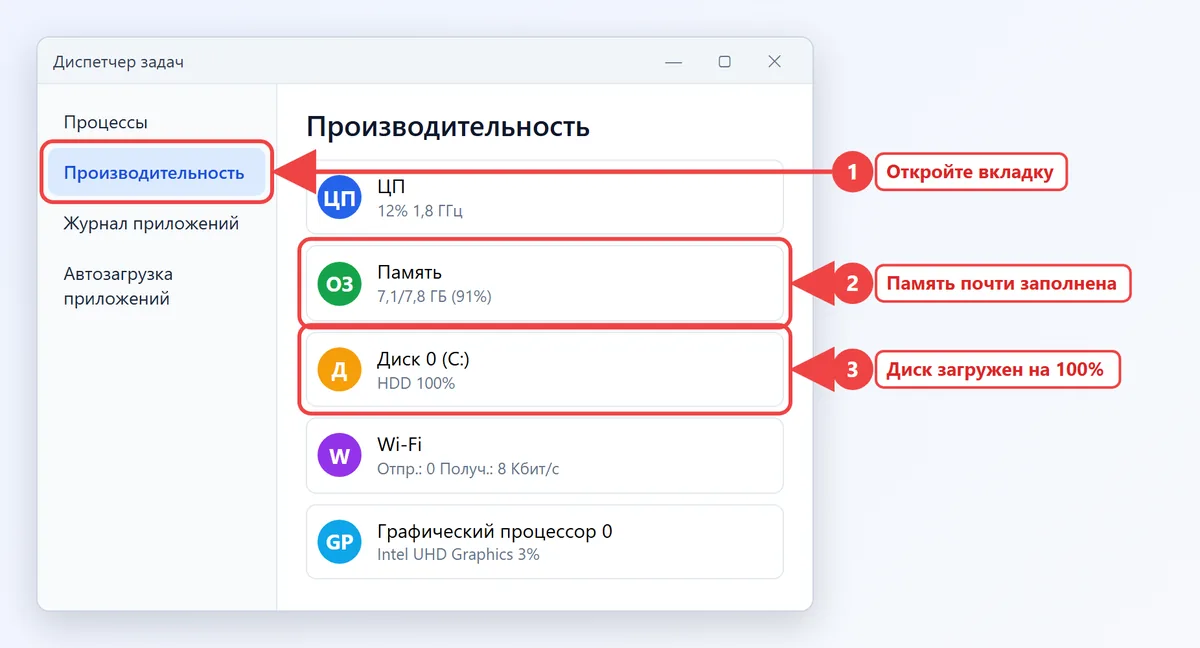
Баллы 7-9,9 у процессора и памяти - обычный результат для ПК последних лет. Если DiskScore около 5-6, система стоит на жёстком диске, и замена его на SSD даст самый заметный прирост. Как сделать это без переустановки, рассказано в статье о переносе Windows на SSD. Низкий MemoryScore часто означает одноканальный режим или частоту ниже заявленной, а проверить исправность планок поможет инструкция о том, как проверить оперативную память.
Высокая оценка D3DScore не означает, что видеокарта потянет новые игры: тест WinSAT создан давно и не нагружает современные видеокарты. Для игр полезнее сравнить модель видеокарты с системными требованиями.
Тесты отдельных компонентов
Утилита умеет проверять компоненты по отдельности, это быстрее полного теста. Команды выполняются в терминале от имени администратора:
winsat cpuformal- только процессор;winsat memformal- только оперативная память;winsat disk -drive c- скорость диска C, вместо c можно указать букву другого диска;winsat d3d- трёхмерная графика.
Отдельные тесты выводят результат прямо в окне, но не меняют общий индекс в Win32_WinSAT. Для обновления общей оценки нужен winsat formal.
Программы для оценки производительности компьютера
Если работать с командами неудобно, есть небольшие бесплатные утилиты, например Winaero WEI Tool. Они показывают баллы WinSAT в окне в стиле Windows 7 и запускают тест кнопкой. Новых измерений такие программы не делают, они читают тот же отчёт. Скачивайте их только с сайта разработчика.
Для сравнения с другими компьютерами точнее современные тесты: Cinebench для процессора, 3DMark для видеокарты, CrystalDiskMark для диска. Их результаты легко найти в обзорах и сравнить со своими.
Индекс полезен как быстрая подсказка, что улучшить. Чтобы понять, какое железо стоит в ПК, загляните в статью о том, как посмотреть характеристики компьютера, а если система стала медленной без видимых причин, пройдите по шагам из материала о повышении производительности ноутбука.
Частые вопросы
Почему в Windows 10 нет индекса производительности в свойствах системы?
Microsoft убрала окно с оценкой ещё в Windows 8.1, но тест WinSAT остался. Его результат выводится командами winsat formal и Get-CimInstance Win32_WinSAT.
Как посмотреть индекс производительности в Windows 11?
Запустите "Терминал (администратор)", выполните winsat formal, затем Get-CimInstance Win32_WinSAT. Общий индекс указан в строке WinSPRLevel.
Какой индекс производительности считается хорошим?
Максимум - 9,9. Для современного ПК с SSD нормальны баллы от 7 до 9,9; оценка диска около 5-6 почти всегда означает жёсткий диск HDD.
Почему тест winsat не запускается?
Команду нужно выполнять от имени администратора, а ноутбук держать на зарядке. Если появляется ошибка, закройте все программы и повторите winsat formal -restart clean.
Как был устроен индекс производительности в Windows 7?
Он показывался в "Панель управления → Система" и пересчитывался кнопкой. Шкала там была от 1,0 до 7,9, а в Windows 8 её расширили до 9,9.