Не включается компьютер: причины и пошаговая диагностика
Коротко
Если не включается компьютер, сначала поймите, на каком этапе всё останавливается: нет реакции вообще, вентиляторы крутятся без изображения или ПК включается и сразу гаснет. При полной тишине проверьте розетку, выключатель на задней стенке блока питания и кабель - это решает проблему чаще, чем кажется. Дальше пригодится пошаговая диагностика ниже: она подходит для системных блоков любых марок, а для ноутбуков есть отдельный раздел.
Содержание
- Почему не включается компьютер: определяем по признакам
- Нет реакции на кнопку включения
- Кулеры крутятся, изображения нет
- Компьютер пищит и не включается
- Включается и сразу выключается
- Новый компьютер не включается после сборки
- Компьютер включается, но не запускается Windows
- Если не включается ноутбук
- Когда без сервиса не обойтись
Почему не включается компьютер: определяем по признакам
Причин, по которым не включается компьютер, десятки, но по поведению системного блока их можно быстро сузить до двух-трёх. Сравните то, что видите, с таблицей.

| Что происходит | Вероятная причина | Раздел |
|---|---|---|
| Нет реакции на кнопку, ничего не светится и не шумит | Розетка, кабель, блок питания, кнопка корпуса | "Нет реакции на кнопку" |
| Вентиляторы крутятся, а на мониторе "Нет сигнала" | Монитор, кабель, память, видеокарта | "Кулеры крутятся, изображения нет" |
| Компьютер пищит и не включается | Память, видеокарта, клавиатура | "Звуковые сигналы" |
| Включается на 1-3 секунды и выключается | Замыкание, питание процессора, перегрев | "Включается и сразу выключается" |
| Логотип есть, Windows не загружается | Диск, загрузчик, обновление | "Включается, но не запускается" |
Если из блока питания пахнет гарью, был хлопок или видны искры, не нажимайте кнопку повторно. Отключите компьютер от сети: дальнейшие попытки могут повредить материнскую плату и диски.
Нет реакции на кнопку включения
Компьютер выключился и не включается, не светится ни один индикатор - значит, питание не доходит до платы или плата не получает команду на запуск.
Проверьте розетку и кабель
- Включите в ту же розетку другой прибор, например настольную лампу или зарядку телефона.
- Если ПК подключён через сетевой фильтр или ИБП, включите его кнопку и попробуйте подключить компьютер к стене напрямую.
- Посмотрите на заднюю стенку системного блока: у блока питания есть клавишный выключатель с символами
IиO. Он должен стоять в положенииI. - Плотно вставьте кабель питания в блок питания или замените его на любой похожий (такие же кабели у мониторов и принтеров).

Сбросьте остаточный заряд
После скачка напряжения защита блока питания или платы может "залипнуть". Выключите выключатель на блоке питания, выньте кабель из розетки, нажмите и подержите кнопку включения на корпусе 15-20 секунд. Подождите минуту, верните всё на место и попробуйте снова.
Проверьте кнопку на корпусе
Кнопка на корпусе - это простой контакт, соединённый двумя проводками с материнской платой. Если после чистки или переноса ПК он не включается при нажатии на кнопку, проводок мог соскочить. Снимите боковую крышку, найдите в нижнем правом углу платы колодку с надписями PWR_SW (или PWR, PW) и проверьте, что разъём кнопки сидит на своих контактах. Для проверки можно снять разъём и на долю секунды замкнуть эти два штырька отвёрткой: если компьютер запустился, неисправна кнопка или её провод.
На многих материнских платах есть дежурный светодиод, который горит при подключённом питании. Если он светится, а ПК не стартует, блок питания, скорее всего, жив, и искать нужно в кнопке, плате или процессоре.
Проверьте блок питания
Блок питания - самая частая аппаратная причина, когда системный блок не включается совсем. Признаки неисправности: ПК не реагирует ни на что при рабочей розетке, вентилятор блока не дёргается, иногда слышен писк или щелчок внутри блока.
- Самая надёжная проверка - подключить на время заведомо исправный блок питания подходящей мощности.
- Опытные пользователи проверяют блок "скрепкой": при отключённом от платы 24-контактном разъёме замыкают зелёный провод (
PS_ON) с любым чёрным. Если вентилятор блока не закрутился, блок неисправен. Запуск без нагрузки подходит только для короткой проверки. - Вздувшиеся конденсаторы на материнской плате (с выпуклой или треснувшей верхушкой) - повод сразу обратиться в сервис.
Не разбирайте блок питания: внутри конденсаторы, которые держат опасное напряжение даже после отключения от сети.
Кулеры крутятся, изображения нет
Если компьютер включается, но не работает: вентиляторы шумят, подсветка горит, а монитор показывает "Нет сигнала" или вообще не включается, разделите проблему на две части - монитор или системный блок.
- Проверьте, горит ли индикатор питания самого монитора и выбран ли на нём верный вход кнопкой Input или Source.
- Убедитесь, что кабель монитора подключён к видеокарте, если она установлена отдельно, а не к разъёму материнской платы.
- Замените кабель или подключите монитор к ноутбуку. Если с ноутбуком изображение есть, монитор исправен.
- Нажмите Caps Lock на клавиатуре. Если индикатор не загорается, компьютер завис на самотесте, и причину нужно искать внутри.
Когда системный блок работает, а картинка пропадает уже после загрузки, это скорее программная проблема - она подробно разобрана в статье о чёрном экране при включении.
Подсказка от индикаторов на плате
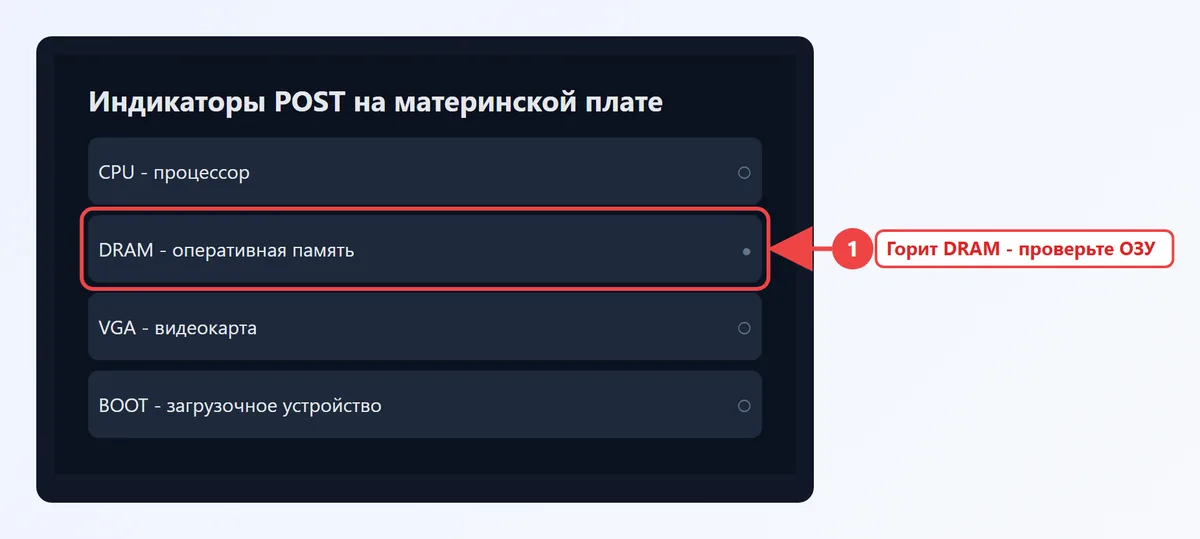
Многие современные материнские платы (ASUS Q-LED, MSI EZ Debug LED, Gigabyte Status LED и аналоги) имеют четыре светодиода рядом с разъёмами памяти: CPU, DRAM, VGA, BOOT. Индикатор, который горит постоянно, показывает узел, на котором остановилась проверка. На дорогих платах вместо них стоит двузначный индикатор с кодом POST, его расшифровка есть в руководстве к плате.
Переустановите память и видеокарту
- Выключите блок питания выключателем и отключите кабель.
- Выньте модули оперативной памяти, протрите контакты сухой салфеткой или ластиком и вставьте обратно до щелчка защёлок.
- Если модулей несколько, оставьте один, в слоте, который указан в инструкции платы (чаще второй от процессора,
A2илиDIMM_A2). - Выньте видеокарту, проверьте, что к ней подключено дополнительное питание, и установите её обратно.
- Если у процессора есть встроенная графика, попробуйте запуск без видеокарты с монитором, подключённым к разъёму платы.
Компьютер после этого стартовал - после загрузки стоит проверить оперативную память на ошибки, чтобы убедиться, что модуль исправен.
Сбросьте настройки BIOS
Неудачный разгон памяти или процессора, неверно включённый профиль XMP или EXPO могут привести к тому, что компьютер включается без изображения и перезапускается по кругу. Верните настройки по умолчанию перемычкой или извлечением батарейки - пошагово это описано в инструкции как сбросить BIOS. Новые платы с памятью DDR5 при первом запуске или после сброса могут "тренировать" память несколько минут при чёрном экране: подождите до пяти минут, прежде чем выключать.
Компьютер пищит и не включается
Звуковые сигналы подаёт встроенный динамик платы (или небольшую "пищалку", подключаемую к колодке SPEAKER). Это результат самотеста: плата сообщает, какой узел не прошёл проверку. Точная расшифровка зависит от производителя BIOS и платы, поэтому сверяйтесь с её руководством, но общие закономерности такие:
| Сигналы | Обычное значение | Что проверить |
|---|---|---|
| Один короткий | Самотест пройден | Монитор и кабель, если нет картинки |
| Длинные повторяющиеся | Не найдена или неисправна память | Переустановить модули |
| Один длинный и несколько коротких | Ошибка видеокарты | Видеокарту, её питание |
| Частые короткие без остановки | Проблема питания или перегрев | Блок питания, кулер процессора |
Включается и сразу выключается
Компьютер стартует на секунду-две и гаснет, иногда повторяя попытки по кругу. Так срабатывает защита от замыкания или перегрева.
- Не подключено питание процессора. Кроме широкого 24-контактного разъёма плате нужен 4- или 8-контактный в верхнем левом углу (
CPU_PWR,ATX12V). Без него многие платы запускаются на мгновение и выключаются. - Кулер процессора не прижат. После чистки или замены термопасты плохо закреплённый радиатор приводит к мгновенному перегреву и отключению.
- Замыкание на корпус. Лишняя стойка под платой, упавший винт или кусочек металла в корпусе. Осмотрите всё с фонариком.
- Неисправное устройство. Отключите все дополнительные устройства - второй диск, платы расширения, USB-хабы, - оставив минимальный набор: процессор, кулер, один модуль памяти и видеокарту.
Новый компьютер не включается после сборки
Если компьютер только собрали или поменяли комплектующие, проверьте типичные ошибки сборки:
- Подключены оба разъёма питания платы: 24-контактный и 4/8-контактный процессорный.
- Провода кнопки корпуса стоят на контактах
PWR_SW, а не наRESETили светодиодах. - Память вставлена в рекомендуемые слоты и защёлкнута с обеих сторон.
- У видеокарты подключено питание всеми нужными разъёмами.
- Плата поддерживает установленный процессор с текущей версией прошивки. Новые процессоры на старых платах часто требуют обновления BIOS, которое на многих моделях можно сделать без процессора кнопкой Flashback - см. инструкцию как обновить BIOS.
Компьютер включается, но не запускается Windows
Если появляется логотип производителя, а затем ошибка, перезагрузка по кругу или синий экран, железо, скорее всего, в порядке, а проблема в системе. Надпись вида "Reboot and Select proper Boot device" означает, что компьютер не находит загрузочный диск: проверьте, виден ли диск в BIOS, и выставьте его первым в порядке загрузки. Если диск виден, но Windows не стартует, используйте среду восстановления по инструкции как восстановить Windows через BIOS.
Компьютер, который долго включается - минуту и больше висит на логотипе, - часто страдает от умирающего жёсткого диска или флешки, забытой в USB-порту. Выньте лишние накопители и проверьте здоровье диска.
Если не включается ноутбук
У ноутбука нет отдельного блока питания и кнопки на колодке, поэтому порядок проверки немного другой. Подключите оригинальную зарядку и посмотрите, загорается ли индикатор заряда. Отключите адаптер, удерживайте кнопку питания 30-40 секунд, затем подключите адаптер и включите. Если индикатор зарядки не горит вовсе, начните с инструкции ноутбук не заряжается: часто виноваты адаптер или разъём, а не сам ноутбук.
Когда без сервиса не обойтись
- Запах гари, хлопок, вздутые конденсаторы, следы жидкости.
- Компьютер не стартует ни с одним исправным блоком питания.
- На плате горит индикатор
CPUпри заведомо совместимом процессоре. - Минимальная конфигурация не помогла, а заменить детали на заведомо исправные не на чем.
Запишите, какие проверки вы уже сделали и что наблюдали: сигналы, индикаторы, поведение вентиляторов. Это сэкономит время мастера и вам деньги.
Частые вопросы
Что делать, если компьютер не включается совсем?
Проверьте розетку другим прибором, выключатель на блоке питания (положение I) и кабель. Затем отключите ПК от сети и подержите кнопку включения 15-20 секунд, чтобы сбросить остаточный заряд.
Почему не включается монитор при включении компьютера?
Чаще всего монитор подключён не к видеокарте, а к разъёму платы, выбран не тот вход или неисправен кабель. Если всё правильно, а сигнала нет, проверьте память и видеокарту.
Компьютер пищит и не включается, что это значит?
Плата сообщает об ошибке самотеста. Длинные повторяющиеся сигналы обычно указывают на память, длинный с короткими - на видеокарту. Точную расшифровку смотрите в инструкции к материнской плате.
Компьютер включается и сразу выключается, в чём причина?
Чаще всего не подключено питание процессора, плохо прижат кулер или есть замыкание на корпус. Оставьте минимальную конфигурацию и проверьте все разъёмы питания.
Как понять, что сгорел блок питания?
При рабочей розетке не крутится вентилятор блока, а ПК не реагирует на кнопку. Надёжнее всего подключить заведомо исправный блок питания и сравнить.



