Как обновить BIOS на материнской плате и ноутбуке
Коротко
Чтобы обновить BIOS, узнайте точную модель платы или ноутбука и текущую версию прошивки, скачайте новую с сайта производителя и запишите её встроенной утилитой: M-Flash у MSI, Q-Flash у Gigabyte, EZ Flash у ASUS, Instant Flash у ASRock. Ноутбуки обычно прошиваются из Windows фирменной программой. Главные правила: только файл для вашей ревизии платы, ноутбук на зарядке, и никаких выключений до конца процесса.
Содержание
Нужно ли обновлять BIOS и когда это оправдано
Если компьютер работает стабильно, прошивка не обязательна. Но есть ситуации, когда без неё не обойтись или она заметно помогает:
- Новый процессор. Плата на AM4 может не узнать Ryzen 5000 со старой прошивкой, плата на 600-й серии Intel - процессор 13-го или 14-го поколения. Без обновления система не стартует или стоит на чёрном экране.
- Исправления стабильности. Для Intel Core 13-го и 14-го поколения производители плат выпускали прошивки с новым микрокодом, который защищает процессор от деградации. Если у вас такой процессор и BIOS не обновлялся с 2024 года, обновиться стоит обязательно.
- Безопасность и Secure Boot. Новые версии закрывают уязвимости в прошивке и обновляют сертификаты безопасной загрузки, которые постепенно меняет Microsoft.
- Игры с античитом. FACEIT, Vanguard и ряд других античитов требуют включённых TPM 2.0 и Secure Boot. На старых прошивках эти пункты бывают недоступны или работают с ошибками, поэтому "обновить биос для фейсита" - частый и обоснованный запрос.
- Память и совместимость. Профили XMP и EXPO, новые модули DDR5, поддержка больших SSD часто появляются именно в обновлениях.
Прошивка - одна из немногих операций, которая при обрыве может сделать плату неработоспособной. Не обновляйте BIOS "на всякий случай" при грозе, нестабильном электричестве или на ноутбуке с изношенной батареей без зарядки.
Как узнать модель платы и текущую версию BIOS
Перед тем как обновить биос, запишите две вещи: точную модель (с ревизией) и номер установленной версии. Проще всего это сделать в "Сведениях о системе".
- Нажмите Win + R, введите
msinfo32и нажмите Enter. - В строке "Версия BIOS, дата" посмотрите номер прошивки, например
American Megatrends International, LLC. F12, 12.03.2025. - В строках "Изготовитель основной платы" и "Модель основной платы" найдите модель, например
B550 AORUS ELITE V2.
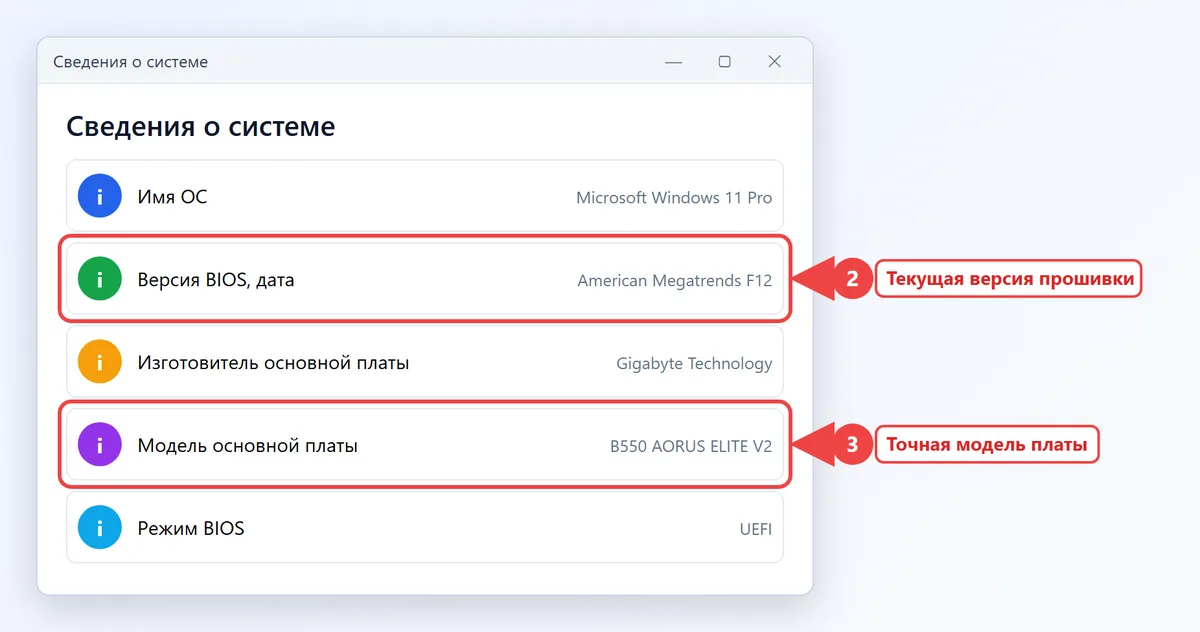
Надпись American Megatrends (AMI) не означает, что прошивку нужно искать у AMI: это разработчик ядра BIOS, а файл всегда скачивается у производителя платы или ноутбука. Ревизия (rev. 1.0, 1.1, 2.0) напечатана на самой плате возле слотов PCIe или на коробке - у Gigabyte прошивки для разных ревизий не взаимозаменяемы. Подробнее о том, где ещё посмотреть модель и другие параметры, - в статье о том, как посмотреть характеристики компьютера.
Ту же информацию даёт команда в PowerShell: Get-CimInstance Win32_BIOS | Select SMBIOSBIOSVersion, ReleaseDate.
Подготовка: файл прошивки и флешка
- Откройте сайт производителя, раздел поддержки вашей модели, вкладку "BIOS" или "Драйверы и утилиты".
- Сравните версии: если ваша прошивка самая свежая, обновлять нечего.
- Прочитайте примечания к версиям. Иногда сказано, что сначала нужно поставить промежуточную версию или обновить ME-драйвер (у Intel) - пропуск таких шагов ведёт к ошибкам.
- Скачайте архив и распакуйте его. Внутри будет файл прошивки (расширение бывает .CAP, .ROM, .F12, .bin или без расширения) и инструкция.
- Отформатируйте флешку в FAT32: правый клик по ней в Проводнике → "Форматировать" → файловая система "FAT32". Флешка нужна небольшая, до 32 ГБ, без загрузочных разделов.
- Скопируйте файл прошивки в корень флешки.
Если на компьютере включено шифрование BitLocker или "Шифрование устройства", перед прошивкой зайдите в "Панель управления → Шифрование диска BitLocker" и нажмите "Приостановить защиту". Иначе после обновления Windows попросит 48-значный ключ восстановления.
Ещё одна мера страховки - сброс разгона. Если вы меняли частоты, напряжения или профиль памяти, верните настройки по умолчанию (пункт "Load Optimized Defaults" или F6/F9 в большинстве BIOS) и только потом шейте.
Обновление через флешку на материнских платах
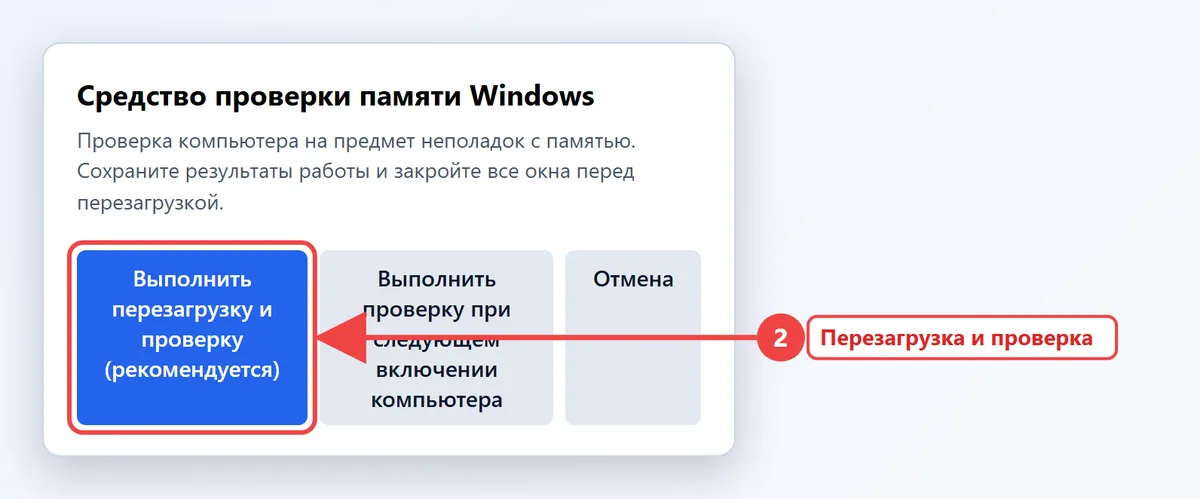
Это основной и самый надёжный способ, как обновить биос на материнской плате: прошивка пишется встроенной утилитой самого BIOS, Windows в процессе не участвует. Чтобы попасть в BIOS, при включении нажимайте Del (иногда F2).
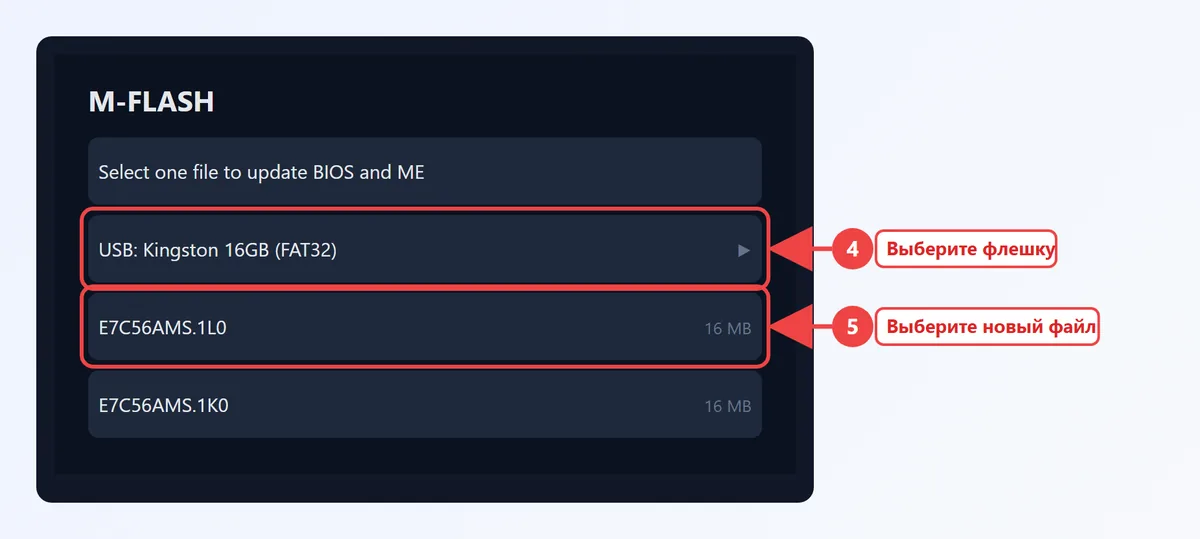
MSI: M-Flash
- Вставьте флешку с файлом в USB-порт на задней панели.
- Войдите в BIOS и откройте вкладку "M-Flash" в левом нижнем углу (в простом режиме EZ Mode кнопка внизу экрана).
- Согласитесь на перезагрузку в режим прошивки.
- Выберите флешку, затем файл прошивки и подтвердите.
- Дождитесь окончания: компьютер перезагрузится сам, первый старт может занять пару минут.
Gigabyte и AORUS: Q-Flash
- В BIOS нажмите F8 или кнопку "Q-Flash" в правом верхнем углу.
- Выберите "Update BIOS".
- Укажите флешку и файл, например
B550AORUSELITEV2.F17. - Выберите "Fast" и подтвердите. Плата обновит прошивку и перезагрузится.
ASUS: EZ Flash 3
- В BIOS нажмите F7 для перехода в Advanced Mode.
- Откройте вкладку "Tool" → "ASUS EZ Flash 3 Utility".
- Выберите "via Storage Device(s)", укажите флешку и файл .CAP.
- Подтвердите чтение и обновление, дождитесь сообщения об успехе.
ASRock: Instant Flash
В BIOS откройте вкладку "Tool" → "Instant Flash". Утилита сама найдёт на флешке подходящий файл и предложит его. Нажмите "Update" и дождитесь перезагрузки.
После обновления все настройки BIOS сбрасываются. Заново включите профиль памяти XMP/EXPO, режим загрузки и, если нужно для игр, TPM и Secure Boot.
Как обновить биос без флешки
Есть три варианта, если флешки под рукой нет или обновляться нужно прямо из системы.
Из Windows 10 и 11 фирменной программой
У MSI это MSI Center (модуль "Live Update"), у Gigabyte - Gigabyte Control Center, у ASUS - Armoury Crate, у ASRock - App Shop. Программа проверит версию, скачает файл и перезагрузит компьютер в режим прошивки. Способ рабочий, но для настольных плат производители всё же советуют флешку: фоновая программа, антивирус или сбой драйвера могут прервать запись.
Через интернет прямо в BIOS
В Q-Flash и EZ Flash есть пункт "Update BIOS from Internet" / "via Internet". Он работает только по кабелю Ethernet, Wi-Fi там обычно не поддерживается.
Кнопка Flashback: даже без процессора
На многих платах есть отдельная кнопка на задней панели: USB BIOS FlashBack у ASUS, Flash BIOS Button у MSI, Q-Flash Plus у Gigabyte. Она прошивает BIOS при выключенном компьютере, без процессора и памяти. Это спасает, когда новый процессор не стартует на старой прошивке.
- Переименуйте файл прошивки так, как требует инструкция к плате (например,
MSI.ROMилиGIGABYTE.bin; ASUS даёт утилиту BIOSRenamer в архиве). - Запишите его в корень флешки FAT32 и вставьте её в порт, подписанный "BIOS" или "Flashback".
- Подключите блок питания, компьютер не включайте.
- Нажмите кнопку Flashback на 3 секунды. Индикатор начнёт мигать.
- Ждите, пока он не погаснет, - обычно 3-8 минут. Затем включайте компьютер.

Как обновить биос на ноутбуке
На ноутбуках прошивка почти всегда устанавливается из Windows: вы запускаете файл .exe с сайта производителя, он проверяет модель и заряд и перезагружает ноутбук для записи. Перед запуском подключите зарядное устройство и убедитесь, что батарея заряжена хотя бы на 30-50% - без этого утилита просто откажется работать.
| Производитель | Где взять прошивку | Особенности |
|---|---|---|
| HP | HP Support Assistant или раздел "ПО и драйверы" на сайте | Есть восстановление BIOS сочетанием Win + B при включении |
| Lenovo | Lenovo Vantage или страница поддержки модели | Многие модели получают прошивку через Центр обновления Windows |
| Acer | Раздел поддержки по серийному номеру | Запуск .exe от имени администратора, батарея на зарядке |
| ASUS | MyASUS или EZ Flash в BIOS (F2) | Можно прошить с флешки, как настольную плату |
| MSI, Huawei, Honor | Сайт поддержки, MSI Center, PC Manager | У Huawei и Honor прошивка приходит через фирменный менеджер |
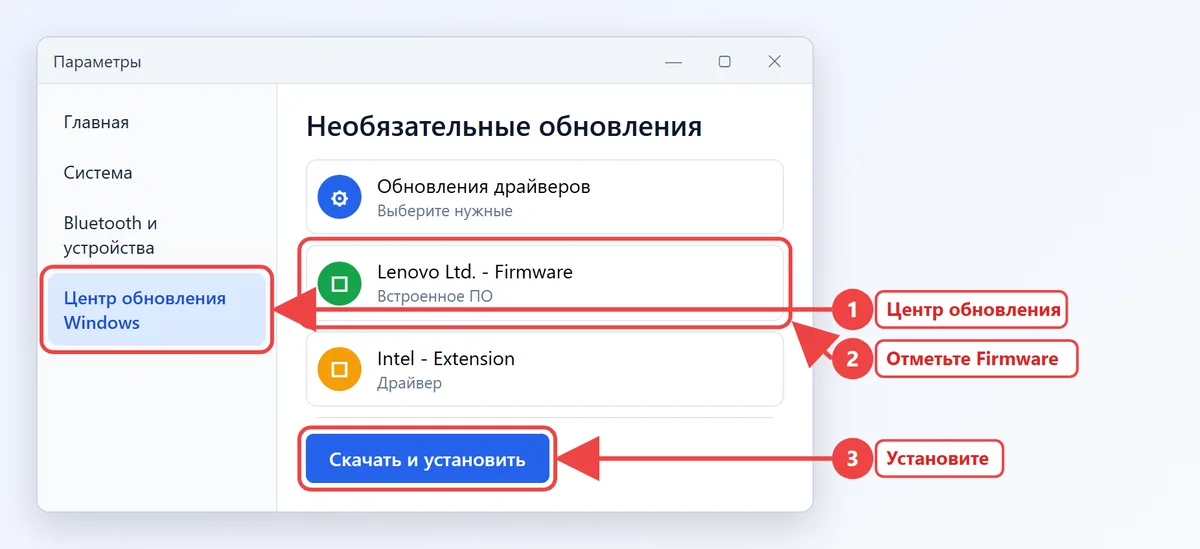
Ещё один путь, особенно для Windows 11: "Параметры → Центр обновления Windows → Дополнительные параметры → Необязательные обновления". Там в разделе "Обновления драйверов" иногда появляется пункт с названием вроде "Lenovo - Firmware" или "HP Inc. - Firmware". Это та же прошивка от производителя, только доставленная Microsoft. В Windows 10 путь такой же, начиная с "Параметры → Обновление и безопасность".
Что проверить после обновления
- Откройте
msinfo32и убедитесь, что версия BIOS сменилась. - Зайдите в BIOS и проверьте режим загрузки (UEFI), порядок дисков, включённые TPM (fTPM у AMD, PTT у Intel) и Secure Boot.
- Включите профиль памяти XMP или EXPO, если он был включён раньше.
- Если вы приостанавливали BitLocker, защита возобновится после перезагрузки сама; проверьте это в "Панели управления".
Если после прошивки система не находит диск с Windows, скорее всего, сбился порядок загрузки - как его вернуть, описано в статье о приоритете загрузки в BIOS. Если плата ведёт себя странно, поможет сброс BIOS к заводским настройкам.
Если прошивка не прошла
| Ситуация | Что сделать |
|---|---|
| Утилита не видит файл | Флешка не в FAT32, файл не в корне или переименован неправильно |
| "Invalid BIOS image" или "Not supported" | Файл не для этой модели или ревизии; скачайте заново со страницы именно вашей платы |
| Требуется промежуточная версия | Сначала прошейте указанную в примечаниях версию, затем новую |
| Выключился свет во время записи | Попробуйте Flashback; на платах с двумя BIOS (Dual BIOS) загрузится резервная копия; на ноутбуках HP - Win + B; иначе сервис |
| После прошивки чёрный экран | Подождите 5 минут: первый старт после обновления дольше обычного. Затем сбросьте CMOS |
Если компьютер после неудачной прошивки вообще не реагирует на кнопку, пройдите по шагам из статьи "не включается компьютер" - часть причин бывает не в BIOS, а в питании.
Официальные инструкции по прошивке с фото конкретных кнопок есть у производителей, например в разделе поддержки MSI и ASUS.
Частые вопросы
Можно ли обновить биос, если версия на сайте старше той, что стоит?
Нет смысла: значит, у вас уже последняя или более новая прошивка. Откат на старую версию часто заблокирован производителем и нужен только при явных проблемах после обновления.
Нужно ли обновлять BIOS через несколько версий по порядку?
Обычно нет, достаточно поставить последнюю. Исключение - когда в примечаниях к прошивке прямо указана обязательная промежуточная версия.
Как обновить биос на виндовс 11, не заходя в BIOS?
На ноутбуке - файлом .exe с сайта производителя или через "Необязательные обновления" в Центре обновления Windows. На настольной плате - через MSI Center, Gigabyte Control Center или Armoury Crate, но надёжнее флешка.
Сбросятся ли файлы и Windows после обновления BIOS?
Нет, данные на дисках не трогаются. Сбрасываются только настройки самого BIOS; если включён BitLocker, заранее приостановите защиту.
Сколько длится прошивка?
Сама запись занимает от одной до пяти минут, кнопкой Flashback - до восьми. Первый запуск после обновления может идти дольше обычного, это нормально.