Ноутбук не заряжается: подключён, но не заряжается
Коротко
Если ноутбук не заряжается, сначала проверьте, не включено ли ограничение заряда в фирменной программе: MyASUS, Lenovo Vantage, MSI Center и другие специально держат батарею на 60-80%, чтобы она дольше жила. Если лимита нет, переподключите зарядку, сделайте сброс питания и переустановите драйвер батареи в диспетчере устройств. Когда и это не помогает, проверьте износ отчётом powercfg /batteryreport и блок питания - один из них пора менять.
Содержание
Почему ноутбук не заряжается
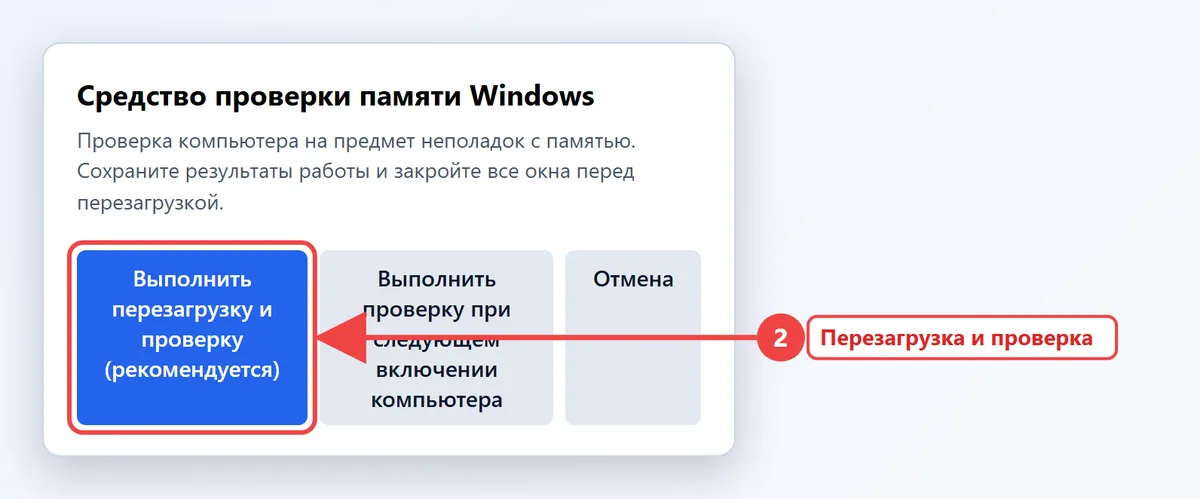
Ноутбук не заряжается по одной из пяти причин: так задумано настройками, не хватает мощности зарядки, завис контроллер питания, сбился драйвер или изношен сам аккумулятор. Определить, какая из них ваша, помогает надпись у значка батареи и то, на каком проценте заряд останавливается.
| Что видите | Скорее всего | Что сделать |
|---|---|---|
| Заряд стоит ровно на 60 или 80% | Включён режим сохранения батареи | Выключить лимит в утилите производителя |
| "Подключена, не заряжается" на любом проценте | Завис контроллер или драйвер | Сброс питания, переустановка драйвера |
| Заряжается очень медленно или только в выключенном виде | Слабая зарядка, USB-C без нужной мощности | Родной блок питания |
| Работает от сети, но батарея не набирает заряд вообще | Износ батареи, поломка штекера или гнезда | Отчёт о батарее, сервис |
| Индикатор зарядки не горит, ноутбук не видит адаптер | Неисправен блок питания или кабель | Проверить другой адаптер |
| Заряд прыгает, ноутбук выключается при 20-30% | Аккумулятор выработал ресурс | Замена батареи |
Ограничение заряда: ноутбук не заряжается до 100%
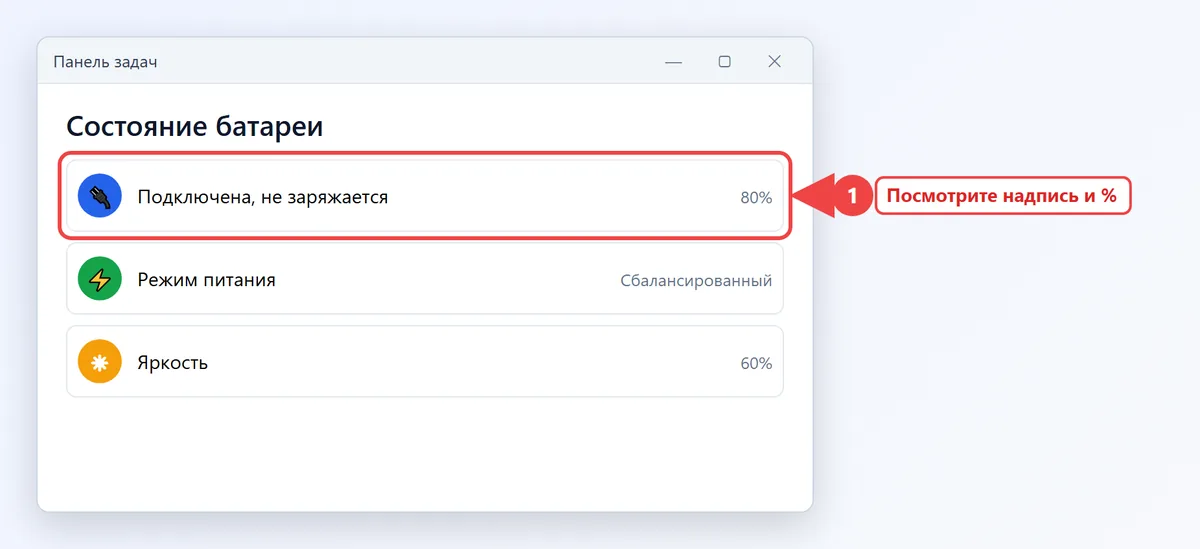
Если ноутбук не заряжается до 100 процентов и всегда останавливается на одном значении, это почти наверняка не поломка. Литий-ионная батарея быстрее изнашивается, когда постоянно полная и тёплая, поэтому производители встроили режимы, которые держат заряд ниже. На новых ноутбуках такой режим часто включён с завода - отсюда частые жалобы "новый ноутбук не заряжается".
| Марка | Программа | Название режима |
|---|---|---|
| Asus | MyASUS | "Режим ухода за батареей": максимальный срок службы, сбалансированный, полная ёмкость |
| Lenovo | Lenovo Vantage | "Режим сохранения заряда батареи" (Conservation Mode) |
| HP | BIOS, HP Power Manager | "Adaptive Battery Optimizer", "Battery Care Function" |
| MSI | MSI Center | "Battery Master" |
| Huawei, Honor | PC Manager | "Умная зарядка" |
| Dell | Dell Power Manager, BIOS | "Primarily AC use", "Custom" |
Как выключить лимит на примере MyASUS:
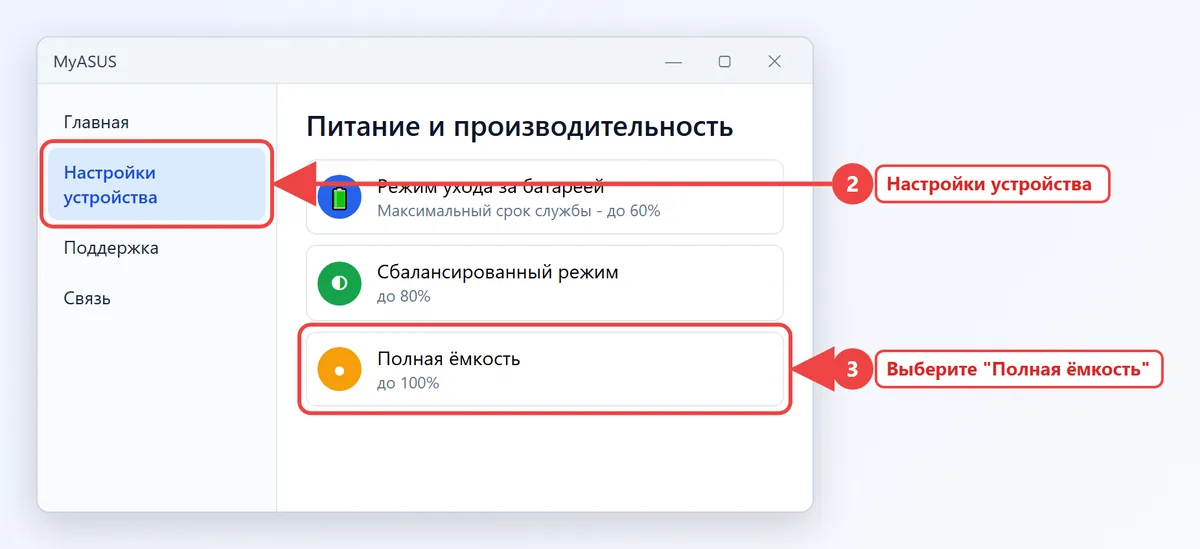
- Откройте MyASUS из меню "Пуск".
- Перейдите в "Настройки устройства" (или "Customization") → "Питание и производительность".
- В блоке "Режим ухода за батареей" выберите "Полная ёмкость".
- Подождите несколько минут: заряд пойдёт дальше 80%.
Если ноутбук почти всё время стоит на столе от сети, лимит лучше оставить: батарея прослужит заметно дольше. Включайте "Полную ёмкость" только перед поездкой.
В Windows 11 на совместимых устройствах есть и собственная "умная зарядка" в "Параметры → Система → Питание и батарея". Если такой пункт у вас есть, проверьте и его.
"Подключена, не заряжается": сброс и драйвер батареи
Если надпись "Подключена, не заряжается" появляется на 30, 50 или 70% и лимит выключен, начните со сброса контроллера питания. Он сбрасывает "зависшее" состояние, когда ноутбук перестал договариваться с батареей.
- Выключите ноутбук через "Пуск", удерживая Shift при нажатии "Завершение работы".
- Отключите блок питания и все USB-устройства.
- Если батарея снимается, выньте её на минуту. Если нет - удерживайте кнопку питания 30-60 секунд или нажмите скрепкой в отверстие аварийного сброса на днище (есть у части Lenovo, Acer и HP).
- Подключите зарядку, подождите минуту и включите ноутбук.
Переустановка драйвера батареи
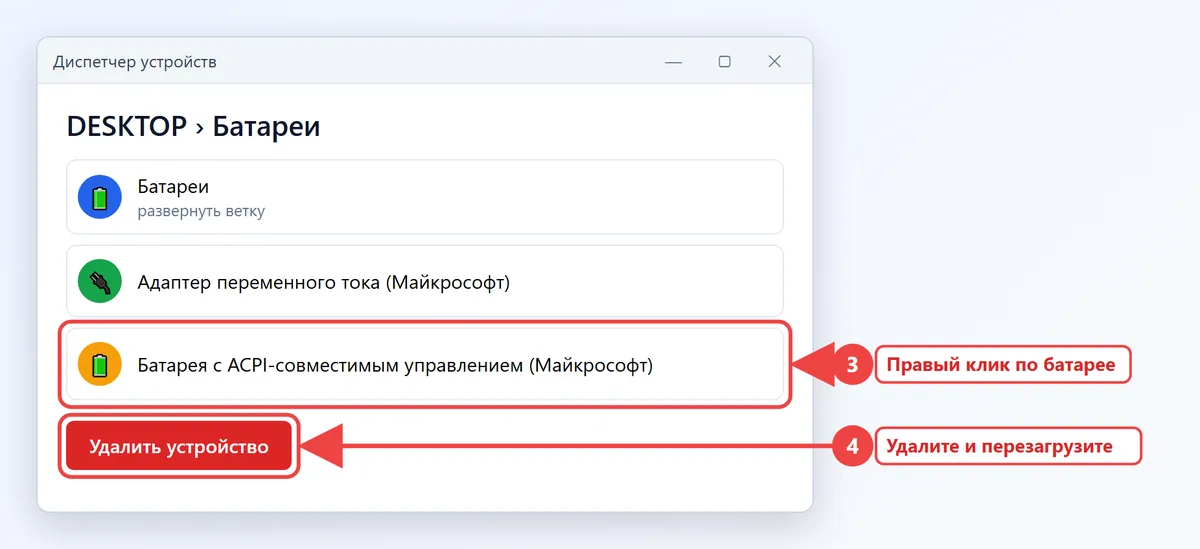
- Нажмите правой кнопкой по "Пуск" и откройте "Диспетчер устройств".
- Разверните ветку "Батареи".
- Нажмите правой кнопкой по "Батарея с ACPI-совместимым управлением (Майкрософт)" и выберите "Удалить устройство".
- Не трогайте "Адаптер переменного тока (Майкрософт)". Перезагрузите ноутбук - драйвер установится заново.
Если в ветке "Батареи" нет батареи вообще, ноутбук её не видит: она отключена контроллером, глубоко разряжена или сломана. Оставьте ноутбук на зарядке выключенным на 1-2 часа - иногда сильно разряженная батарея "просыпается" не сразу.
Обновление и сброс BIOS
Ошибки управления зарядом производители часто исправляют обновлением BIOS и встроенного контроллера (EC). Загляните на страницу поддержки своей модели: если в описании свежей версии BIOS упоминается батарея или зарядка, обновитесь по инструкции как безопасно обновить BIOS. Перед обновлением батарея должна быть заряжена хотя бы на 20%, иначе установщик откажется работать, - если она не заряжается совсем, обновление сделает сервис.
Проверка блока питания, кабеля и разъёма
Если ноутбук не заряжается от сети и на нём не горит индикатор зарядки, проблема чаще всего снаружи.
- Включите зарядку в другую розетку, без удлинителя и сетевого фильтра.
- Проверьте, горит ли лампочка на самом блоке питания, если она есть.
- Осмотрите кабель у штекера и у блока: заломы и оплавления - повод сразу заменить адаптер.
- Покачайте штекер в гнезде: если зарядка то появляется, то пропадает, разболтался разъём - это ремонт в сервисе.
- Проверьте мощность: на наклейке адаптера должна быть не меньше заявленной для модели (например, 65 Вт, 90 Вт, 180 Вт для игровых).
Зарядка через USB-C
Ноутбуки с USB-C заряжаются только от адаптеров с поддержкой USB Power Delivery и только через порт со значком молнии или батареи. Телефонная зарядка на 20-30 Вт может лишь замедлить разряд, а Windows покажет уведомление о медленном зарядном устройстве. Кабель тоже важен: для 100 Вт нужен кабель с маркировкой на 5 А.
Неродная или универсальная зарядка
У многих ноутбуков HP и Dell в штекере есть средний контакт, через который ноутбук "узнаёт" адаптер. Если он повреждён или адаптер неоригинальный, ноутбук работает от сети, но не заряжается - так защищается от слишком слабого источника. Именно так чаще всего выглядит ситуация, когда батарея ноутбука подключена, но не заряжается при исправной розетке. Решение - оригинальный блок питания или качественная копия с поддержкой идентификации.
Не используйте блок питания с меньшим напряжением или неподходящей полярностью. Это может повредить контроллер питания на плате.
Как проверить износ аккумулятора
Если аккумулятор ноутбука не заряжается полностью, а заряд тает за полчаса, проверьте его остаточную ёмкость встроенным отчётом Windows.
- Откройте командную строку или терминал: правый клик по "Пуск" → "Терминал".
- Выполните команду
powercfg /batteryreport. - Откройте созданный файл
battery-report.html(путь будет указан в ответе, обычно в папке пользователя). - Сравните строки "DESIGN CAPACITY" (заводская ёмкость) и "FULL CHARGE CAPACITY" (текущая).
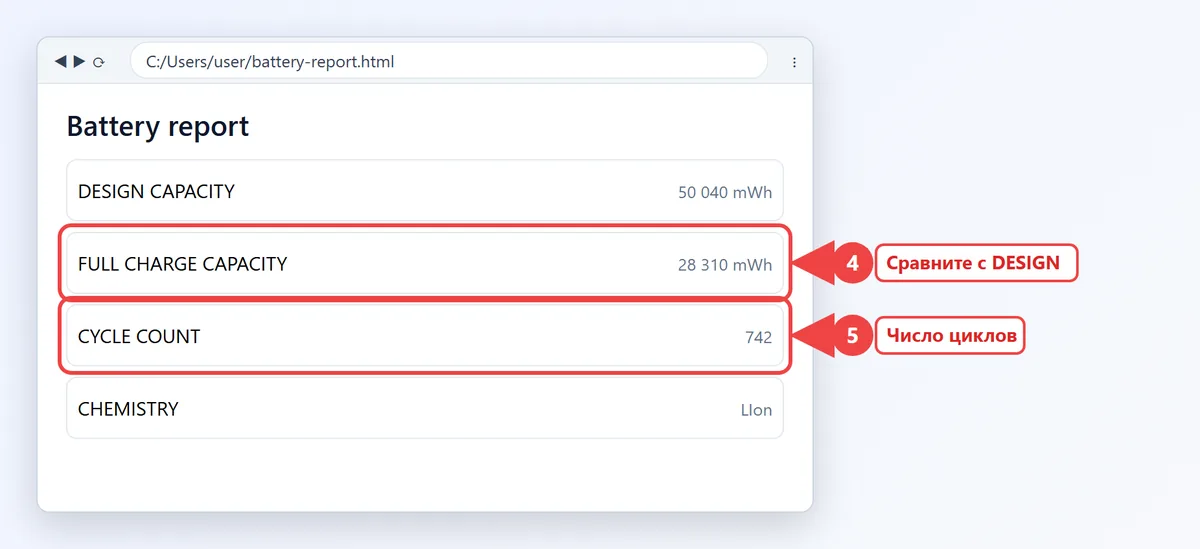
Если текущая ёмкость меньше 60% от заводской, батарея изношена: она будет быстро садиться и может перестать заряжаться совсем. Ещё один признак - "CYCLE COUNT" выше 500-800 циклов. Аккумулятор подбирают по партномеру, который напечатан на самой батарее, а не только по модели ноутбука.
Вздувшуюся батарею (приподнятый тачпад, щель в корпусе, неровно стоит на столе) не заряжайте и не прокалывайте - выключите ноутбук и сразу отдайте его в сервис.
Зарядка останавливается из-за перегрева
Контроллер не заряжает батарею, если она горячая (обычно выше 45-50 °C) или очень холодная - например, если ноутбук принесли с мороза. Подождите, пока он остынет или согреется до комнатной температуры. Если корпус постоянно горячий в простое, пора почистить систему охлаждения. Посмотреть температуры помогут программы для температуры процессора.
Игровые ноутбуки при большой нагрузке могут брать энергию и от сети, и от батареи одновременно - тогда заряд даже падает на зарядке. Это нормально для мощных игр с адаптером на пределе.
Если не заряжается ноутбук Asus, Lenovo, HP, MSI, Huawei
- Asus: проверьте "Режим ухода за батареей" в MyASUS и обновите ASUS System Control Interface - без него переключение режимов может не работать.
- Lenovo: выключите "Режим сохранения заряда" в Lenovo Vantage. Если Vantage удалён, режим всё равно может работать - поставьте программу заново и выключите его.
- HP: в BIOS ("Advanced → Power Management Options") проверьте "Adaptive Battery Optimizer" и запустите встроенную проверку батареи HP PC Hardware Diagnostics (F2 при включении).
- MSI: в MSI Center в "Battery Master" выберите "Best for Mobility" для полного заряда.
- Huawei и Honor: выключите "Умную зарядку" в PC Manager; если она не выключается, обновите PC Manager и BIOS.
Если ноутбук заряжается, но не включается, причина уже не в батарее - смотрите пошаговую инструкцию не включается компьютер или ноутбук, а если индикаторы горят, но картинки нет - чёрный экран при включении.
Частые вопросы
Почему ноутбук пишет "Подключена, не заряжается"?
Чаще всего включён режим сохранения батареи в программе производителя или завис контроллер питания. Выключите лимит, сделайте сброс питания и переустановите драйвер "Батарея с ACPI-совместимым управлением".
Почему ноутбук не заряжается до 100 процентов?
Скорее всего, включено ограничение заряда до 60 или 80%, чтобы продлить жизнь батареи. Оно выключается в MyASUS, Lenovo Vantage, MSI Center, PC Manager или в BIOS.
Новый ноутбук не заряжается - это брак?
Обычно нет: на новых ноутбуках часто включён лимит заряда с завода или батарея в транспортном режиме, который снимается после подключения зарядки. Если за час на зарядке ничего не изменилось, обратитесь к продавцу.
Ноутбук работает от сети, но не заряжается, что делать?
powercfg /batteryreport.Ноутбук разрядился в ноль и не заряжается, как быть?
Оставьте выключенный ноутбук на родной зарядке на 1-2 часа, затем сделайте сброс питания. Если батарея так и не появилась в диспетчере устройств, её нужно проверить в сервисе.