Как поменять приоритет загрузки в BIOS и поставить загрузку с флешки
Коротко
Чтобы включить загрузку с флешки, не обязательно менять настройки BIOS: при включении нажмите клавишу Boot Menu (чаще всего F12, F11, F8 или Esc) и выберите флешку из списка. Если нужно, чтобы компьютер всегда стартовал с определённого носителя, поменяйте приоритет загрузки в BIOS: вкладка "Boot", пункт "Boot Option #1", затем сохранение клавишей F10.
Содержание
- Boot Menu или приоритет загрузки: что выбрать
- Как выбрать загрузку с флешки через Boot Menu
- Как войти в BIOS, если клавиша не срабатывает
- Как поменять приоритет загрузки в BIOS (UEFI)
- Пункты меню на популярных платах и ноутбуках
- Загрузка с флешки в старом BIOS
- Загрузка Windows 11 и 10 с флешки: что учесть
- Если в компьютере несколько дисков
- Флешки нет в списке загрузки
Boot Menu или приоритет загрузки: что выбрать
Есть два способа запустить компьютер с флешки, и для большинства задач удобнее первый.
| Способ | Как работает | Когда подходит |
|---|---|---|
| Boot Menu | Разовый выбор устройства при включении, настройки не меняются | Установка Windows, восстановление, проверка памяти |
| Приоритет загрузки в BIOS | Постоянный порядок, в котором компьютер перебирает носители | Нет клавиши Boot Menu, нужно грузиться с флешки многократно |
Перед любым способом подключите флешку заранее, до включения компьютера: многие прошивки составляют список устройств в момент запуска. Если флешка ещё не записана, выберите программу по обзору программ для создания загрузочной флешки.
Как выбрать загрузку с флешки через Boot Menu
- Вставьте флешку и включите или перезагрузите компьютер.
- Сразу часто нажимайте клавишу Boot Menu вашего производителя (таблица ниже).
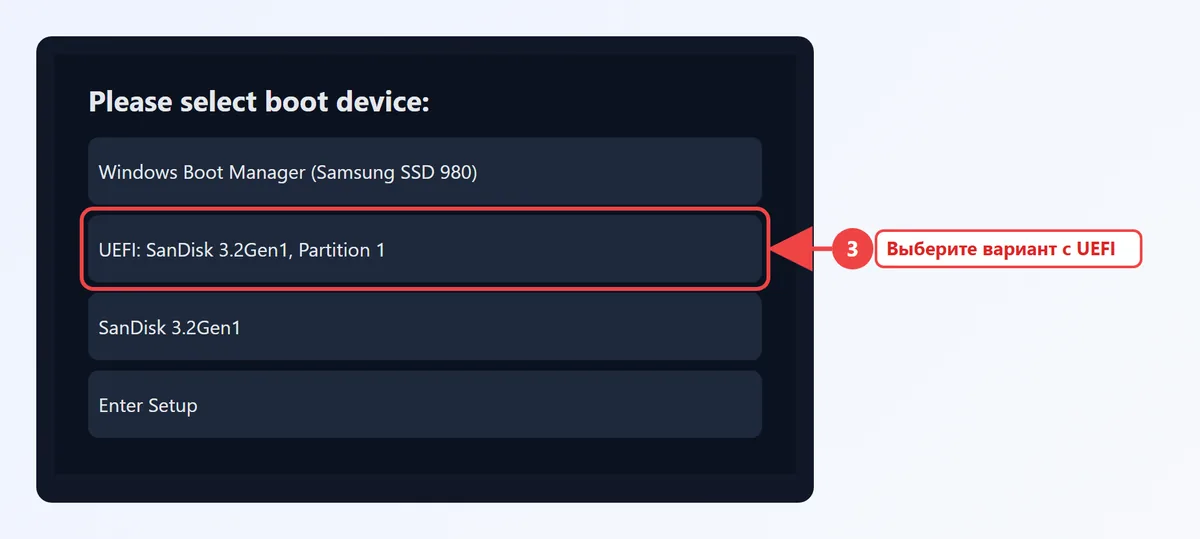
- В появившемся списке выберите флешку стрелками и нажмите Enter. Если она указана дважды - с приставкой "UEFI:" и без неё, - для Windows 10 и 11 выбирайте вариант с "UEFI".
| Производитель | Boot Menu | Вход в BIOS |
|---|---|---|
| ASUS (платы / ноутбуки) | F8 / Esc | Del / F2 |
| MSI | F11 | Del |
| Gigabyte | F12 | Del |
| ASRock | F11 | F2 или Del |
| HP | F9 (или Esc → F9) | F10 |
| Lenovo | F12 или Fn + F12, кнопка Novo | F2, ThinkPad - F1 |
| Acer, Dell, Huawei, Honor | F12 | F2 |
На ноутбуках Acer клавиша F12 по умолчанию часто отключена. Включите её в BIOS: вкладка "Main", пункт "F12 Boot Menu" → "Enabled".
Как войти в BIOS, если клавиша не срабатывает
На компьютерах с быстрым запуском Windows проскакивает момент, когда прошивка ждёт нажатия. Войдите в UEFI из самой системы:
- Windows 11: "Параметры → Система → Восстановление", у пункта "Расширенные параметры запуска" нажмите "Перезагрузить сейчас". Windows 10: "Параметры → Обновление и безопасность → Восстановление → Особые варианты загрузки".
- Выберите "Поиск и устранение неисправностей → Дополнительные параметры → Параметры встроенного ПО UEFI".
- Нажмите "Перезагрузить" - компьютер откроет BIOS.
На том же синем экране есть пункт "Использовать устройство". Он работает как Boot Menu: выберите флешку, и компьютер загрузится с неё один раз, без изменения настроек.
Как поменять приоритет загрузки в BIOS (UEFI)
Общий порядок одинаков почти для всех современных прошивок, отличаются только названия вкладок.
- Войдите в BIOS клавишей Del или F2.
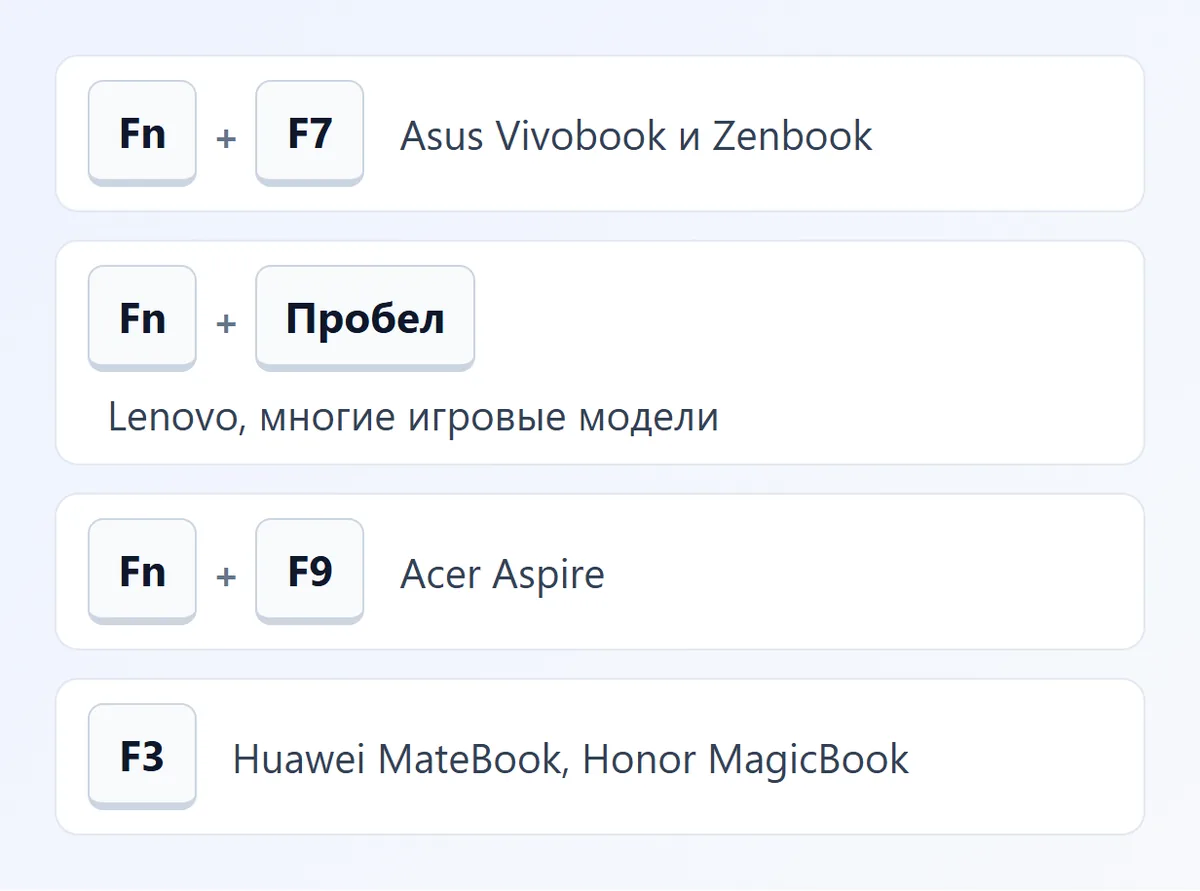
- Если открылся упрощённый режим (EZ Mode), переключитесь в расширенный: F7 на ASUS и MSI, F2 на Gigabyte.
- Откройте вкладку "Boot".
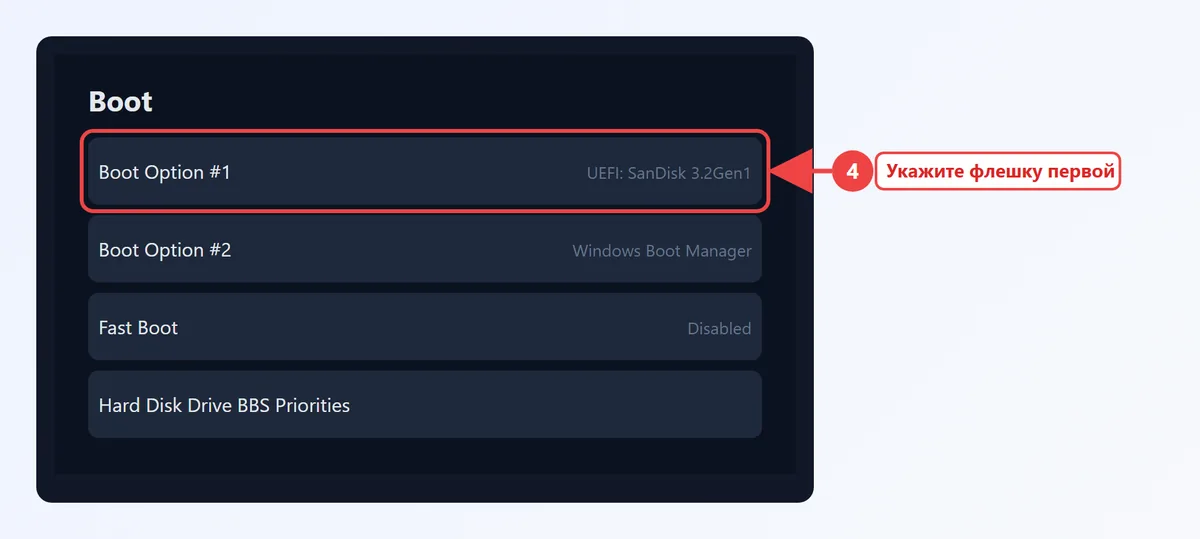
- Выберите "Boot Option #1" и в списке укажите флешку, например "UEFI: SanDisk 3.2Gen1".
- Нажмите F10 и подтвердите "Save Changes and Reset".
Когда установка Windows с флешки закончена, верните первым пункт "Windows Boot Manager". Иначе при забытой в порту флешке компьютер снова начнёт загружаться с неё. Сама установка подробно описана в инструкции как переустановить Windows с флешки.
Пункты меню на популярных платах и ноутбуках
ASUS
В EZ Mode справа есть панель "Boot Priority": перетащите флешку мышью на первое место и нажмите F10. В расширенном режиме: "Boot → Boot Option Priorities → Boot Option #1". На ноутбуках ASUS вкладка называется так же, а если флешки нет в списке, проверьте пункты "Fast Boot" и "Launch CSM" на той же вкладке.
MSI
В Click BIOS вверху экрана есть строка "Boot Priority" со значками устройств - их можно перетаскивать. Полный список находится в "Settings → Boot → Boot Option #1". Если вы ищете, как в MSI выставить приоритет загрузки для одного диска среди нескольких, ниже есть пункт "Hard Disk Drive BBS Priorities": там задаётся порядок дисков внутри группы.
Gigabyte и ASRock
На Gigabyte: "Boot → Boot Option #1" (на старых прошивках - вкладка "BIOS Features"). На ASRock: "Boot → Boot Option #1", сохранение через "Exit → Save Changes and Exit".
HP
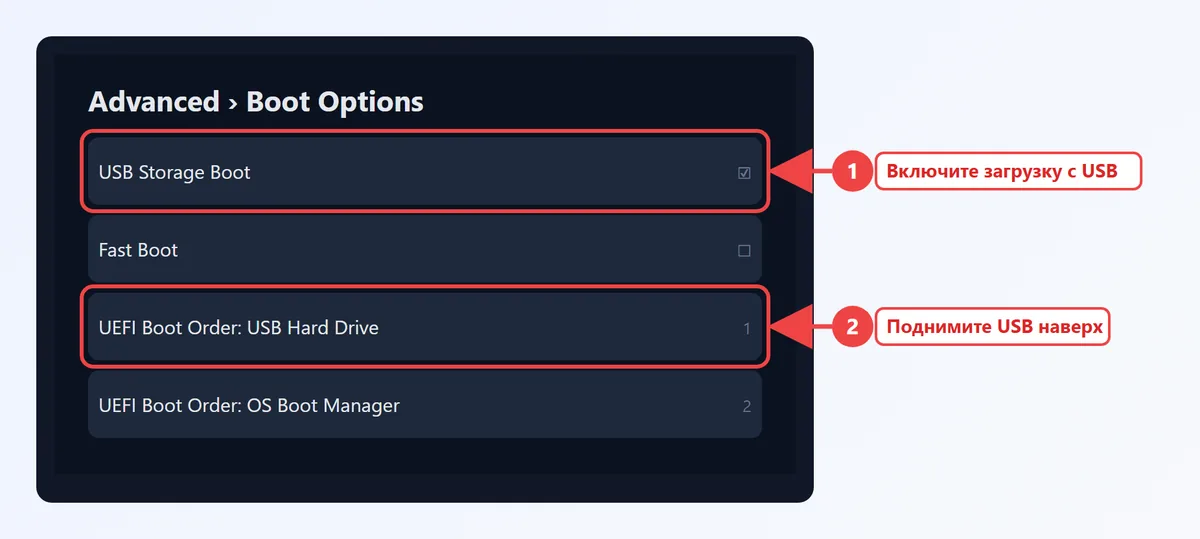
Нажмите F10 при включении, откройте "Advanced → Boot Options". Проверьте, что отмечен "USB Storage Boot" (может называться "USB Boot"), и в списке "UEFI Boot Order" поднимите USB-накопитель вверх. На старых моделях раздел называется "System Configuration → Boot Options".
Lenovo и Acer
На вкладке "Boot" выделите флешку ("USB HDD" или её название) и перемещайте вверх клавишами F6 и F5 (на части моделей + и -). Подсказка с нужными клавишами всегда есть справа или внизу экрана. У Lenovo там же должен быть включён "USB Boot", у Acer дополнительно стоит включить "F12 Boot Menu" на вкладке "Main".
Загрузка с флешки в старом BIOS
На компьютерах примерно до 2012 года прошивка синяя или серая и управляется только клавиатурой. Особенность в том, что флешка там считается жёстким диском.
- AMI BIOS: вкладка "Boot" → "Hard Disk Drives" → поставьте флешку в "1st Drive". Затем в "Boot Device Priority" выберите её первой.
- Award / Phoenix: "Advanced BIOS Features" → "Hard Disk Boot Priority" → поднимите флешку клавишей +; затем "First Boot Device" → "Hard Disk" или "USB-HDD".
Сохранение везде одно: F10, затем Y и Enter. Такие компьютеры загружаются только в режиме Legacy, поэтому флешку для них нужно записывать со схемой разделов MBR.
Загрузка Windows 11 и 10 с флешки: что учесть
Для установки Windows 11 компьютер должен загружаться в режиме UEFI, а не Legacy. Поэтому в BIOS оставьте включённым UEFI, а пункт "CSM" (Compatibility Support Module) или "Launch CSM" на современных платах лучше держать выключенным. Тогда в списке загрузки появится именно вариант флешки с приставкой "UEFI:".
- Secure Boot отключать не нужно, если флешка записана из официального образа Microsoft через Media Creation Tool или Rufus. Отключение может понадобиться только для сторонних загрузочных дисков и старых утилит.
- Fast Boot (быстрая загрузка) на некоторых платах пропускает опрос USB. Если флешка не появляется, временно переключите его в "Disabled".
- Порт USB. На старых платах прошивка не всегда видит флешку в портах USB 3.0 до загрузки драйверов. Используйте чёрный порт USB 2.0 на задней панели.
Windows 10 22H2 устанавливается так же. Если компьютер старый и поддерживает только Legacy, флешку для него записывают со схемой разделов MBR, и в списке она будет без приставки "UEFI".
Если в компьютере несколько дисков
Приоритет загрузки решает не только вопрос флешки. Когда в системе два диска с Windows или вы добавили новый SSD, компьютер может грузиться не с того накопителя. Выставьте нужный пункт "Windows Boot Manager" первым: в его названии в скобках обычно указана модель диска. На прошивках, где диски объединены в одну группу, порядок внутри неё задаётся отдельным пунктом вроде "Hard Disk Drive BBS Priorities" или "Hard Drive Priority".
Для разовой загрузки с другого диска многие прошивки предлагают раздел "Boot Override" на вкладке выхода: выберите устройство, и компьютер сразу перезагрузится с него, а постоянный порядок останется прежним.
Флешки нет в списке загрузки
Если BIOS не показывает флешку ни в Boot Menu, ни на вкладке "Boot", чаще всего мешают режим UEFI/Legacy, Secure Boot или "быстрая загрузка", которая пропускает опрос USB. Причины и решения разобраны в статье BIOS не видит загрузочную флешку. А если после экспериментов с настройками компьютер стал работать странно, верните заводские значения по инструкции как сбросить BIOS.
Частые вопросы
Как в биосе поставить загрузку с флешки?
Какая клавиша открывает Boot Menu?
Какой вариант флешки выбирать: с UEFI или без?
Для Windows 10 и 11 на современном компьютере выбирайте пункт с приставкой "UEFI:". Вариант без неё запускает флешку в режиме Legacy.