Пропал звук на компьютере или ноутбуке с Windows
Коротко
Если нет звука на компьютере, в 80% случаев Windows просто выводит его не туда: на монитор, отключённые наушники или виртуальное устройство. Нажмите на значок динамика в правом углу панели задач и выберите правильное устройство вывода, затем проверьте микшер громкости. Если устройств нет или они не работают, перезапустите службу "Windows Audio" и переустановите звуковой драйвер.
Содержание
- Быстрая проверка: почему нет звука на компьютере
- Громкость и устройство вывода
- Микшер громкости
- Звук только в одной программе или в видео
- Перезапуск службы "Windows Audio"
- Звуковой драйвер
- Классическая панель "Звук": отключённые устройства и эффекты
- Нет звука в колонках или наушниках
- Нет звука через HDMI на телевизоре или мониторе
Быстрая проверка: почему нет звука на компьютере
Звук пропадает на одном из трёх уровней: в самой программе, в настройках Windows или в "железе" - драйвере, кабеле, колонках. Начинайте с простого и двигайтесь по списку - обычно хватает первых двух шагов. Чтобы быстро понять, где проблема, включите системный звук: например, щёлкните ползунок громкости - Windows проиграет короткий сигнал.

| Ситуация | Вероятная причина | Куда смотреть |
|---|---|---|
| Нет звука совсем, значок динамика с крестиком | Выключен звук или нет устройства | Громкость, устройство вывода |
| Нет звука в колонках, а в наушниках есть | Выбрано не то устройство, кабель, питание колонок | Выбор вывода, разъём |
| Нет звука только в браузере или видео | Вкладка без звука, микшер | Раздел "Звук только в одной программе" |
| Нет звука через HDMI на телевизоре или мониторе | Не выбран HDMI-выход | Раздел про HDMI |
| Звук пропал после обновления Windows | Драйвер заменён на неподходящий | Откат драйвера |
| "Устройства вывода не найдены" | Служба, драйвер, отключено в BIOS | Службы и драйвер |
Громкость и устройство вывода
- Нажмите на значок динамика в правом нижнем углу (в Windows 11 он объединён со значками сети и батареи).
- Проверьте, что ползунок громкости не на нуле и рядом нет перечёркнутого динамика.
- Нажмите стрелку ">" справа от ползунка (в Windows 11) или название устройства над ползунком (в Windows 10).
- Выберите устройство, через которое хотите слушать: "Динамики", "Наушники", название колонок или телевизора.
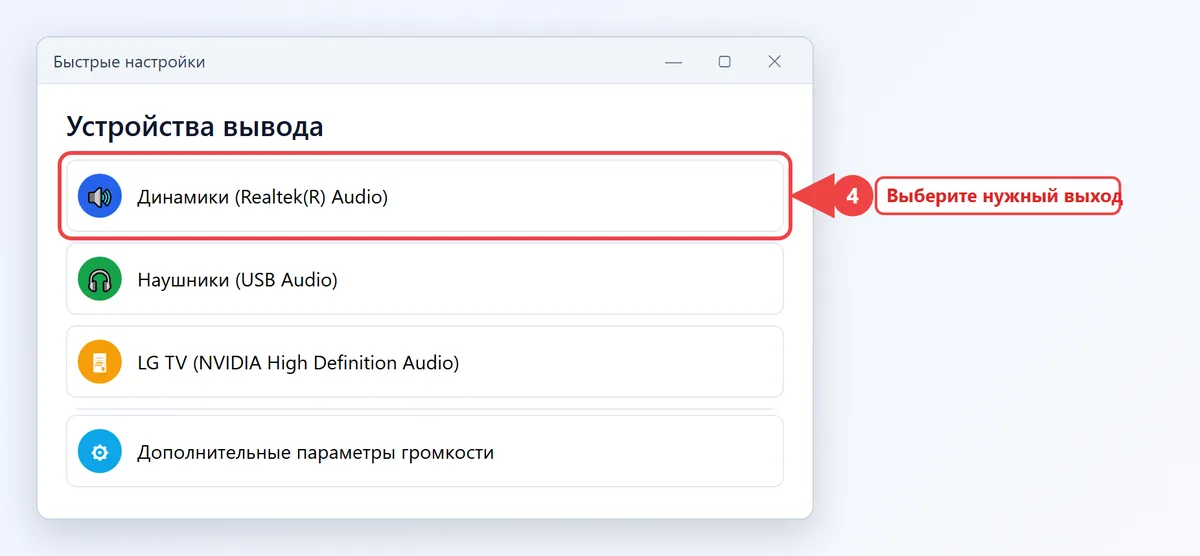
В Windows 11 список устройств открывается сразу сочетанием Win + Ctrl + V. Там же, нажав "Дополнительные параметры громкости", можно открыть "Параметры → Система → Звук" с полным списком выходов.
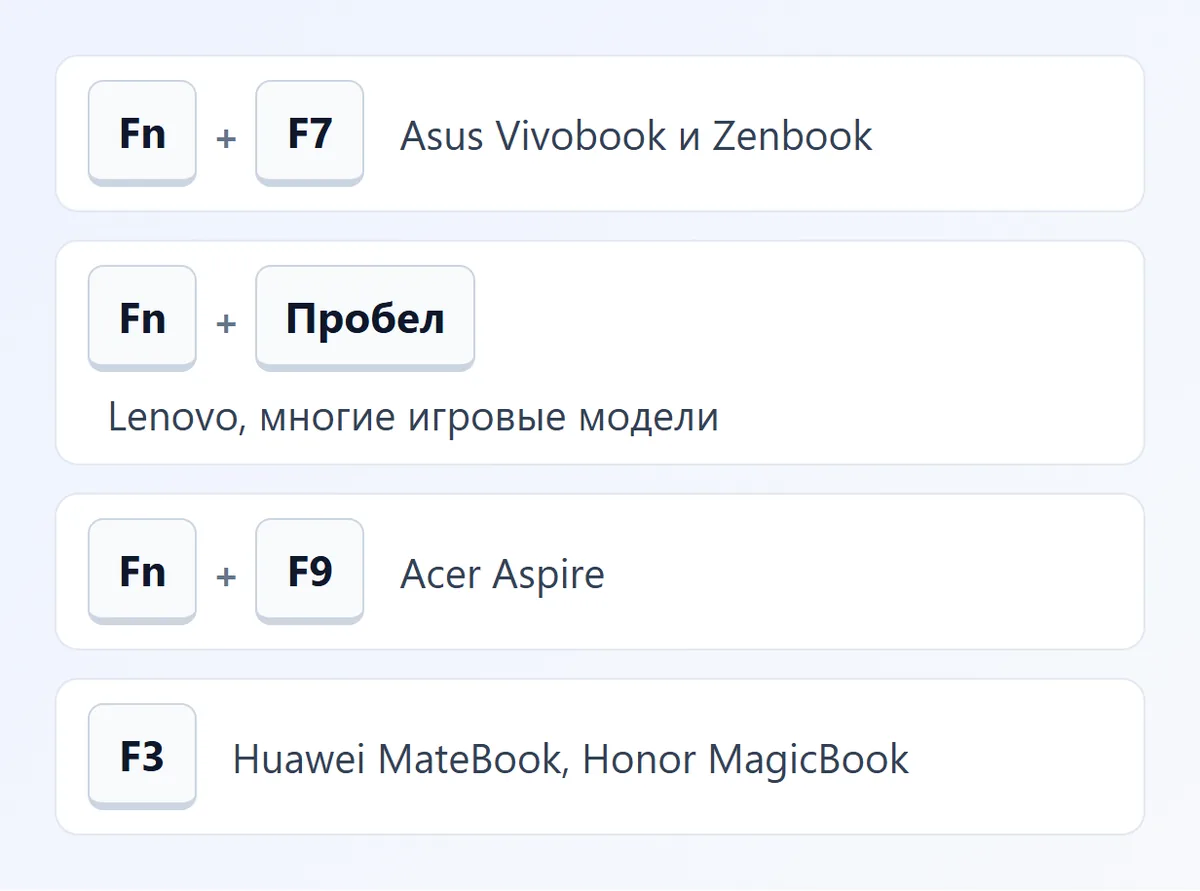
Не забудьте про физическую кнопку: у ноутбуков это клавиша со значком динамика в верхнем ряду (часто Fn + F1...F3), у колонок - регулятор громкости и выключатель питания, у наушников - колёсико на проводе.
Микшер громкости
У каждой программы в Windows своя громкость. Бывает, что общий звук включён, а браузер или плеер приглушён до нуля.
- Нажмите правой кнопкой по значку динамика и выберите "Открыть микшер громкости".
- В Windows 11 откроется "Параметры → Система → Звук → Микшер громкости", в Windows 10 - классическое окно микшера.
- Поднимите ползунки нужной программы и проверьте, что у неё выбрано правильное устройство вывода.
- Если сомневаетесь, нажмите "Сбросить" внизу раздела - вернутся стандартные значения для всех программ.
Звук только в одной программе или в видео
Если нет звука на видео на компьютере, а системные звуки слышно, проблема в программе:
- Вкладка браузера без звука. В Яндекс Браузере, Chrome и Edge на вкладке может стоять значок перечёркнутого динамика. Нажмите по вкладке правой кнопкой и выберите "Включить звук на сайте" (или "Включить звук на вкладке").
- Сайт заблокирован в настройках. Нажмите на замок слева от адреса и проверьте пункт "Звук" - должно быть "Разрешить".
- Плеер или ролик. Проверьте значок громкости в самом плеере; на YouTube и в ВК звук мог быть выключен клавишей M.
- Мессенджеры и созвоны (Макс, Телемост, Telegram): в настройках программы выберите устройство вывода вручную, а не "По умолчанию".
- Игры. В настройках игры выберите правильное аудиоустройство; если наушники подключили после запуска, перезапустите игру.
Если звук пропал только в видеофайлах, а в браузере работает, установите плеер со своими кодеками, например VLC с официального сайта videolan.org.
Перезапуск службы "Windows Audio"
Когда значок динамика с красным крестиком, а список устройств пуст, часто "упала" звуковая служба.
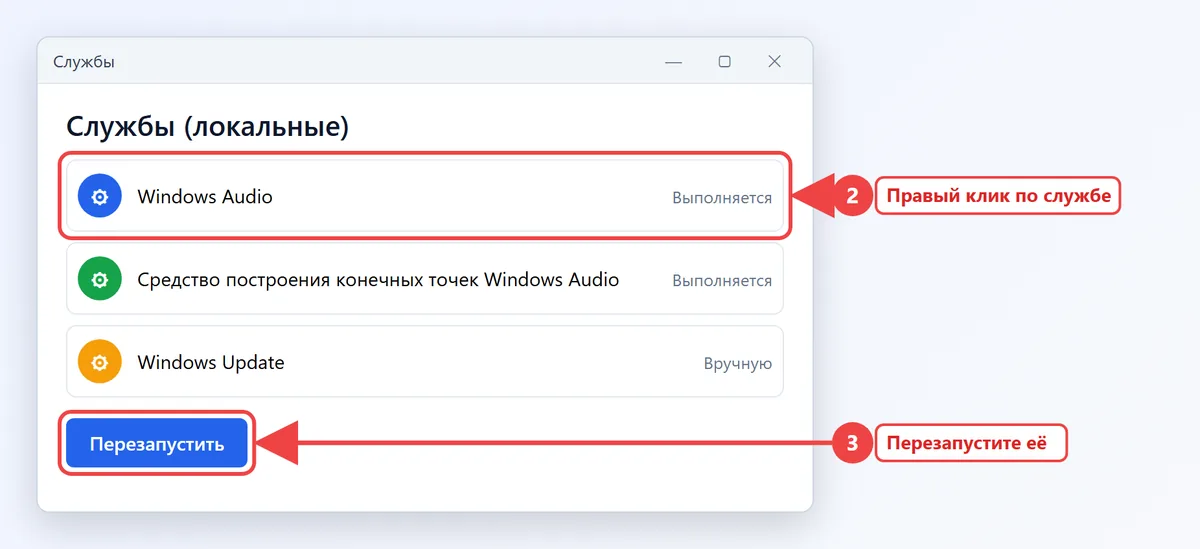
- Нажмите Win + R, введите
services.mscи нажмите Enter. - Найдите службу "Windows Audio", нажмите по ней правой кнопкой и выберите "Перезапустить".
- Откройте её свойства двойным щелчком и проверьте, что "Тип запуска" - "Автоматически".
- То же сделайте для службы "Средство построения конечных точек Windows Audio".
Если вы раньше отключали службы для ускорения, звуковые службы могли попасть под раздачу. Какие службы трогать нельзя, разобрано в статье какие службы можно отключить в Windows.
Встроенное средство устранения неполадок со звуком тоже может перезапустить службы и найти выключенное устройство. В Windows 11 оно находится в "Параметры → Система → Устранение неполадок → Другие средства устранения неполадок → Звук" (в новых сборках открывается через приложение "Получить справку"), в Windows 10 - в "Параметры → Обновление и безопасность → Устранение неполадок".
Звуковой драйвер
Откройте диспетчер устройств (правый клик по "Пуск") и разверните "Звуковые, игровые и видеоустройства" и "Аудиовходы и аудиовыходы".
- Устройство со стрелкой вниз отключено - нажмите "Включить устройство".
- Жёлтый треугольник или "Неизвестное устройство" - драйвер не установлен.
- Вместо Realtek только "Устройство с поддержкой High Definition Audio" - стоит стандартный драйвер Microsoft, он обычно работает, но без фирменных функций.
Откат и переустановка драйвера
- Нажмите правой кнопкой по звуковому устройству (Realtek, Conexant, Intel и т.п.) и выберите "Свойства".
- На вкладке "Драйвер" нажмите "Откатить", если звук пропал после обновления.
- Если кнопка неактивна, выберите "Удалить устройство" и перезагрузите компьютер.
- Если звук не вернулся, скачайте драйвер звука для своей модели ноутбука или материнской платы с сайта производителя.
На многих ноутбуках с процессорами Intel звук работает через "Intel Smart Sound Technology". Если после переустановки Windows нет звука, сначала поставьте драйвер Intel SST и чипсета с сайта производителя ноутбука, а потом уже Realtek. Иначе звуковая карта не появится.
Если звук пропал после большого обновления и откат драйвера не помог, верните систему к точке восстановления - инструкция в статье как откатить систему назад.
Классическая панель "Звук": отключённые устройства и эффекты
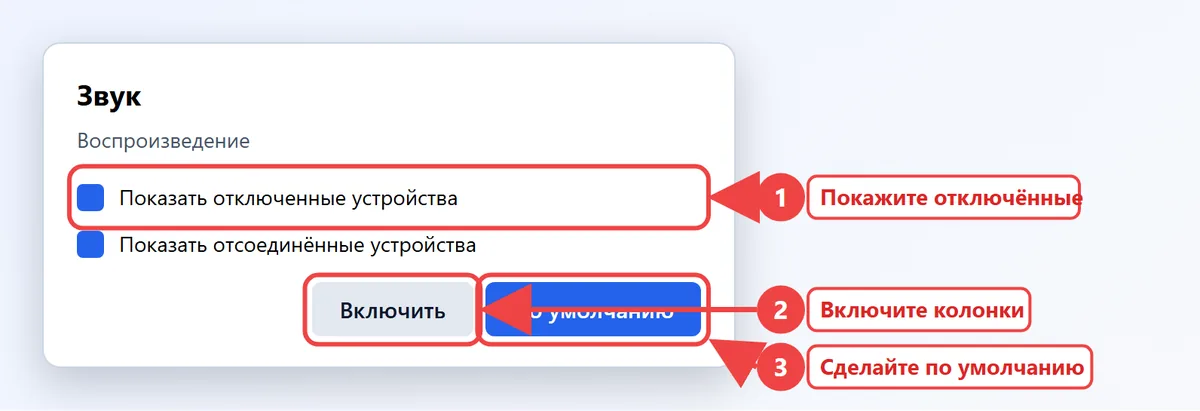
Некоторые настройки видны только в старой панели. Нажмите Win + R, введите mmsys.cpl и нажмите Enter.
- На вкладке "Воспроизведение" нажмите правой кнопкой по пустому месту и отметьте "Показать отключенные устройства".
- Если колонки или динамики серые, нажмите по ним правой кнопкой → "Включить".
- Выберите нужное устройство и нажмите "По умолчанию".
- Откройте "Свойства" устройства: на вкладке "Дополнительно" попробуйте формат "24 бит, 48000 Гц", а на вкладке "Улучшения" (в Windows 11 - переключатель "Улучшение звука" в параметрах устройства) выключите эффекты.
Нет звука в колонках или наушниках
- Проводные колонки подключаются в зелёный разъём на задней панели ПК. Розовый - для микрофона, туда звук не пойдёт.
- У колонок должно быть включено питание (горит индикатор) и поднят регулятор громкости.
- Проверьте колонки или наушники на телефоне - так сразу понятно, исправны ли они.
- Передняя панель ПК без звука: в BIOS проверьте, что "Front Panel Type" - "HD Audio", а в Realtek Audio Console не отключены гнёзда передней панели.
- USB- и Bluetooth-наушники после подключения нужно выбрать в списке устройств вывода.
Если колонки новые и вы не уверены, что подключили их правильно, пройдите инструкцию как подключить колонки к компьютеру - там разобраны разъёмы, USB- и Bluetooth-модели.
Нет звука через HDMI на телевизоре или мониторе
Звук по HDMI или DisplayPort идёт через отдельное устройство видеокарты: "NVIDIA High Definition Audio", "AMD High Definition Audio" или "Intel Display Audio". В списке вывода оно называется по модели телевизора или монитора.
- Откройте список устройств вывода (Win + Ctrl + V в Windows 11).
- Выберите устройство с названием телевизора или монитора.
- Если его нет, в
mmsys.cplвключите показ отключённых устройств и включите его там. - Если не появилось и там, установите драйвер видеокарты целиком: звук HDMI ставится вместе с ним.
Учтите, что у многих офисных мониторов динамиков нет совсем - тогда звук пойдёт, только если подключить наушники в аудиовыход монитора.
Частые вопросы
Почему нет звука на компьютере, хотя громкость включена?
Что делать, если нет звука на компьютере с Windows 10?
services.msc, затем откатите или переустановите драйвер в диспетчере устройств.Почему нет звука в наушниках на компьютере?
Наушники нужно выбрать как устройство вывода, а штекер вставить в зелёный или комбинированный разъём. Для передней панели ПК проверьте настройку "HD Audio" в BIOS и Realtek Audio Console.
Почему нет звука в видео, а остальное работает?
Проверьте, не выключен ли звук на вкладке браузера и в настройках сайта, а также громкость браузера в микшере. Для видеофайлов поможет плеер со встроенными кодеками.
Нет звука на телевизоре через HDMI, что сделать?
mmsys.cpl или переустановите драйвер видеокарты.