Очистка компьютера от мусора с помощью CCleaner
Коротко
Очистка компьютера от мусора в CCleaner делается в разделе "Выборочная очистка": нажмите "Анализ", проверьте список и нажмите "Очистка". Но с января 2024 года бесплатный CCleaner в России не работает: программа пишет, что не поддерживается в вашем регионе. Ту же очистку можно сделать встроенными средствами Windows 10 и 11 или бесплатными аналогами - ниже оба варианта.
Содержание
Что умеет CCleaner и нужен ли он
CCleaner - утилита компании Piriform (сейчас принадлежит Gen Digital, владельцу Avast и Norton) для очистки Windows. Она удаляет временные файлы системы и браузеров, кэш программ, старые журналы, помогает убрать программы из автозагрузки и удалить ненужные приложения. В октябре 2025 года вышла версия CCleaner 7 с новым интерфейсом и поддержкой Windows на ARM; Windows 7 она уже не поддерживает.
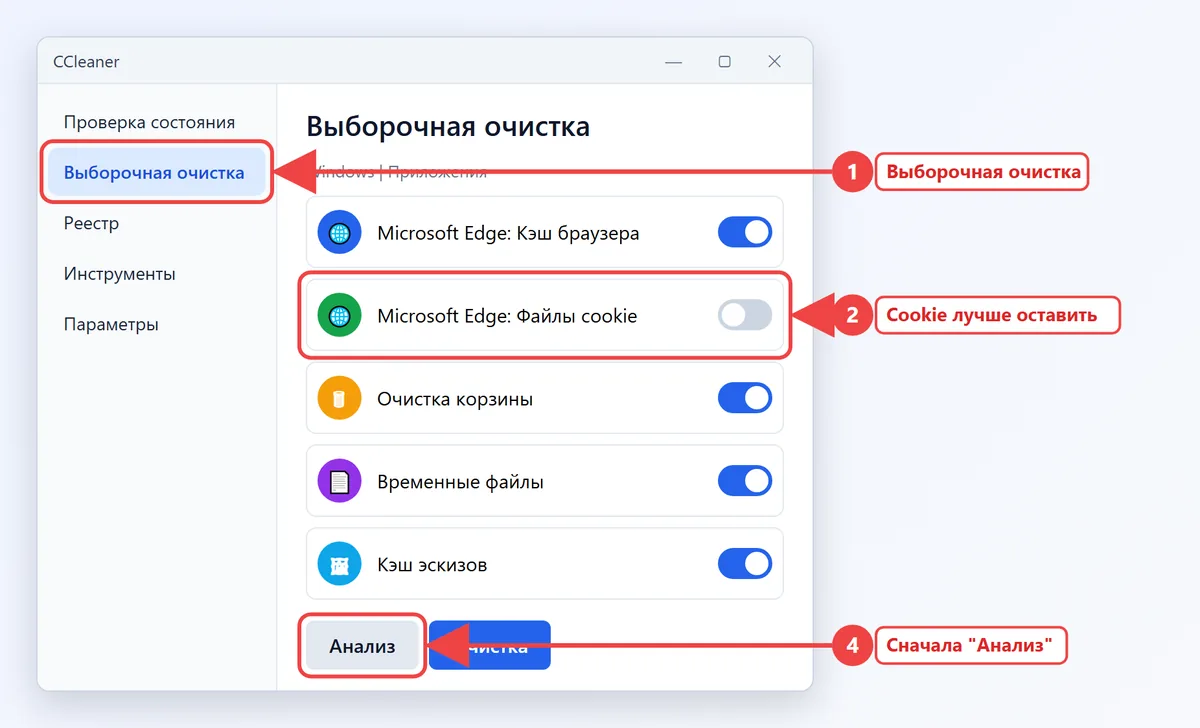
Основные разделы программы (в версии 7 названия и расположение некоторых пунктов могут отличаться):
- "Проверка состояния" - быстрая автоматическая очистка и советы в один клик.
- "Выборочная очистка" - ручной выбор, что именно удалять в Windows и в каждой программе.
- "Реестр" - поиск "ошибок" реестра. Пользы от него на современных системах почти нет.
- "Инструменты" - удаление программ, автозагрузка, плагины браузеров, анализ дисков, поиск дублей, точки восстановления, стирание дисков.
Платная версия добавляет автоматическую очистку по расписанию, обновление программ и драйверов, "усыпление" фоновых приложений. Для обычной уборки раз в месяц хватает бесплатной.
Работает ли CCleaner в России
С 29 января 2024 года бесплатный CCleaner, как и Avast и AVG, у пользователей из России перестал работать: при запуске появляется сообщение, что продукт не поддерживается в вашем местоположении. Официальный сайт для российских адресов тоже закрыт. Отдельной "версии CCleaner для России" нет.
Не скачивайте CCleaner с торрентов и сайтов, которые обещают "Pro с ключом", "portable на русском" или "последнюю версию бесплатно". Это нарушает лицензию, а в перепакованных сборках часто прячут майнеры и трояны. В 2017 году даже официальный установщик CCleaner 5.33 был заражён злоумышленниками - с неофициальными копиями риск намного выше.
Если CCleaner у вас уже установлен и запускается (например, вы находитесь за пределами России), пользуйтесь им по инструкции ниже. Если нет - переходите к разделу про аналоги ниже: все функции программы есть в самой Windows или в бесплатных утилитах.
Как почистить компьютер в CCleaner
Перед первой очисткой закройте браузеры: CCleaner не может удалить кэш открытого браузера и будет каждый раз спрашивать, закрыть ли его.
- Запустите CCleaner и откройте "Выборочная очистка".
- На вкладке "Windows" проверьте флажки. Снимите "Файлы cookie" и "Сохранённые пароли", если не хотите заново входить на сайты.
- Перейдите на вкладку "Приложения" и так же проверьте браузеры и программы.
- Нажмите "Анализ" и посмотрите, сколько места освободится и в каких категориях.
- Нажмите "Очистка" и подтвердите действие.
Обычно первая очистка освобождает от 1 до 10 ГБ, повторные - заметно меньше. Если в списке есть "Корзина" и "Недавние документы", убедитесь, что в Корзине нет нужных файлов.
Какие пункты лучше не отмечать
- Файлы cookie и сеансы браузеров - после удаления вы выйдете из почты, соцсетей и личных кабинетов.
- Сохранённые пароли и автозаполнение форм - удалятся безвозвратно, если не синхронизированы с аккаунтом браузера.
- Кэш эскизов на медленном HDD - после очистки папки с фотографиями первое время открываются медленнее.
- Очистка свободного места (затирание) - занимает часы и не освобождает ни мегабайта, а на SSD только расходует ресурс.
Чистка реестра в CCleaner: стоит ли
Раздел "Реестр" находит сотни "проблем": ссылки на удалённые программы, пустые ключи, старые расширения файлов. На скорость Windows 10 и 11 они практически не влияют - реестр весит десятки мегабайт, и лишние записи система просто не читает. Microsoft не рекомендует пользоваться очистителями реестра, а неудачное удаление может сломать запуск какой-нибудь программы.
Если всё же решили чистить реестр, делайте это осторожно:
- Откройте "Реестр" и нажмите "Поиск проблем".
- Нажмите "Просмотр выбранных проблем".
- Когда программа предложит сохранить резервную копию изменений, нажмите "Да" и сохраните файл .reg.
- Выберите "Исправить отмеченные".
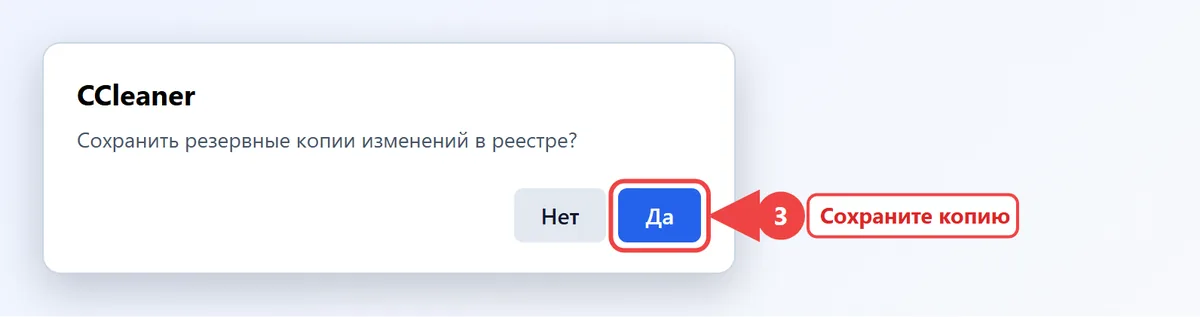
Если после этого что-то перестало работать, дважды щёлкните по сохранённому файлу .reg - записи вернутся. Ещё надёжнее заранее создать точку восстановления: как откатиться к ней, описано в инструкции по откату системы.
Полезные инструменты CCleaner
В разделе "Инструменты" есть функции, которые реально помогают ускорить и разгрузить компьютер:
- "Запуск" - список программ в автозагрузке, запланированных задач и пунктов контекстного меню. Отключайте лишнее кнопкой "Выключить", а не "Удалить": так проще вернуть.
- "Удаление программ" - список всех приложений с размером и датой установки, удобно искать забытые программы.
- "Анализ дисков" - показывает, какие типы файлов (видео, архивы, образы) занимают место.
- "Поиск дубликатов" - находит одинаковые файлы. Удаляйте только в своих папках, не в системных.
- "Плагины браузеров" - отключение расширений, которые вы не ставили сами.
Какие программы безопасно убирать из автозагрузки, а какие лучше оставить, разобрано в статье про автозагрузку Windows.
Аналоги CCleaner для России
Каждую функцию CCleaner можно заменить встроенным инструментом Windows 10 и 11. Ничего скачивать не нужно, и рекламы тоже нет.
| Что делает CCleaner | Чем заменить в Windows | Где найти |
|---|---|---|
| Очистка временных файлов | "Временные файлы" | "Параметры → Система → Память" |
| Системные файлы и обновления | "Очистка диска" | Win + R → cleanmgr |
| Очистка по расписанию | "Контроль памяти" | "Параметры → Система → Память" |
| Автозагрузка | Вкладка автозагрузки | Диспетчер задач, Ctrl + Shift + Esc |
| Удаление программ | "Установленные приложения" | "Параметры → Приложения" |
| Крупные и ненужные файлы | "Рекомендации по очистке" (Windows 11) | "Параметры → Система → Память" |
| Кэш браузера | Очистка истории | Ctrl + Shift + Delete в браузере |
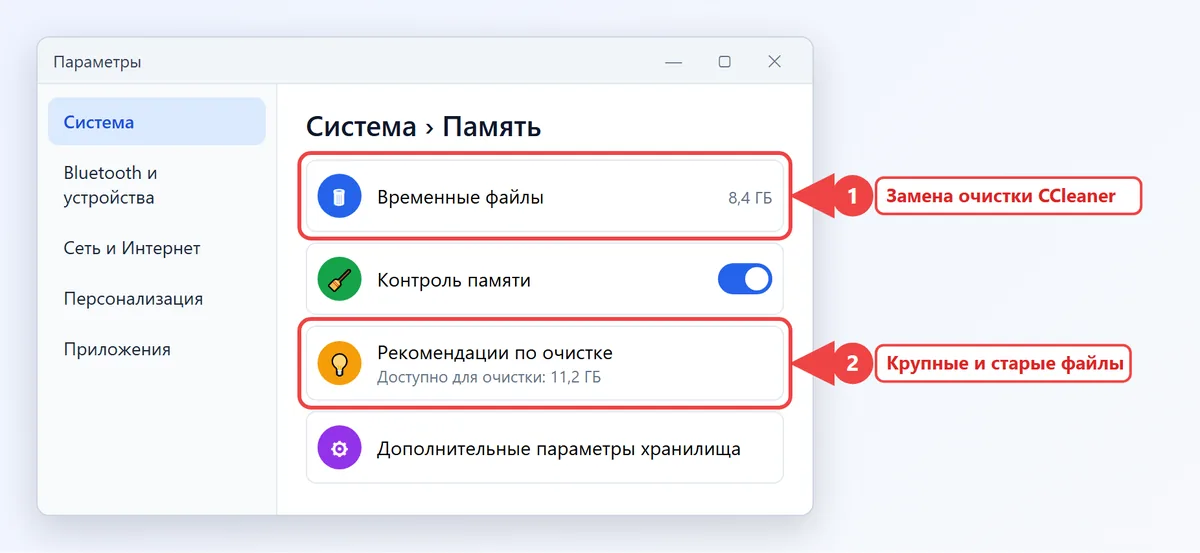
Подробные шаги для временных файлов - в инструкции как удалить временные файлы в Windows.
Бесплатные программы вместо CCleaner
Если привычнее отдельная программа с кнопкой "Очистить", выбирайте бесплатные утилиты и скачивайте их только с официальных сайтов разработчиков:
- BleachBit - открытая программа без рекламы, чистит кэш Windows и сотен программ, есть переносная версия.
- Wise Disk Cleaner - простая очистка в один клик и дефрагментация HDD.
- PrivaZer - глубокая очистка следов работы, подходит опытным пользователям.
- 360 Total Security - если нужен ещё и бесплатный антивирус, у него есть встроенный модуль очистки.
Сравнение этих и других утилит, их плюсы и ограничения собраны в обзоре программ для очистки диска C.
Как часто чистить компьютер от мусора
Ежедневная очистка не нужна: кэш браузера и программ нужен им для быстрой работы, и после удаления они создают его заново. Разумный график такой:
- раз в месяц - временные файлы и Корзина (можно поручить "Контролю памяти");
- после крупного обновления Windows - "Очистка обновлений Windows" и, если всё работает, Windows.old;
- раз в 2-3 месяца - проверка автозагрузки и удаление неиспользуемых программ.
Если компьютер тормозит даже после очистки, дело обычно не в мусоре: причины и решения разобраны в статье почему компьютер тормозит.
Частые вопросы
Почему CCleaner не работает в России?
Владелец программы, компания Gen Digital, с января 2024 года закрыла доступ к бесплатным продуктам для российских пользователей. При запуске появляется сообщение, что продукт не поддерживается в регионе.
Чем заменить CCleaner на Windows 10 и 11?
Встроенными средствами: "Параметры → Система → Память", "Очистка диска" и автозагрузка в диспетчере задач. Из сторонних бесплатных программ подойдут BleachBit или Wise Disk Cleaner.
Безопасно ли чистить реестр в CCleaner?
Пользы для скорости почти нет, а риск сломать программу есть. Если чистите, обязательно сохраняйте резервную копию изменений, которую предлагает CCleaner.
Можно ли скачать CCleaner Pro бесплатно?
Законно - нет: "ключи" и взломанные версии с торрентов нарушают лицензию и часто содержат вредоносные программы. Бесплатных функций и встроенных средств Windows для очистки достаточно.
Что удалять в CCleaner нельзя?
Не отмечайте сохранённые пароли, автозаполнение и файлы cookie, если не хотите заново входить на сайты. Не используйте затирание свободного места на SSD.